Personalize a tela Editar do Final Cut Pro para iPad
No Final Cut Pro para iPad, você pode exibir, ocultar ou redimensionar seções da tela Editar para focar em uma área específica enquanto trabalha em um projeto.
Caso ainda não tenha criado um projeto, você pode visualizar um projeto de demonstração.
Alterne entre o navegador de mídia e o navegador de conteúdo
O navegador alterna entre duas visualizações: o navegador de mídia (contém todos os clipes que você importou para um projeto, assim como o vídeo que você gravou usando o modo de câmera profissional ou Live Multicam no Final Cut Pro) e o navegador de conteúdo (contém todos os conteúdos que acompanham uma assinatura do Final Cut Pro para iPad, como efeitos, transições, músicas e muito mais).

Acesse o app Final Cut Pro no iPad.
Abra um projeto e realize uma das seguintes ações:
Abra o navegador de conteúdo: na barra de ferramentas, toque em
 para que fique destacado.
Abra o navegador de conteúdo: na barra de ferramentas, toque em
 , para que ele fique destacado.
Mostre ou oculte o navegador
É possível ocultar o navegador para liberar mais espaço para o visualizador.
Acesse o app Final Cut Pro no iPad.
Abra um projeto e toque no botão do navegador destacado (
ou ) na barra de ferramentas para desmarcá-lo.
Quando ambos os botões do navegador são desmarcados, o navegador é oculto.
Mostre ou oculte o inspetor
Mostre o controle giratório
O controle giratório permite mover o cursor de reprodução de forma gradativa, assim como move os clipes e os pontos de edição da linha do tempo com precisão.
Acesse o app Final Cut Pro no iPad.
Abra um projeto.
Toque em
 no lado direito da barra de ferramentas, toque em Controle Giratório e, em seguida, toque ou deslize
  na lateral da tela para expandir o controle giratório.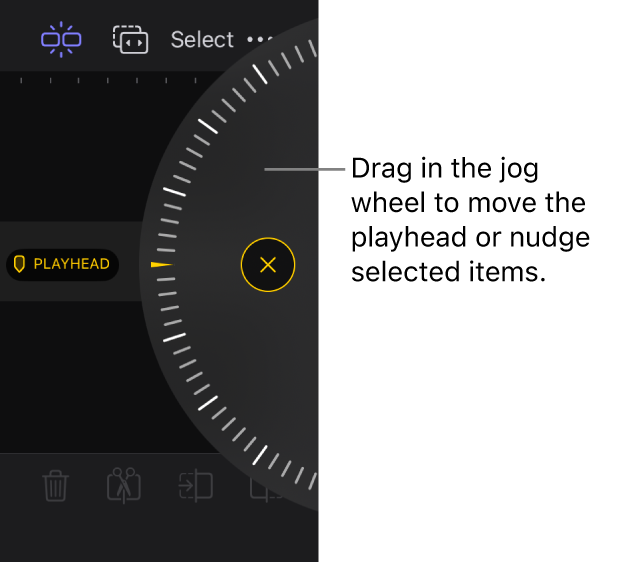

Redimensione áreas da tela Editar
Você pode arrastar os puxadores na tela para redimensionar o navegador, o visualizador ou a linha do tempo.
Acesse o app Final Cut Pro no iPad.
Abra um projeto e realize uma das seguintes ações:
Arraste o puxador de redimensionamento
 no canto superior esquerdo do navegador para a esquerda ou para a direita.
Arraste o puxador de redimensionamento
 na parte superior da linha do tempo para cima ou para baixo.
Mostre a barra de menus
Acesse o app Final Cut Pro no iPad.
Abra um projeto e toque em Final Cut Pro no canto superior esquerdo para exibir a barra de menus.
Se você não vir Final Cut Pro no canto superior esquerdo, passe o dedo para baixo a partir da parte superior da tela para exibir a barra de menus ou mova o cursor para a parte superior ao usar um trackpad.
Consulte Use a barra de menus.
Nota: a barra de menus está disponível no iPadOS 26 ou posterior.