Edite conforme o ritmo no Final Cut Pro para iPad
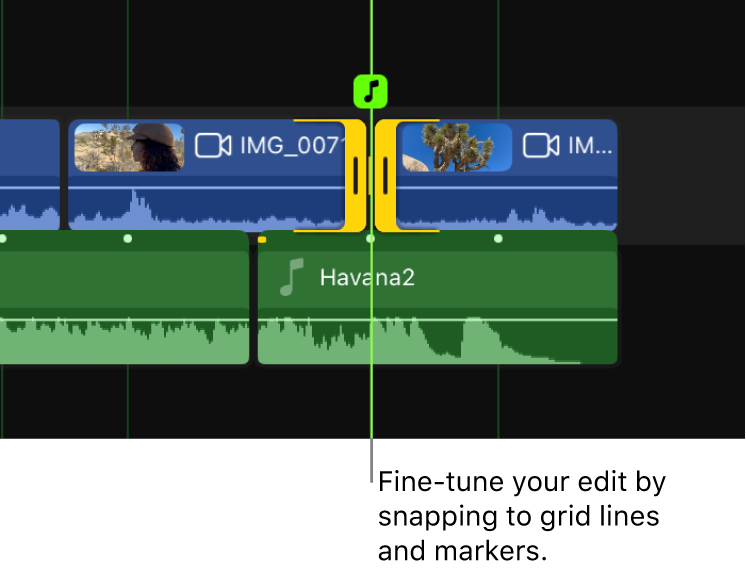
Você pode usar a Detecção de Batidas para editar um vídeo conforme o ritmo de um clipe de música, evitando edições manuais demoradas. A Detecção de Batidas analisa de forma inteligente os clipes de música e exibe uma grade de batidas, permitindo que você alinhe edições com partes da música, compassos e batidas de forma rápida e fácil. Quando o encaixe está ativado, os pontos de edição se encaixam às linhas e aos marcadores da grade.
Você também pode usar a Detecção de Batidas para recortar um clipe de música para corresponder à duração de uma edição de vídeo, sem deixar pausas perceptíveis na música.

Nota: Para que a grade de batidas tenha mais precisão musical, escolha um clipe de música com compasso 4/4.
Sobre partes da música, compassos e batidas
Dependendo do quanto você aumenta ou diminui o zoom na linha do tempo, o Final Cut Pro exibe diferentes tipos de linhas de grade e marcadores para partes da música, compassos e batidas.
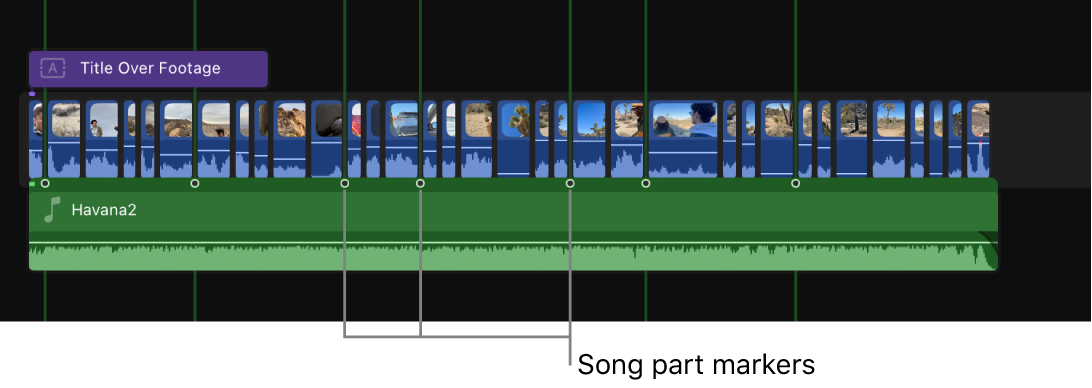
Partes da música: partes de uma música são grandes transições musicais ou mudanças estruturais em uma música. Os marcadores de partes da música identificam mudanças significativas na música e representam momentos musicais impactantes para alinhar as edições. Quando a linha do tempo está muito reduzida, o Final Cut Pro identifica partes da música com pontos vazios nos clipes de música e linhas verdes mais grossas na grade de batidas.
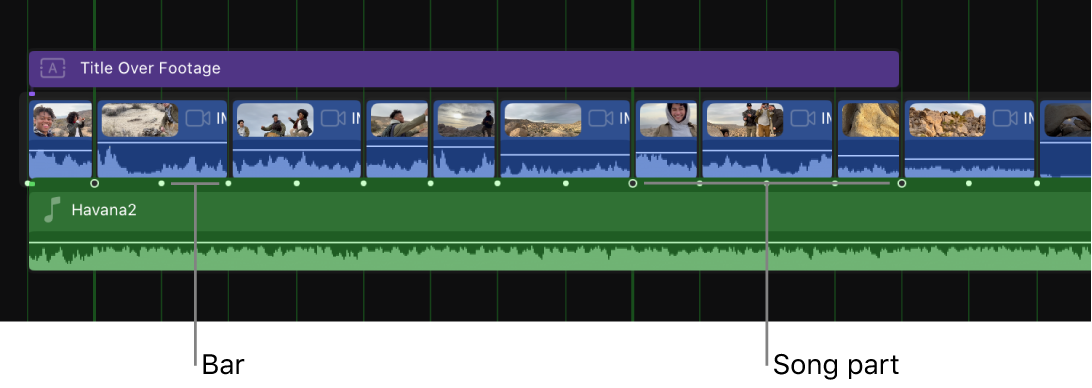
Compassos: compassos (também chamados de arranjos) são grupos de batidas, divididos de acordo com a indicação de compasso da música. No Final Cut Pro, os compassos aparecem como pontos verdes brilhantes nos clipes de música e linhas verdes mais finas na grade de batidas (quando a linha do tempo é parcialmente ampliada).
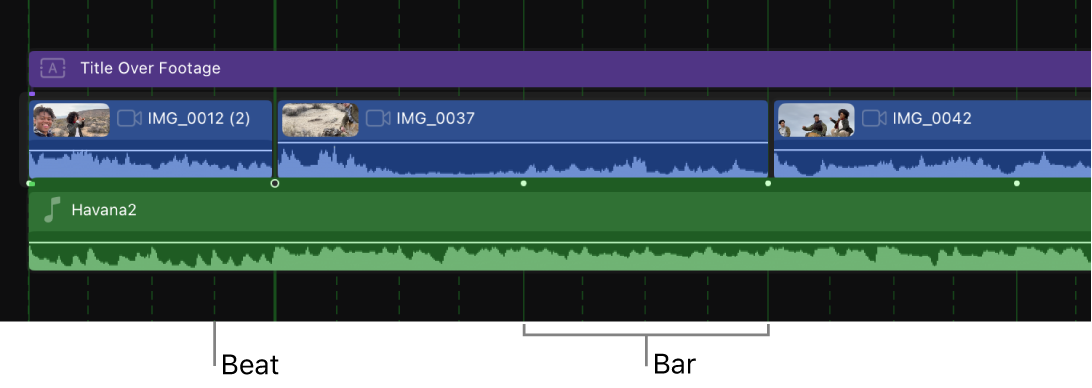
Batidas: batidas são a unidade básica de tempo na música. São a pulsação constante de acordo com a qual você bate o pé ao ouvir uma música. No Final Cut Pro, as batidas são representadas como linhas verdes tracejadas na grade de batidas.


Ative a Detecção de Batidas
Você pode ativar a Detecção de Batidas para clipes de música na linha do tempo.
Acesse o app Final Cut Pro no iPad.
Abra um projeto que contenha um clipe de música que você deseja editar.
Selecione um ou mais clipes de música na linha do tempo.
Realize uma das seguintes ações:
Mantenha pressionado um clipe de música selecionado e toque em Ativar Detecção de Batidas.
Toque em Clipe na barra de menus e, então, escolha Ativar/Desativar Grade de Batida do Clipe, ou pressione Option + B em um teclado conectado ou emparelhado.
Toque em Inspecionar no canto inferior esquerdo da tela para abrir o inspetor e ative Detecção de Batidas.
O Final Cut Pro analisa os clipes selecionados e exibe uma grade de batidas na linha do tempo. Dependendo do nível de zoom, as partes da música, os compassos e as batidas são mostradas na linha do tempo. Consulte Sobre partes da música, compassos e batidas, acima.
Dica: para mostrar ou ocultar rapidamente a grade de batidas após ativar a Detecção de Batidas, toque em
 na parte superior da linha do tempo.
Edite um vídeo conforme ritmo de um clipe musical
Acesse o app Final Cut Pro no iPad.
Abra um projeto que contenha um clipe de música que você deseja editar.
Selecione um ou mais clipes de música na linha do tempo.
Para ativar a Detecção de Batidas, mantenha pressionado um clipe de música selecionado e toque em Ativar Detecção de Batidas.
Consulte Ative Detecção de Batidas, acima. O Final Cut Pro analisa os clipes selecionados e exibe uma grade de batidas na linha do tempo.
Aumente e diminua o zoom da linha do tempo para ver as partes da música, os compassos e as batidas na grade de batidas.
Consulte Sobre partes da música, compassos e batidas, acima.
Dica: para facilitar o alinhamento de itens à grade de batida, toque em
 na parte superior da linha do tempo para ativar o encaixe. Se o encaixe estiver desativado, os pontos de edição do clipe, o cursor de reprodução e o skimmer não se encaixarão na grade de batidas, mas a grade de batidas permanecerá visível e poderá ser usada como guia.
Faça edições alinhando os pontos de edição com linhas e marcadores na grade.
Quando o encaixe está ativado, o cursor de reprodução e os pontos inicial e final dos clipes se encaixam nos itens da grade. O ícone de nota musical muda dependendo se você encaixa em uma parte da música, compasso ou batida.
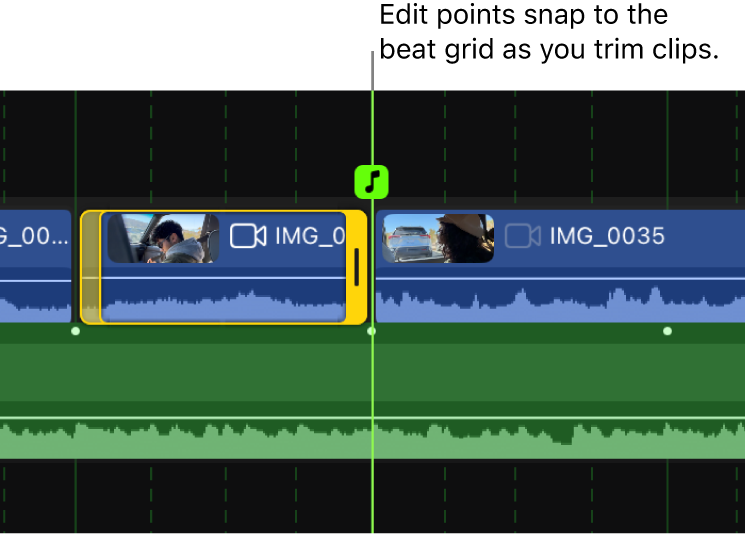
Estes são apenas alguns dos tipos de edições que você pode fazer usando a Detecção de Batidas:
Edite músicas conforme o ritmo
Você pode usar a Detecção de Batidas para editar rapidamente uma música de modo a corresponder à duração de uma edição de vídeo, evitando pausas perceptíveis. No exemplo abaixo, o clipe de música tem 2 minutos de duração, mas a edição de vídeo tem apenas 30 segundos. Você pode usar a Detecção de Batidas para cortar o clipe de música para 30 segundos, mantendo a parte final importante.
Nota: não é necessário usar Detecção de Batidas para editar faixas de música que vêm com o Final Cut Pro para iPad, pois elas se ajustam dinamicamente para corresponder à duração do projeto. Consulte Adicione trilhas sonoras. Em vez disso, use a Detecção de Batidas para editar clipes de áudio padrão que você importa para o Final Cut Pro.
Acesse o app Final Cut Pro no iPad.
Abra um projeto que contenha um clipe de música que você deseja recortar.
Selecione o clipe de música na linha do tempo.
Para ativar a Detecção de Batidas, mantenha pressionado o clipe de música e toque em Ativar Detecção de Batidas.
Consulte Ative a Detecção de Batidas, acima. O Final Cut Pro analisa o clipe selecionado e exibe uma grade de batidas na linha do tempo.
Aumente e diminua o zoom da linha do tempo para ver as partes da música, os compassos e as batidas na grade de batidas.
Consulte Sobre partes da música, compassos e batidas, acima.
Dica: para facilitar o alinhamento de itens à grade de batida, toque em
na parte superior da linha do tempo para ativar o encaixe. Se o encaixe estiver desativado, os pontos de edição do clipe, o cursor de reprodução e o skimmer não se encaixarão na grade de batidas, mas a grade de batidas permanecerá visível e poderá ser usada como guia.Remova seções indesejadas do clipe de música cortando em partes da música, compassos ou batidas.
No exemplo abaixo, um intervalo é selecionado entre duas linhas da grade de batidas, e a seleção é removida com um toque em
 .
.Dica: você também pode fazer cortes no clipe nas linhas da grade de batidas e, então, apagar a seção indesejada.
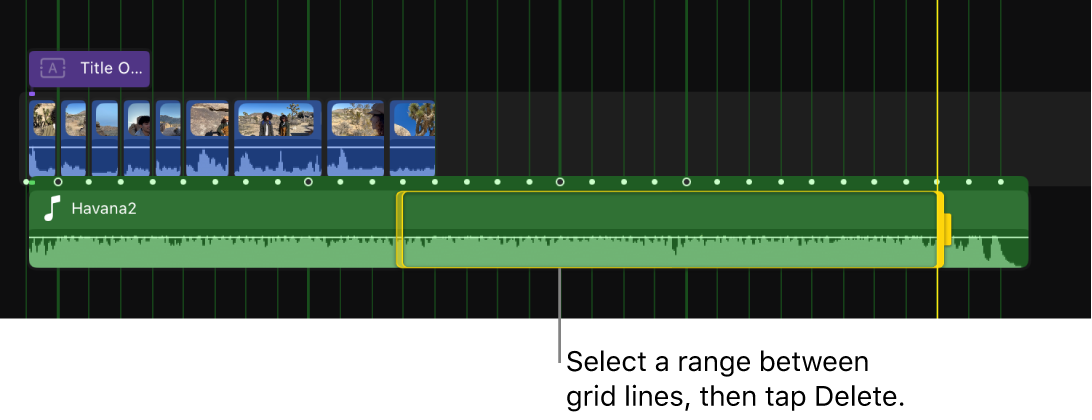
O intervalo apagado é substituído por um clipe de intervalo.
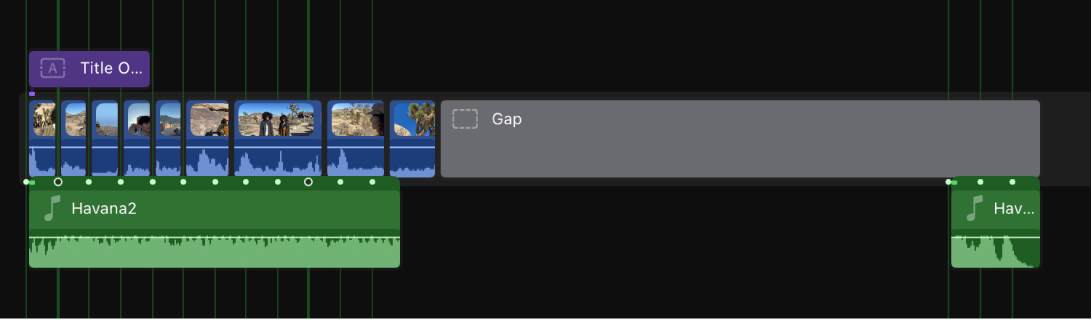
Para fechar o espaço deixado pelo segmento apagado, arraste o segmento final da música para que ele se encaixe no primeiro segmento.
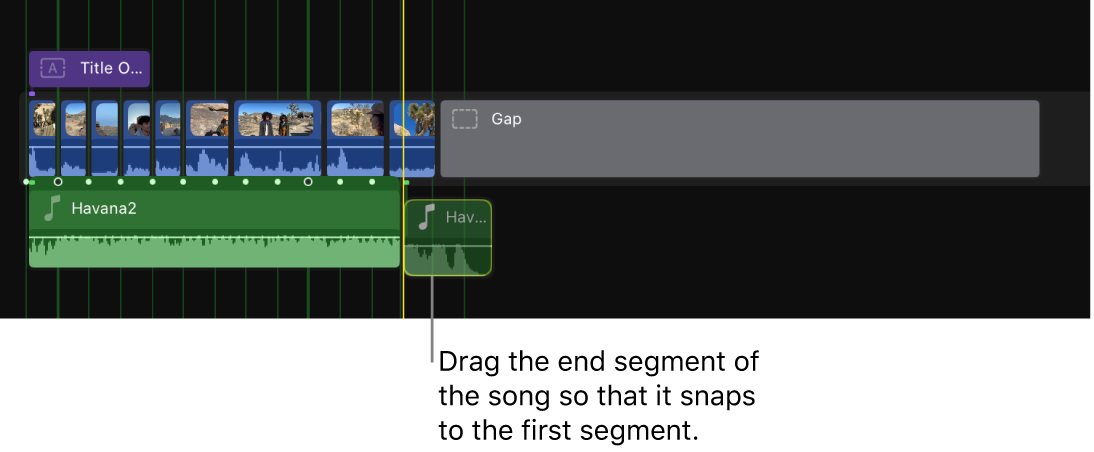
Ajuste os pontos inicial e final dos clipes para alinhá-los às linhas da grade e aos marcadores.
Consulte Estenda ou encurte clipes da linha do tempo.
Quando o encaixe está ativado, o cursor de reprodução e os pontos de edição de clipes se encaixam nos itens da grade.