Encontre ou filtre clipes no Final Cut Pro para iPad
Você pode localizar rapidamente os clipes no navegador de mídia, que exibe mídias importadas e gravadas. Com a Busca na Transcrição e a Busca Visual, você pode buscar palavras ou frases faladas nos arquivos de mídia, ou momentos visuais nos vídeos, incluindo objetos e ações. Você também pode filtrar clipes no navegador para mostrar categorias específicas, como favoritos, clipes importados recentemente, clipes com palavras-chave e muito mais.
Para alterar a ordem das miniaturas dos clipes no navegador, consulte Ordene clipes no navegador.
Encontre clipes no navegador
Você pode inserir uma descrição usando linguagem natural para buscar objetos visuais e ações, além de palavras e frases faladas em inglês, nos seus conteúdos. Você também pode buscar clipes por classificação, tipo de mídia, palavras-chave, nome e data de gravação ou importação.
Acesse o app Final Cut Pro no iPad.
Abra um projeto e toque em
 na barra de ferramentas.
Toque em
 na parte superior do navegador e, então, digite texto no campo de busca.
O navegador é atualizado para mostrar os clipes que correspondem ao texto que você digitou.
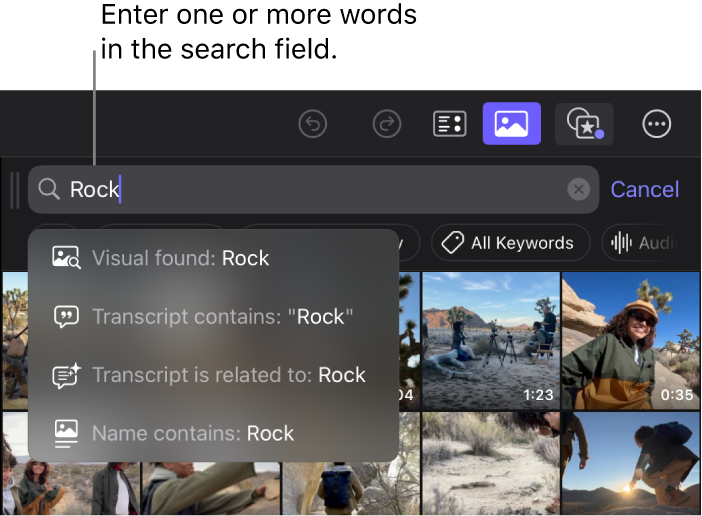
Uma lista aparece com sugestões para refinar a busca:
Visual encontrou: encontre clipes que incluam um objeto visual ou ação que corresponda ou esteja relacionado ao texto que você digitou.
A transcrição contém: encontre clipes com palavras faladas que correspondam exatamente ao texto que você digitou.
Por exemplo, ao buscar “Joshua Tree National Park”, todas as instâncias faladas dessa expressão serão encontradas.
Nota: ao trabalhar com áudios multicanais, somente o discurso do primeiro canal de áudio é analisado e apresentado nos resultados da busca.
A transcrição está relacionada a: encontre clipes com palavras ou frases faladas relacionadas ao texto que você digitou.
Por exemplo, ao inserir “Joshua Tree National Park”, você pode encontrar referências a árvores ou parques.
O nome contém: encontre os clipes cujos nomes incluam o texto que você digitou.
Data de Importação: encontre os clipes cujas datas de importação correspondam ao texto que você digitou.
Data de Captura: encontre os clipes cujas datas de gravação correspondam ao texto que você digitou.
Para refinar a busca, toque em uma sugestão da lista.
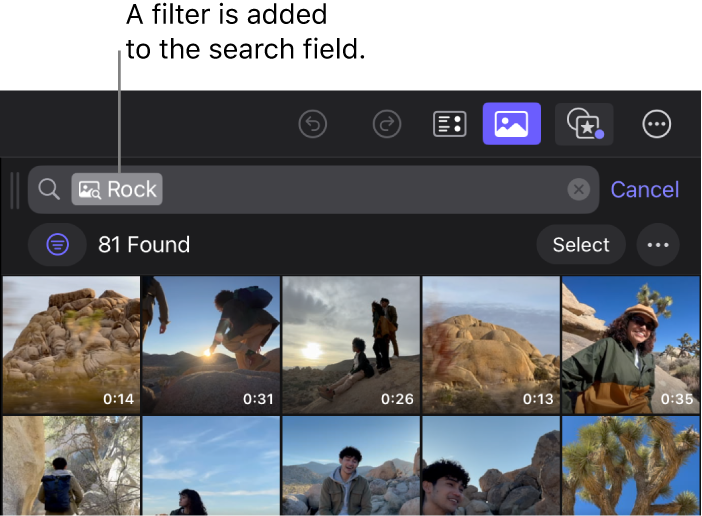
O Final Cut Pro cria um filtro no campo de busca, e o navegador é atualizado para mostrar os clipes que correspondem aos filtros ativos.
Para contextualizar buscas em Transcrições, os clipes incluem alguns segundos antes e depois da palavra ou frase falada.
Nota: a Busca na Transcrição está disponível apenas em inglês. Para usar a Busca na Transcrição, a opção Transcrever Áudio precisa estar ativada para o seu projeto. Na tela Projetos, toque em
 e, em seguida, toque em Ajustes, Ajustes do Projeto e ative a opção Transcrever Áudio.


Para mais maneiras de encontrar clipes, consulte Filtre clipes no navegador combinando critérios, abaixo.
Filtre clipes rapidamente no navegador
Adicione os filtros mais usados com um toque.
Acesse o app Final Cut Pro no iPad.
Abra um projeto e toque em
na barra de ferramentas.Toque em
na parte superior do navegador e toque em uma opção:Favoritos: mostre todos os intervalos e clipes classificados como Favorito.
Importados hoje: mostre os clipes importados com a data de hoje.
Todas as Palavras-chave: mostre os clipes com as palavras‑chave aplicadas.
Somente áudio: mostre clipes que contêm apenas áudio.
Para adicionar aos filtros atuais ou ajustá-los, toque em
 na parte superior do navegador. Consulte Filtre clipes no navegador combinando critérios, abaixo.
Filtre clipes no navegador combinando critérios
Você pode usar diversos filtros para encontrar clipes com características específicas, bem como pode combinar filtros com texto de busca para exibir apenas os clipes com os quais deseja trabalhar.
Acesse o app Final Cut Pro no iPad.
Abra um projeto e toque em
na barra de ferramentas.Toque em
na parte superior do navegador e, em seguida, toque em .Para escolher se os clipes exibidos devem corresponder a todos os filtros ativos ou a qualquer filtro ativo, toque em
 na parte superior da lista Filtros e escolha uma opção:
Corresponder a Qualquer: mostra mídias que correspondem a qualquer filtro ativo.
Coincidir com Tudo: mostra mídias que correspondem a todos os filtros ativos.
Toque em um filtro para adicioná-lo aos critérios de busca e toque em
ao lado do filtro para fazer ajustes:Classificações: filtre os clipes por classificação, como Favoritos ou Rejeitados. Escolha se deseja mostrar ou ocultar os clipes e intervalos marcados como favoritos ou se deseja ocultar os clipes e intervalos marcados como rejeitados.
Tipo de Mídia: filtre os clipes pelo tipo de mídia, como Vídeo com Áudio, Somente Áudio ou Fotos. Toque nos tipos de mídia a serem incluídos e escolha se deseja mostrar clipes que correspondam a qualquer tipo de mídia selecionado ou a todos os tipos de mídia selecionados.
Palavras-chave: filtre clipes por palavras‑chave aplicadas. Toque nas palavras-chave a serem incluídas (ou toque em Selecionar Todas) e escolha se deseja mostrar clipes com qualquer palavra-chave selecionada ou com todas as palavras-chave selecionadas.
Visual: filtre os clipes por momentos visuais nos vídeos. Insira uma palavra ou descrição para buscar um objeto ou ação visual.
Transcrição: filtre os clipes por palavras ou frases faladas. Insira o texto e toque em
ao lado de Transcrição e escolha uma opção:Inclui: inclua clipes com palavras faladas que correspondam exatamente ao texto que você digitou.
Não Inclui: apague clipes com palavras faladas que correspondam exatamente ao texto que você digitou.
É Relacionado a: inclua clipes com palavras ou frases faladas relacionadas ao texto que você digitou.
Nota: ao trabalhar com áudios multicanais, somente o discurso do primeiro canal de áudio é analisado e apresentado nos resultados da busca.
Nomes dos Clipes: filtre os clipes pelo nome. Insira texto e escolha se deseja incluir ou excluir clipes com nomes que correspondam ao texto inserido.
Conteúdo criado: filtre os clipes pela data de criação da mídia. Escolha uma data ou período.
Data de importação: filtre os clipes pela data em que foram importados. Escolha uma data ou período.
Estado da Análise: filtre os clipes considerando se a mídia foi analisada ou não.
O navegador é atualizado para mostrar os clipes que correspondem aos filtros ativos. Nos casos de buscas Visuais e de Transcrição, os clipes incluem alguns segundos antes e depois do item encontrado para fins de contextualização.
Remova os filtros de busca
Acesse o app Final Cut Pro no iPad.
Abra um projeto e toque em
na barra de ferramentas.Toque em
na parte superior do navegador.Realize uma das seguintes ações:
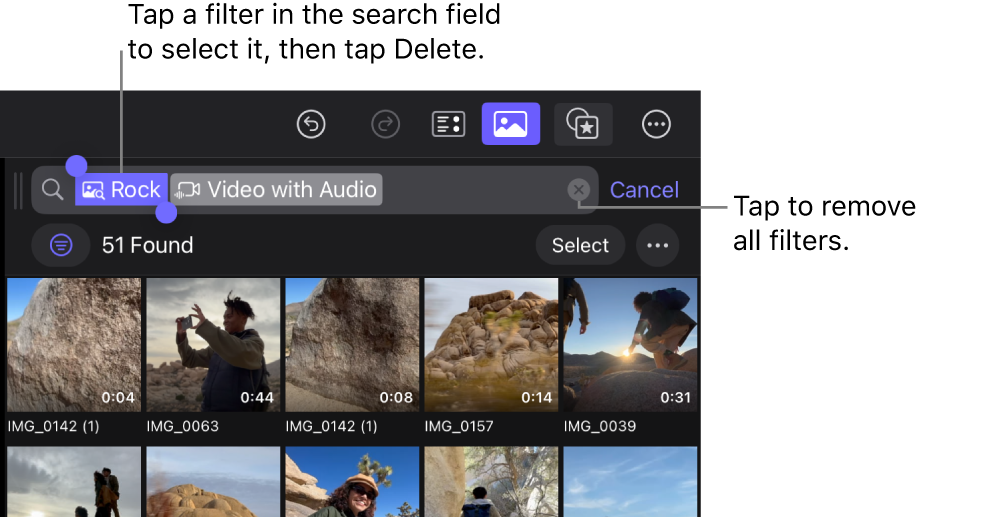
Remova um filtro individual: toque no filtro no campo de busca para selecioná‑lo e toque em Apagar no teclado na tela.
Remova todos os filtros: toque em
 à direita do campo de busca ou toque em , depois toque em Redefinir na parte superior da lista de Filtros.