Tela Editar do Final Cut Pro para iPad
A tela Editar é o principal espaço de trabalho no Final Cut Pro, onde você adiciona clipes e conteúdos ao projeto e, em seguida, os monta e edita na Linha do Tempo Magnética. A tela Editar aparece quando você abre um projeto.

Cada área da tela Editar permite que você foque em um conjunto específico de tarefas.
Navegador
Localizado no canto superior direito da tela Editar, o navegador alterna entre duas visualizações:
Navegador de mídia: toque em
 na barra de ferramentas para mostrar todos os clipes de vídeo e áudio que você importou para um projeto, assim como os vídeos que você gravou usando o modo de câmera profissional ou o Live Multicam no Final Cut Pro.
 Navegador de conteúdo: toque em
 na barra de ferramentas para mostrar todo o conteúdo disponível com a assinatura do Final Cut Pro para iPad: efeitos de vídeo e áudio, transições, títulos, fundos, objetos e trilha sonora.

Visualizador
O visualizador está localizado na parte superior da tela Editar e é onde você reproduz clipes de vídeo do navegador ou da linha do tempo. Você pode reproduzir os clipes na visualização em tela cheia ou na visualização PIP, que permite ajustar dinamicamente o tamanho e a posição do visualizador. Você também pode usar os controles na tela para transformar, recortar ou reenquadrar um clipe no visualizador, além de abrir os escopos de vídeo para analisar a imagem.

Linha do Tempo Magnética
A parte inferior da tela Editar contém a Linha do Tempo Magnética, onde você adiciona clipes do navegador e faz todas as edições para criar um vídeo. A linha do tempo ajusta os clipes “magneticamente” para que se encaixem ao redor dos clipes que você arrasta para posicionar. Se você arrastar os clipes para fora do lugar, os clipes ao redor se aproximarão para preencher o espaço.
A sequência principal de clipes na linha do tempo é chamada de enredo principal. Os clipes acima ou abaixo do enredo principal são chamados de clipes conectados.
O controle giratório permite mover o cursor de reprodução de forma gradativa, assim como move os clipes e os pontos de edição da linha do tempo com precisão.
Consulte Introdução à Linha do Tempo Magnética.

Inspetor
Toque em Inspetor no canto inferior esquerdo da tela para abrir o inspetor no lado esquerdo da tela Editar. O inspetor contém controles para modificar um clipe selecionado no navegador ou na linha do tempo. Você pode ajustar as configurações do formato de vídeo, como a velocidade e a opacidade do clipe; as configurações de transformação, como a escala, a posição e a rotação; as configurações de áudio, como o volume, as fusões e outros efeitos de áudio; e os efeitos visuais, transições, fundos e títulos adicionados ao projeto a partir do navegador de conteúdo.

Câmera
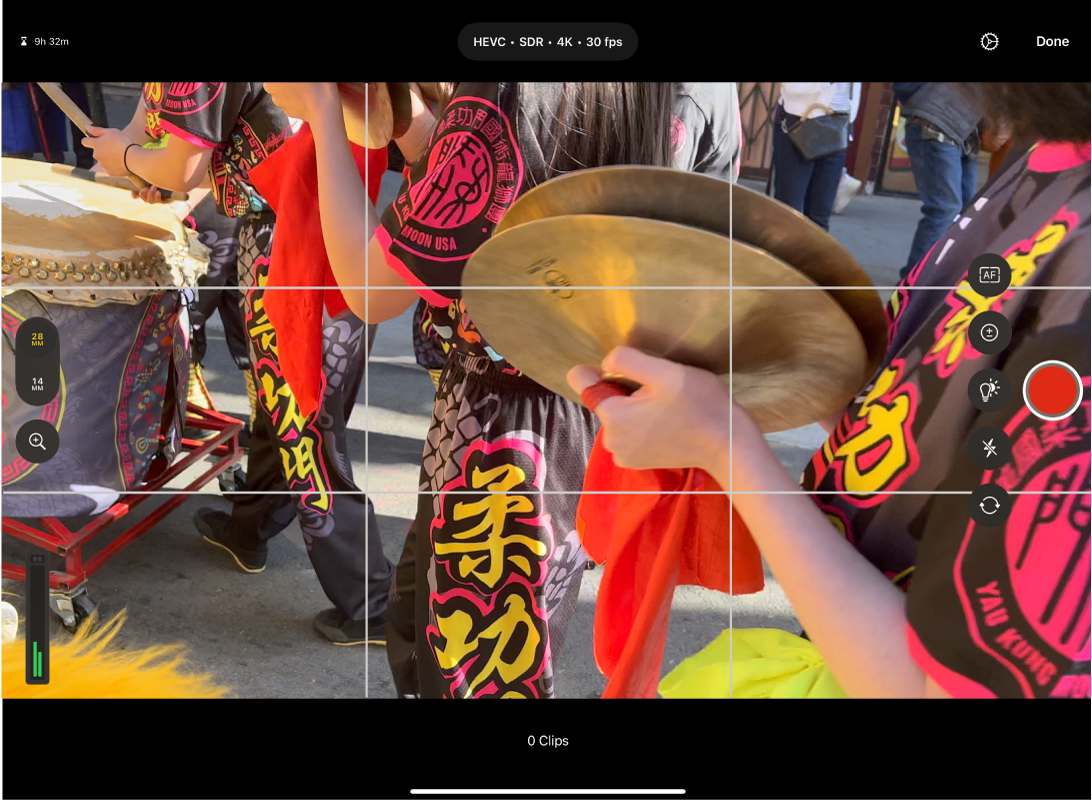
Toque em  na barra de ferramentas para gravar vídeos usando o modo de câmera profissional ou o Live Multicam. O modo de câmera profissional permite gravar vídeos diretamente no seu projeto em formatos 4K ou HD, com estabilização de vídeo, câmera lenta, zooms suaves e outros recursos profissionais. Consulte Grave vídeo no modo de câmera profissional. Com o recurso Live Multicam, você pode se conectar sem fio a dispositivos com o Final Cut Camera para gravar até quatro ângulos de câmera ao mesmo tempo. Consulte Configure e use Live Multicam.
Na tela Editar, você também pode abrir o editor de Desenho ao Vivo para adicionar anotações desenhadas à mão ao vídeo, abrir o editor de quadros-chave para adicionar a animação de quadros-chave aos efeitos do vídeo e abrir o alternador de ângulos multicâmera para cortar entre diferentes ângulos de câmera em tempo real.