在 Mac 版 Final Cut Pro 中创建隐藏式字幕
你可以使用“生成字幕”自动从任何英语口语音频创建隐藏式字幕,还可通过在隐藏式字幕编辑器中添加文本或者导入隐藏式字幕文件来手动创建隐藏式字幕。
在 Final Cut Pro 中,隐藏式字幕会被分配特殊的隐藏式字幕角色。若要手动创建一组新隐藏式字幕,你首先需要选取隐藏式字幕格式(CEA-608、iTT 或 SRT),然后创建特定于该格式的隐藏式字幕角色以及每个语言版本的子角色。
隐藏式字幕始终是连接的片段。隐藏式字幕还可以连接到其他连接的片段。
使用“生成字幕”自动创建隐藏式字幕
你可以使用“生成字幕”自动在时间线中从视频语音创建隐藏式字幕。
【注】“生成字幕”功能需要搭载 Apple 芯片的 Mac,且仅美式英语可用。
执行以下一项操作:
按住 Control 键点按所选部分并选取“生成字幕”>“隐藏式字幕”。
选取“编辑”>“生成字幕”>“隐藏式字幕”(或按下 Shift-Command-C)。
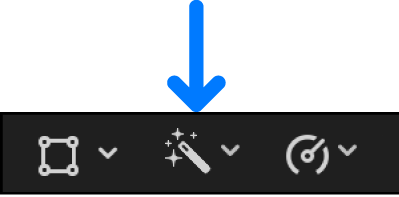
点按检视器下方的“增强”弹出式菜单并选取“生成字幕”>“隐藏式字幕”。
Final Cut Pro 会转写所选部分中的每个片段,并将生成的隐藏式字幕片段自动连接到被转写的源片段。隐藏式字幕片段会显示在时间线顶部的专用隐藏式字幕通道条中(请参阅:显示或隐藏时间线中的隐藏式字幕)。
如果为包含拆分编辑(J 剪辑和 L 剪辑)的片段创建隐藏式字幕,Final Cut Pro 会将隐藏式字幕片段连接到与被转写音频重叠的相邻片段。
【注】如果是首次自动创建字幕,Final Cut Pro 会下载语言模型,然后再创建字幕。下载仅执行一次(需要互联网连接)。
使用“生成字幕”自动创建的隐藏式字幕会以 iTT 格式创建。若要将隐藏式字幕转换为其他格式,请参阅:将隐藏式字幕转换为其他格式。
【提示】背景噪声、音乐或对白重叠可能会影响自动生成字幕的准确性和时序。尝试通过语音突显和降噪增强语音音频,提升字幕质量。请参阅:增强音频。
手动创建隐藏式字幕角色和子角色
若要打开 Final Cut Pro 角色编辑器,请执行以下一项操作:
选取“修改”>“编辑角色”。
在时间线索引的“角色”面板中,点按“编辑角色”。
点按角色编辑器顶部的“字幕”来打开“字幕”面板。
若要创建隐藏式字幕角色,请点按“字幕角色”按钮,然后从弹出式菜单中选取一种隐藏式字幕格式:iTT、CEA-608 或 SRT。
新的隐藏式字幕角色以所选格式显示在“字幕角色”列表中。你可以通过点按角色的名称来随时进行更改。
默认情况下,Final Cut Pro 会基于 macOS “系统设置”中的首选语言设置创建隐藏式字幕语言子角色。例如,如果 macOS 设为“英文”,则 Final Cut Pro 会创建英文语言子角色。若要更改首选语言,请选取苹果菜单

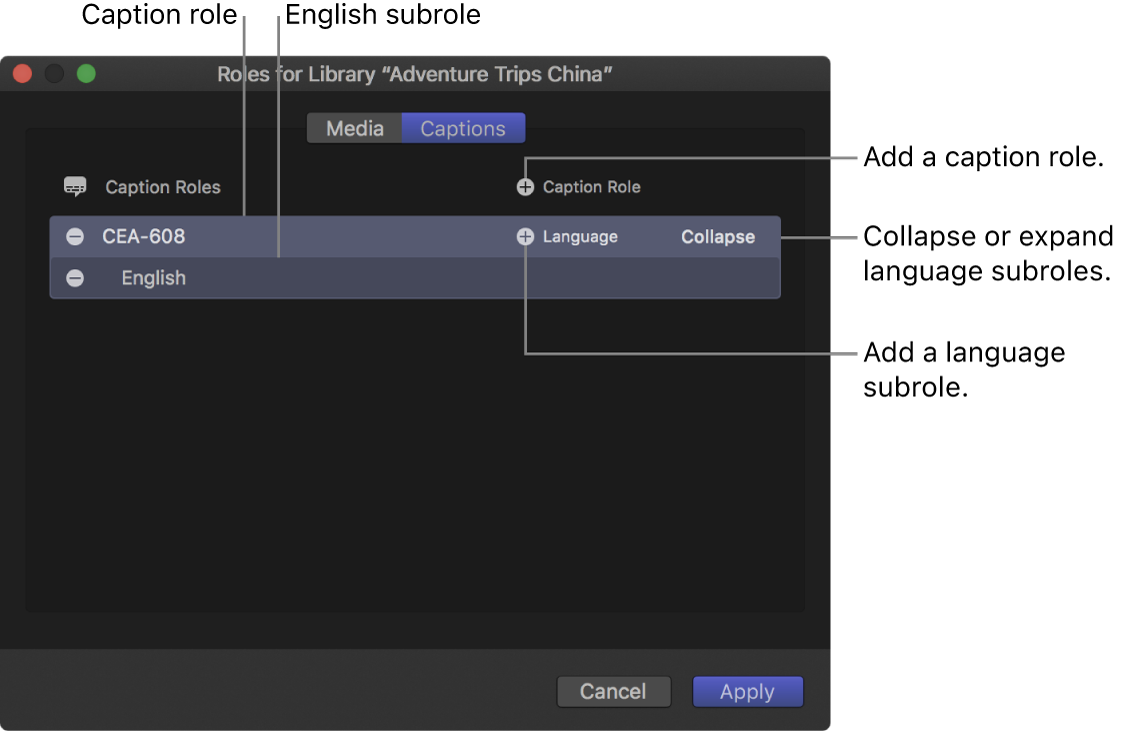
键入隐藏式字幕角色的名称。
若要添加另一种语言的子角色,请将指针移到“字幕”面板中的隐藏式字幕角色上方,点按“语言”按钮,然后从弹出式菜单中选取语言。
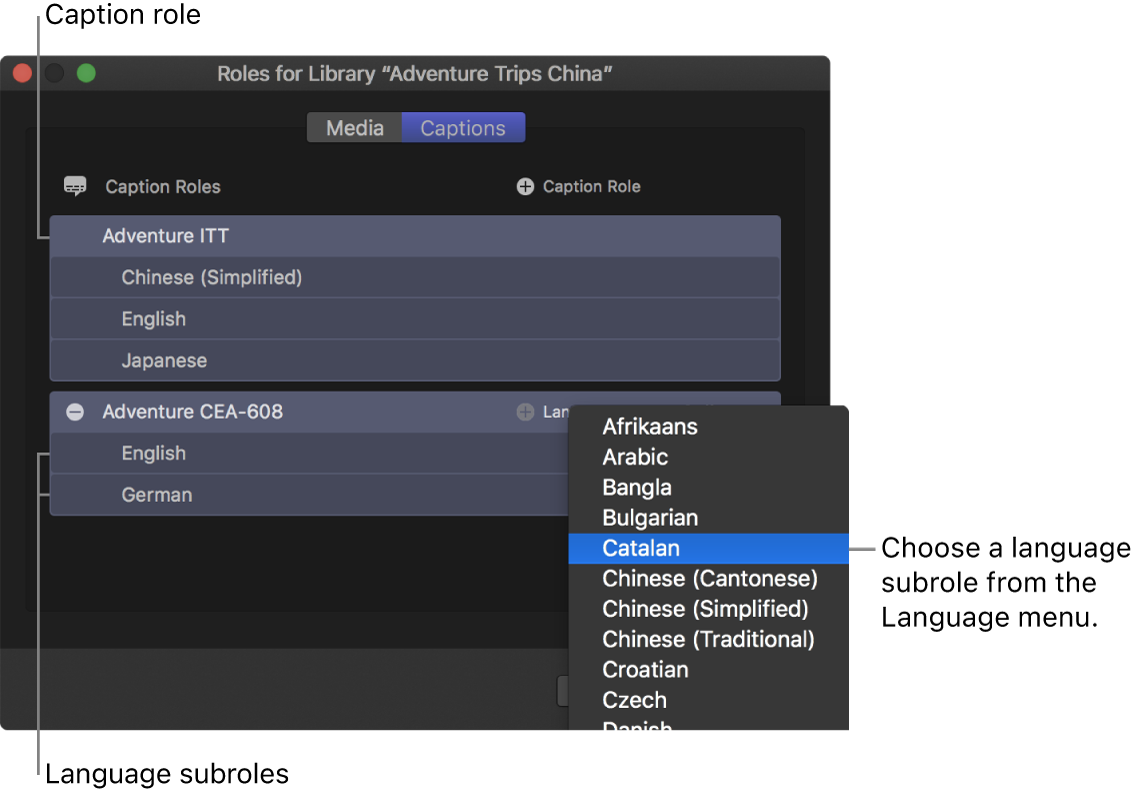
新的语言子角色显示在角色下方的列表中。
若要删除隐藏式字幕角色或语言子角色,请将指针移到角色或子角色上,然后点按角色或子角色名称左侧的“删除”按钮 (–)。
点按“应用”。
你创建的隐藏式字幕角色和子角色现可用于资源库中的任何项目。若要创建实际隐藏式字幕并将其分配到子角色,请参阅下文:手动创建隐藏式字幕。


【注】选取语言对于隐藏式字幕中可键入的字符种类没有影响。对于部分语言可能需要附加的步骤。请参阅《Mac 使用手册》中的在 Mac 上以另一种语言书写。
手动创建隐藏式字幕
为了使工作流程最有效,在创建、同步或编辑隐藏式字幕前,请确保项目中的对白和相关音频处于“锁定”状态(完全完成)。
例如,如果先添加隐藏式字幕,然后再更改对白片段,则可能会导致隐藏式字幕与音频不同步。
选取“编辑”>“隐藏式字幕”>“添加字幕”(或按下 Option-C,如果隐藏式字幕编辑器已打开则按下 Control-Option-C)。
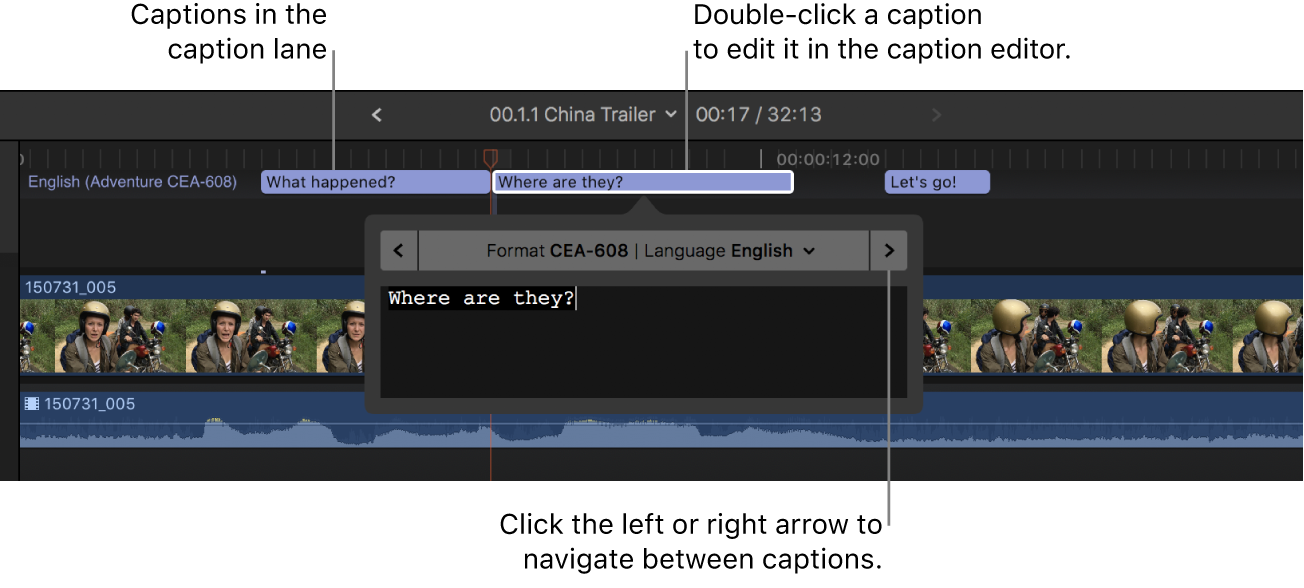
新的隐藏式字幕片段会显示在时间线顶部(位于专用隐藏式字幕通道条中),隐藏式字幕编辑器也会打开。
隐藏式字幕会连接播放头位置处的主要故事情节。如果播放头位置的连接片段已选中,则隐藏式字幕会改为连接该片段。请参阅:将隐藏式字幕连接到连接的片段。
【重要事项】将时间线中的片段前移或后移时,任何连接的隐藏式字幕也会随这些片段一起移动。删除片段时,任何连接的隐藏式字幕也会删除。
在隐藏式字幕编辑器中键入隐藏式字幕的文本。
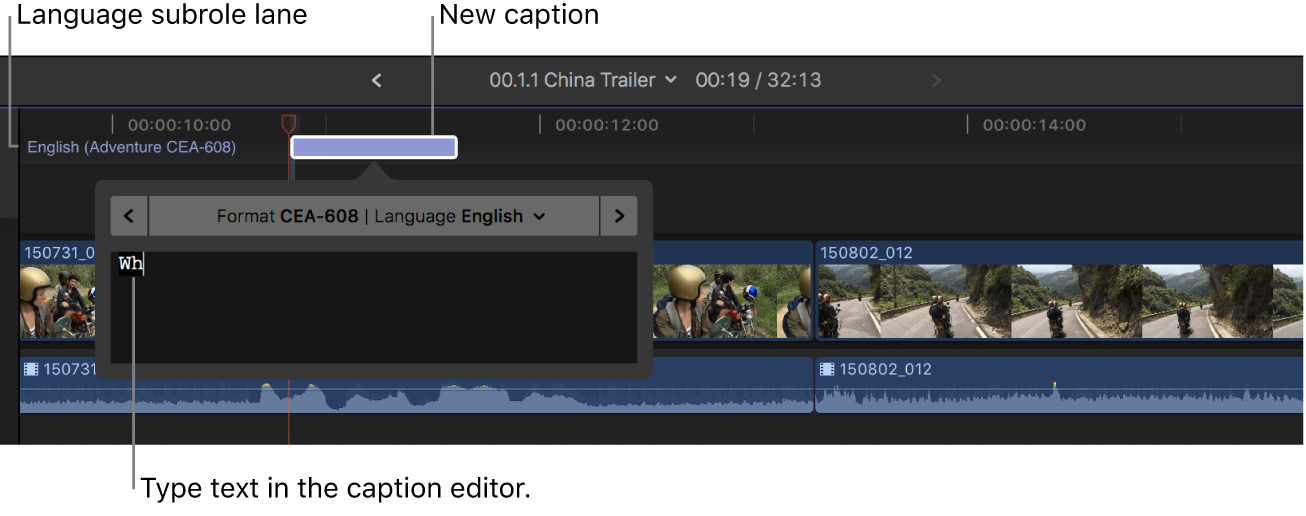
有关调整隐藏式字幕文本样式的信息,请参阅:格式化隐藏式字幕文本。
执行以下任一项操作:
创建更多隐藏式字幕:针对每个新隐藏式字幕重复步骤 1 到 3。
编辑隐藏式字幕文本:连按时间线中的隐藏式字幕(或选中并按下 Control-Shift-C),然后在隐藏式字幕编辑器中输入更改。
【提示】你还可以连按时间线索引的“字幕”面板中的隐藏式字幕,将其在隐藏式字幕编辑器中打开。
不符合所选隐藏式字幕格式规范(例如隐藏式字幕过长)的隐藏式字幕会在时间线和时间线索引的“字幕”面板中变为红色,同时一条警告信息会显示在检查器中。请参阅 Apple 支持文章:了解 Final Cut Pro 隐藏式字幕验证。
【注】隐藏式字幕编辑器打开后,很多单键的键盘快捷键(例如,J、K、L、I、O 和空格键)会解析为文本字符,而非快捷键。若要在隐藏式字幕编辑器中使用这些快捷键,请加上 Control 键。例如,若要在隐藏式字幕编辑器打开时进行倒转播放,请按下 Control-J。
在隐藏式字幕间导览:点按隐藏式字幕编辑器任一侧的箭头(或者按下 Command-右箭头键或 Command-左箭头键)。
调整隐藏式字幕时长:拖移字幕的开始点或结束点。请参阅:排列和修剪时间线中的隐藏式字幕片段。
调整隐藏式字幕与其所连接片段的同步:在时间线中左右拖移隐藏式字幕。(拖移隐藏式字幕片段时,它会覆盖邻近的隐藏式字幕。)