在 Mac 版 Final Cut Pro 中将视频帧发送到 Pixelmator Pro
你可以将时间线中的单个视频帧直接发送到 Pixelmator Pro,从而使用该 App 的专业照片编辑、图形设计、数字绘图和插图制作工具进行编辑。
【重要事项】在将 Final Cut Pro 中的图像共享到 Pixelmator Pro 之前,请将各个 App 更新到最新版本,并确保 App 兼容。两个 App 必须均为 Apple 创作坊的一部分或一次性购买项目。
执行以下一项操作:
选取“文件”>“共享”>“将帧发送到 Pixelmator Pro”。
点按工具栏中的“共享”按钮,然后点按“将帧发送到 Pixelmator Pro”。

在出现的“共享”窗口中,执行以下任一项操作:
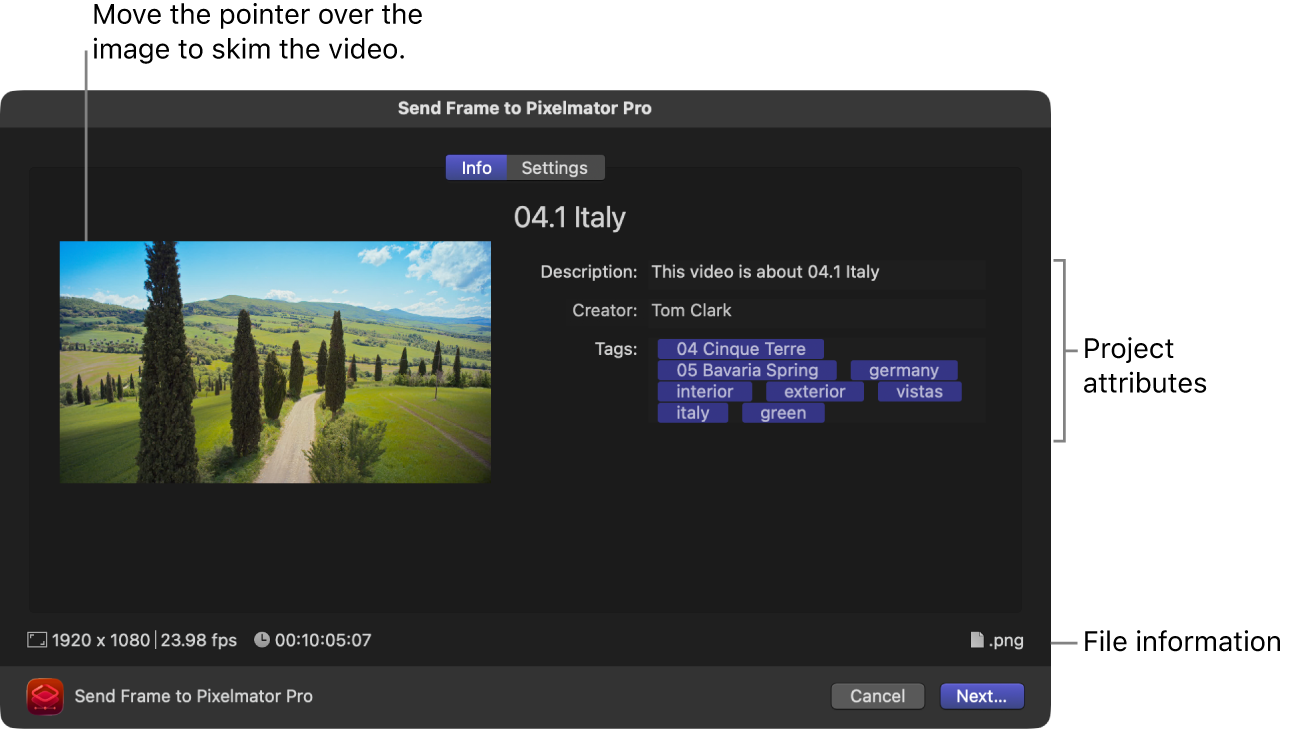
将指针移到图像上以浏览视频。
在“信息”面板中,查看并修改静止图像属性,如标题和描述。
请参阅:更改共享项目的元数据。静止图像输出文件中包括所有与项目或片段关联的属性。
【重要事项】默认情况下,标题栏列出项目或片段名称。更改标题不会更改项目或片段名称(用于导出文件的名称)。
在窗口底部,查看将导出的文件的相关信息,包括帧大小和输出文件类型。
点按“设置”来确认导出设置或进行任何必要的调整:
导出:为导出的静止图像选取输出文件类型。
操作:保持此弹出式菜单设为“在 Pixelmator Pro 中打开”。
缩放图像以保留宽高比:请将此复选框保持选中,除非你的项目使用了非正方形像素格式(如 1440 x 1080),以及你想在其他使用同样非正方形像素属性的视频项目中使用导出的静止图像。
内嵌字幕:如果已在项目中添加字幕,你可以选取要内嵌在输出媒体文件中的字幕语言。
【注】内嵌字幕会始终显示在输出文件中,与嵌入式字幕不一样。
请参阅:静止图像目的位置。
点按“下一步”。
为导出的文件输入名称并选取一个位置,然后点按“保存”。

图像会在 Pixelmator Pro 中打开。