在 Mac 版 Final Cut Pro 时间线中匹配片段之间的颜色
你可以使用“匹配颜色”效果将时间线中一个或多个片段的颜色与所选片段的颜色匹配。“匹配颜色”效果会智能调整颜色设置,从而无缝融合不同摄像机、光线条件和电影效果风格。
例如,若项目使用多种来源的视频,你可以使用“匹配颜色”效果确保相同地点呈现的所有场景在外观上都一致。
在时间线中匹配片段之间的颜色
在 Final Cut Pro 时间线中,选择要调整的片段。
【提示】若要在多个片段中应用相同的匹配颜色调整,请先在一个片段上进行调整,然后将效果拷贝到其他片段。
若要匹配不同帧,请将播放头放在要调整的帧上。
执行以下一项操作:
选取“修改”>“匹配颜色”(或按下 Option-Command-M)。
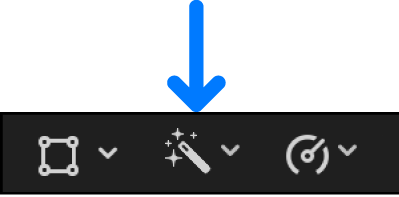
点按检视器下方的“增强”弹出式菜单并选取“匹配颜色”。
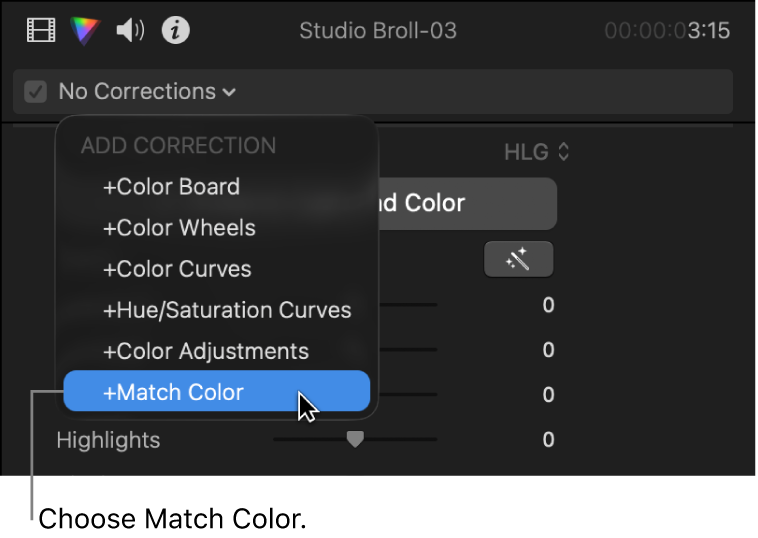
点按颜色检查器顶部的弹出式菜单,然后从菜单底部的“添加校正”部分中选取“匹配颜色”。
将“匹配颜色”效果从效果浏览器拖到时间线中的片段。
检视器更改为在右侧显示时间线播放头下方的帧,并在左侧显示指针所在的帧。
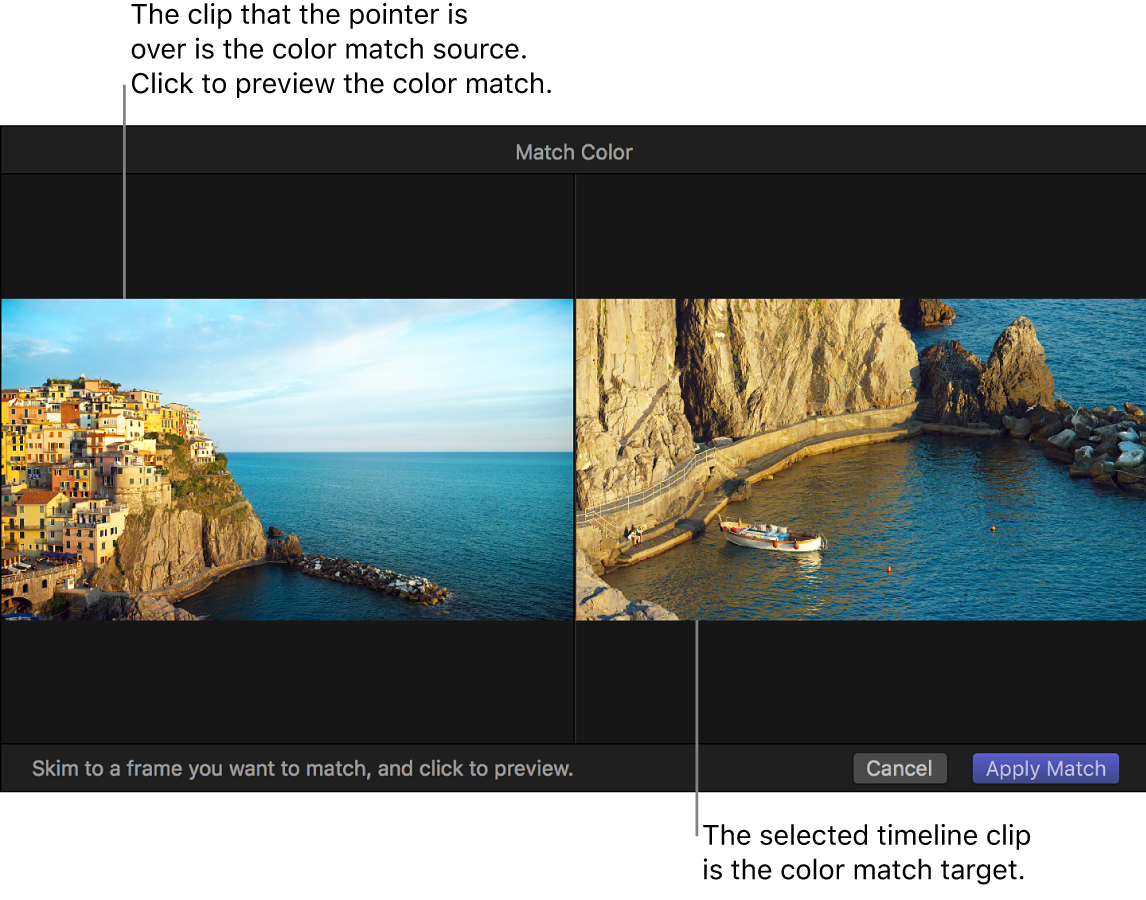
浏览时间线或浏览器中的任何片段,查找具有要匹配的颜色外观的帧,然后点按以预览应用于所选片段的外观。
你可以点按各种片段,直至找到你想要的外观。
【提示】你不妨导入具有自己想要的外观的静止图像,这样你可以匹配它的颜色,即使该图像与项目无关。
若要应用当前外观,请点按“应用匹配项”。
检视器会恢复至标准显示,而所选时间线片段会更改为新外观。“匹配颜色”部分会出现在颜色检查器中,显示调整后的设置。
若要更改匹配颜色源片段,请点按颜色检查器中的“选取源”。


【注】你可以通过从效果浏览器拖移“匹配颜色”效果或在颜色检查器中添加“匹配颜色”效果,创建更多匹配颜色调整。如果你从“修改”菜单或“增强”弹出式菜单中选取“匹配颜色”,则任何现有的“匹配颜色”效果都会被替换。
进行匹配颜色调整
你可以使用颜色检查器中的控制改进匹配颜色调整。
在时间线中仍然选中所调整片段的情况下,打开颜色检查器。
使用颜色调整滑块、值滑块和按钮做进一步调整:
光线:使用这些控制调整光线值。
曝光:使图像变亮或变暗,与其他色调相比,更倾向于影响高光。
对比度:设定亮区与暗区之间的对比度相对值。
亮度:调整图像的整体亮度。
高光:调整图像最亮区域中的细节,但保持纯白色不变。
黑点:调整黑色区域完全变黑的点(看不到任何细节)。设定黑点可改善暗淡图像中的对比度。
阴影:调整图像最暗区域中显示的细节。
超高光:将超出项目最大亮度目标的颜色调整为项目有效范围内的值。
颜色:使用这些控制调整颜色值。
饱和度:调整图像的颜色(色度)强度。
高光色温:调整图像最亮区域的色温。向右拖移滑块以增加图像的暖(橙)色调,向左拖移以增加冷(蓝)色调。
高光色调:通过中和剩余的绿色或洋红色调,微调画面最亮区域的白平衡。向右拖移滑块将洋红色调添加到图像,或向左拖移来添加绿色调。
中间调色温:调整图像中间调区域的色温。向右拖移滑块以增加图像的暖(橙)色调,向左拖移以增加冷(蓝)色调。
中间调色调:通过中和剩余的绿色或洋红色调来仅微调中间调的白平衡。向右拖移滑块将洋红色调添加到图像,或向左拖移来添加绿色调。
阴影色温:调整图像最暗区域的色温。向右拖移滑块以增加图像的暖(橙)色调,向左拖移以增加冷(蓝)色调。
阴影色调:通过中和剩余的绿色或洋红色调来微调图像最暗区域的白平衡。向右拖移滑块将洋红色调添加到图像,或向左拖移来添加绿色调。
混合:设定原始图像与已调整图像的混合量。