修改这个控件会自动更新这一页面
在 Mac 版 Final Cut Pro 中将自动蒙版添加到视频效果
你可以使用自动蒙版快速定义视频效果(如色彩校正)的区域。自动蒙版会分析视频并即时分离所识别的物体,如人物、面部特征、头发、皮肤、衣物、天空、树叶和动物。
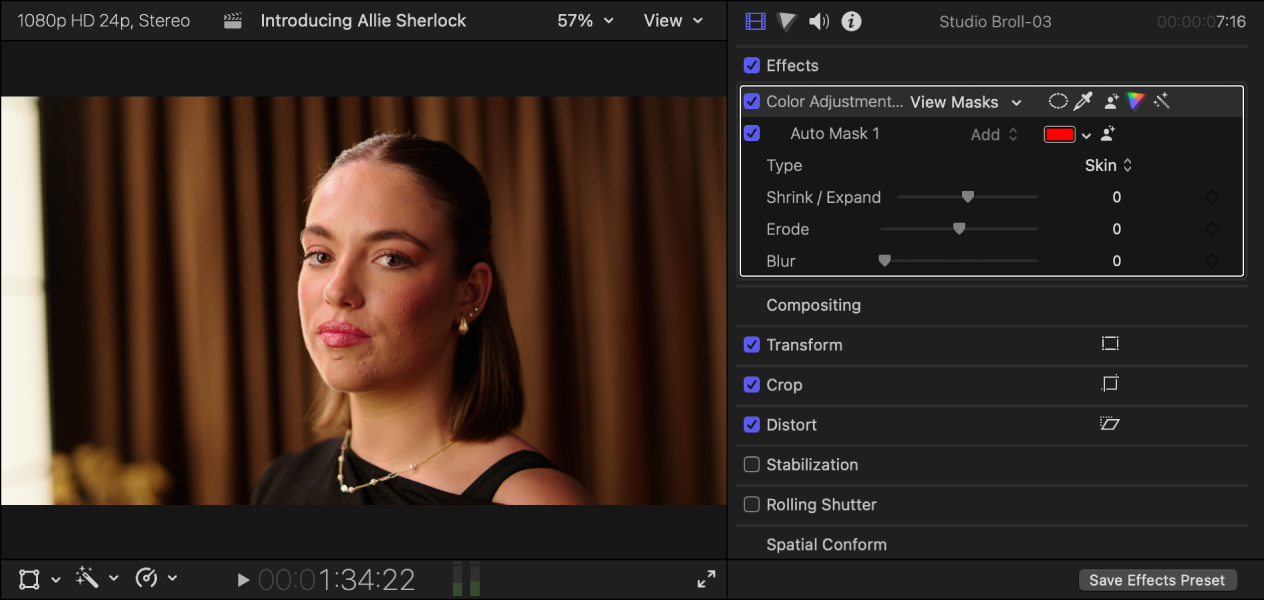
以下示例使用自动蒙版控制“颜色调整”效果会影响画面中的哪些部分。
在 Final Cut Pro 中,将片段添加到时间线。
在时间线中选择片段,然后将播放头放在片段内要添加蒙版的区域所在的时间点。
将视频效果添加到时间线片段。
【注】可添加的效果包括色彩校正效果,此效果可从效果浏览器的“颜色”类别或颜色检查器中应用。请参阅:添加色彩校正效果。
执行以下一项操作:
选取“窗口”>“在工作区中显示”>“检查器”(或按下 Command-4)。
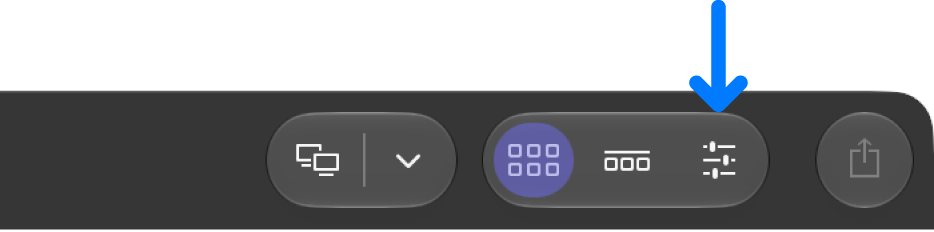
点按工具栏中的“检查器”按钮。
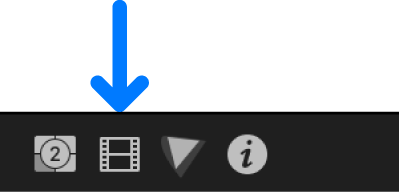
若要打开视频检查器,请点按检查器顶部的“视频”按钮。
在视频检查器中,点按效果名称右侧的“添加智能蒙版”按钮
 ,然后选取“自动蒙版”。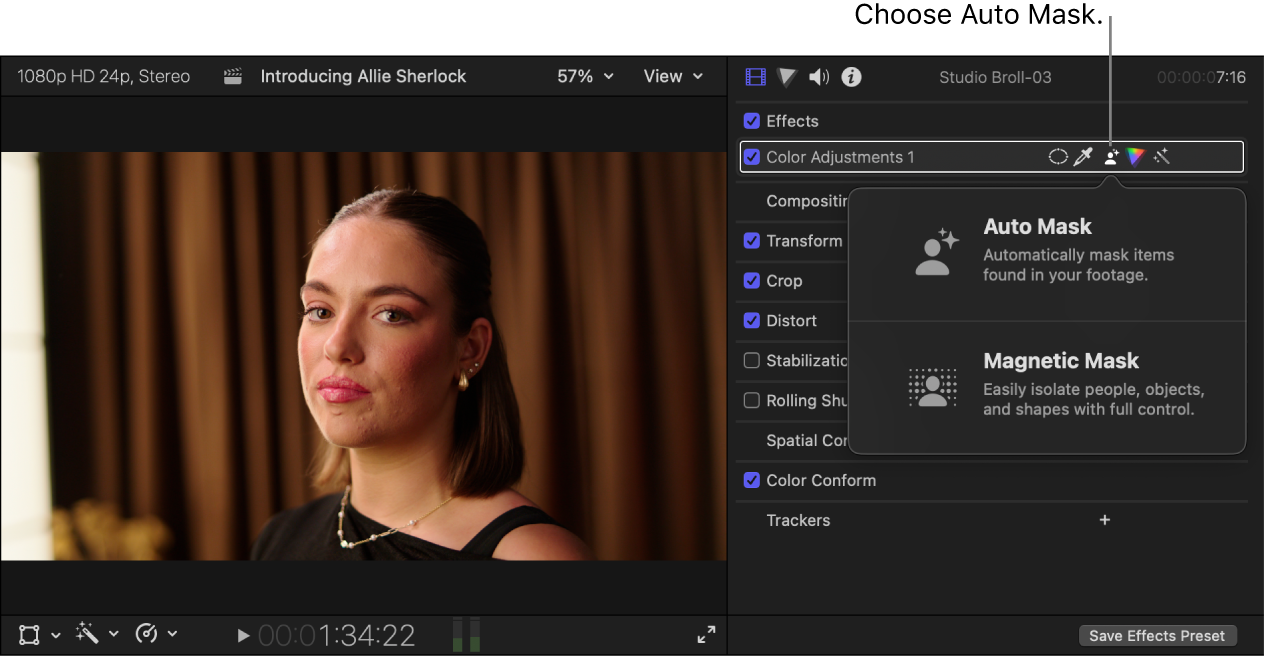
“自动蒙版”菜单出现,显示当前帧中所检测到蒙版类型的缩略图像。
若要为图像中的一个或多个物体或者面部特征添加蒙版,请执行以下一项操作:
在检视器中,移动指针显示可用蒙版,然后点按选择蒙版。
在“自动蒙版”菜单中,点按缩略图(或者选择或取消选择对应复选框)添加或移除蒙版。
检视器中会高亮标记所选蒙版,显示将应用效果的位置。
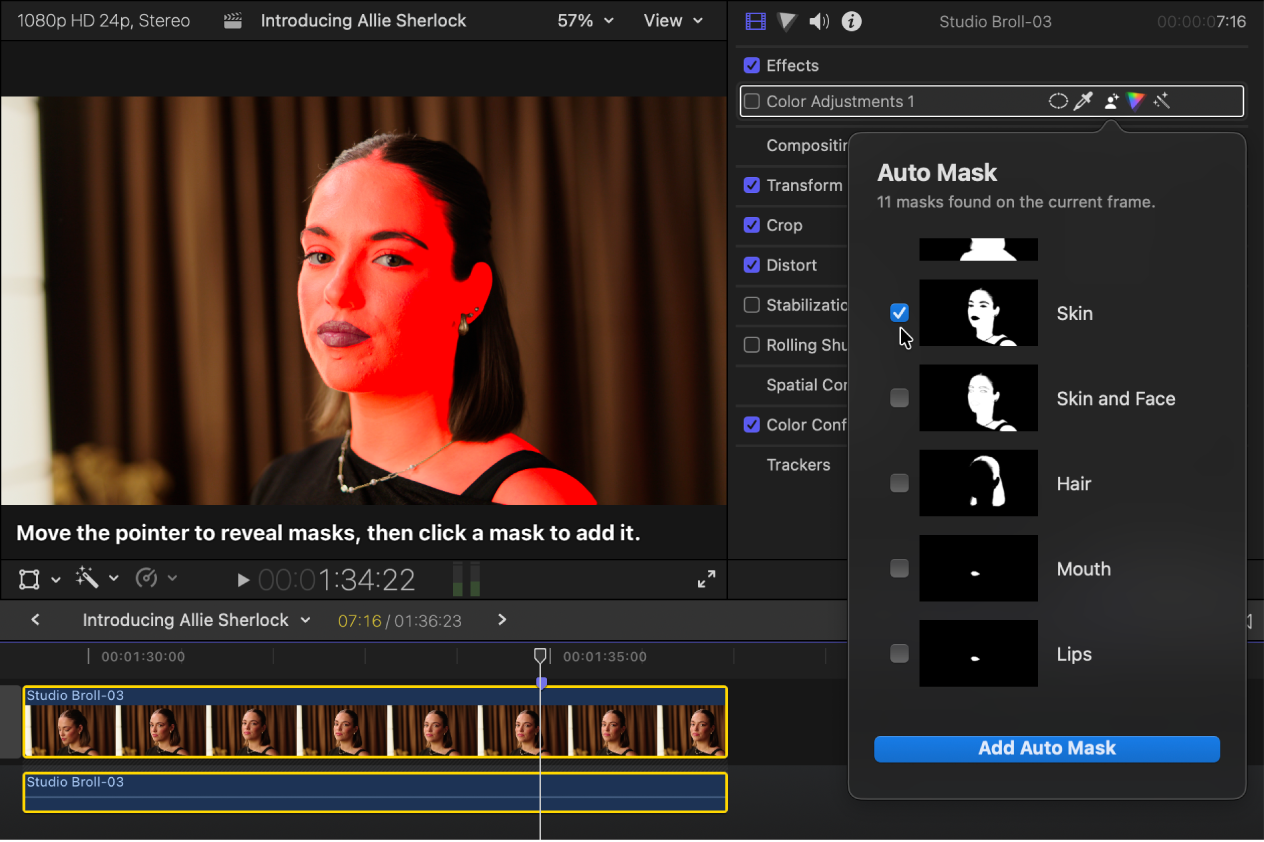
若要添加所选的一个或多个蒙版,请点按菜单底部的“添加自动蒙版”。
视频效果会应用到已添加蒙版的物体或面部特征。视频检查器中会显示蒙版效果部分。

感谢您的反馈。