在 Mac 版 Final Cut Pro 中自动生成翻译字幕
你可以在 Mac 版 Final Cut Pro 中使用“生成字幕”自动检测并转写视频中的语音,从而创建可自定义的翻译字幕,为社交媒体和视频平台打造无障碍、可直接共享的内容。
【注】“生成字幕”功能需要搭载 Apple 芯片的 Mac,且仅美式英语可用。

自动添加翻译字幕
执行以下一项操作:
按住 Control 键点按所选部分,然后选取“生成字幕”>“翻译字幕”。
选取“编辑”>“生成字幕”>“翻译字幕”(或按下 Shift-Command-S)。
点按检视器下方的“增强”弹出式菜单,然后选取“生成字幕”>“翻译字幕”。
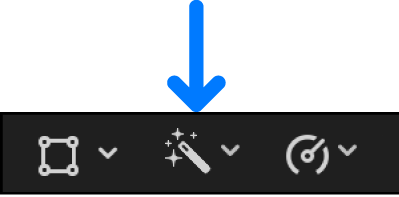
Final Cut Pro 会转写所选部分中的每个片段,并将生成的标题字幕片段自动连接到被转写的源片段。每个标题字幕片段都与说出的话同步开始和结束。自动生成翻译字幕是使用默认“翻译字幕”标题(位于“标题字幕和发生器”边栏的“翻译字幕”类别中)创建的标准标题字幕片段。请参阅:添加字幕。
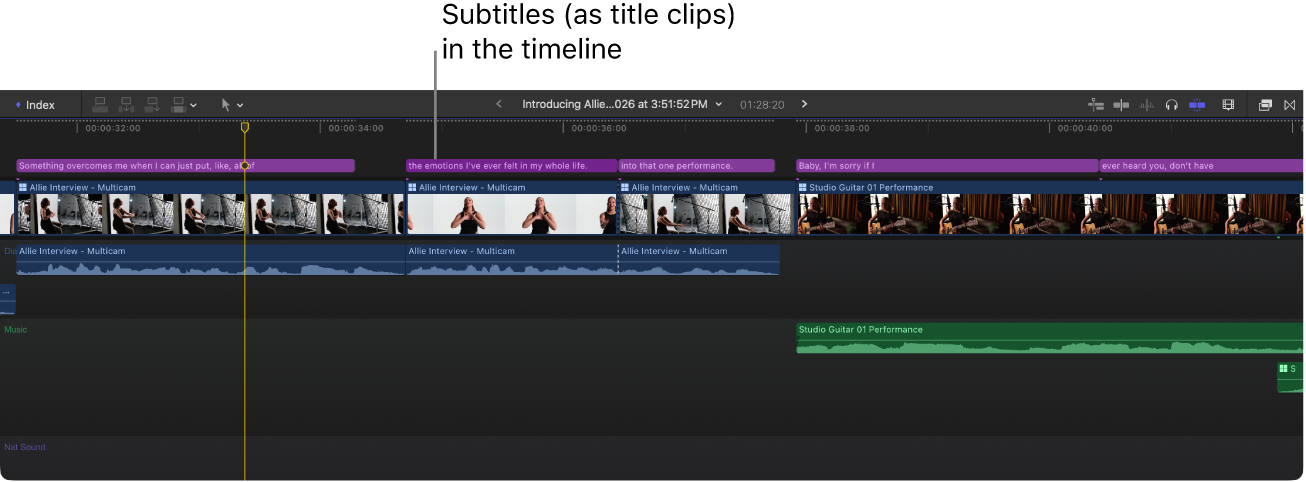
如果为包含拆分编辑(J 剪辑和 L 剪辑)的片段创建翻译字幕,Final Cut Pro 会将隐藏式字幕片段连接到与被转写音频重叠的相邻片段。
【注】如果是首次自动创建翻译字幕,Final Cut Pro 会下载语言模型,然后再创建翻译字幕。下载仅执行一次(需要互联网连接)。

“翻译字幕”角色会自动分配给使用“生成字幕”创建的所有翻译字幕。请参阅:角色介绍。
【提示】如果时间线中已有隐藏式字幕,你可以将其转换为翻译字幕。请参阅:将隐藏式字幕转换为翻译字幕。
调整翻译字幕
使用“生成字幕”时,翻译字幕会使用名为“翻译字幕”的默认标题创建,其具有为字幕设计的独有设置,包括用于社交媒体的动画和竖排视频选项。“翻译字幕”标题在“标题字幕和发生器”边栏的“翻译字幕”类别中可用。

在 Final Cut Pro 中,使用“生成字幕”功能添加翻译字幕。
【提示】若要选择时间线中的所有翻译字幕,请按下 Command-A。若要选择时间线中的所有内容,请再次按下 Command-A。
若要打开检查器,请执行以下一项操作:
选取“窗口”>“在工作区中显示”>“检查器”(或按下 Command-4)。
点按工具栏右侧的“检查器”按钮。
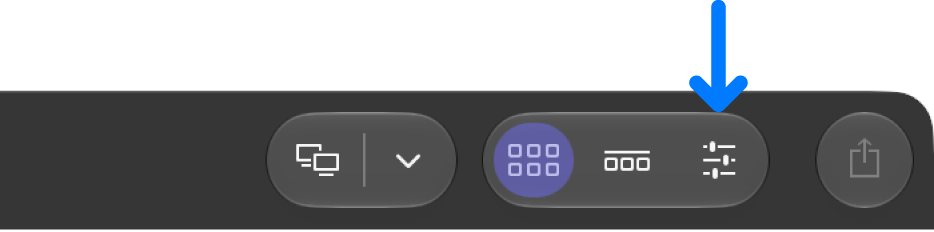
若要打开标题字幕检查器,请点按检查器顶部的“标题字幕”按钮。

【提示】连按检查器顶部栏以在半高视图和全高视图之间切换。
调整以下任何翻译字幕特定的设置:
动画样式:选取翻译字幕文本如何变为可见:
无:不应用动画。
淡入淡出:单词逐个淡入。
缩放:单词逐个以大字体出现,然后缩小。
高亮标记:单词逐个以颜色高亮标记。
填充:单词逐个以颜色填充,直至翻译字幕中的每个单词都变为该颜色。
添加动画方式:选取动画的应用方式:
字符:每次为一个字母添加动画。
单词:每次为一个单词添加动画。
行:每次为一行添加动画。
全部:在多行翻译字幕中,一次为所有行添加动画。
适合竖排社交媒体:对于竖排 (9:16) 视频,选择该复选框可将翻译字幕放置在大多数社交媒体平台的视频可视区域中。