在 Mac 版 Final Cut Pro 中隐藏或显示隐藏式字幕
你可以使用时间线索引中的“角色”面板显示或隐藏检视器和时间线中的隐藏式字幕,以及更改活跃的语言子角色(显示在检视器中的语言版本)。
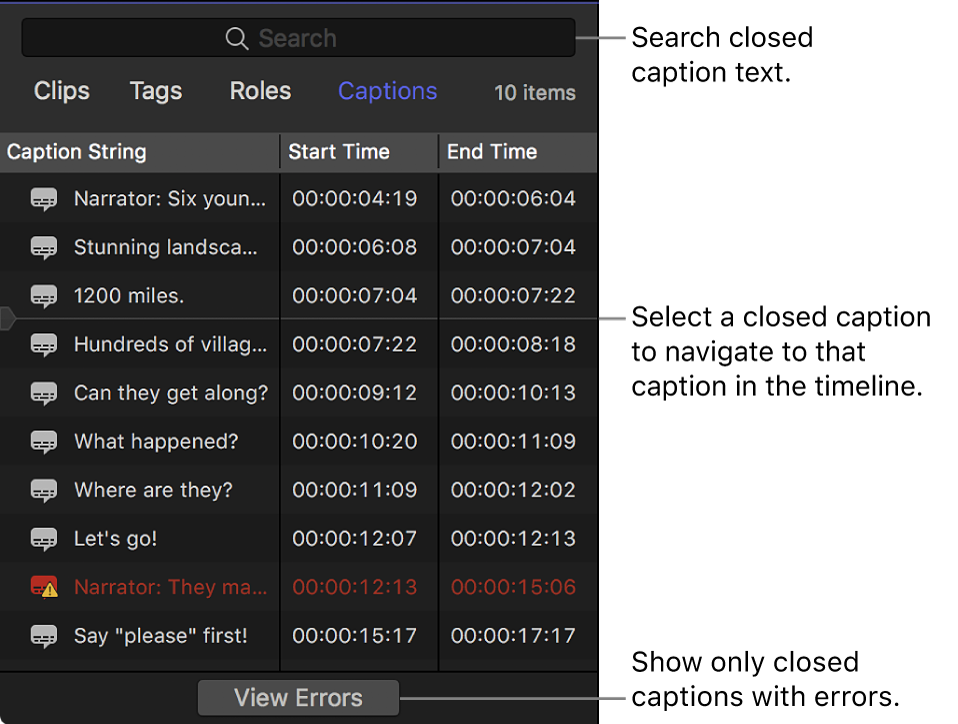
你可以使用时间线索引的“字幕”面板查看、导览和搜索项目中的隐藏式字幕。
显示或隐藏检视器中的隐藏式字幕
若要打开 Final Cut Pro 时间线索引的“角色”面板,请执行以下一项操作:
点按时间线左上角的“索引”按钮(或按下 Shift-Command-2),然后点按时间线索引上方的“角色”。
选取“显示”>“时间线索引”>“角色”。
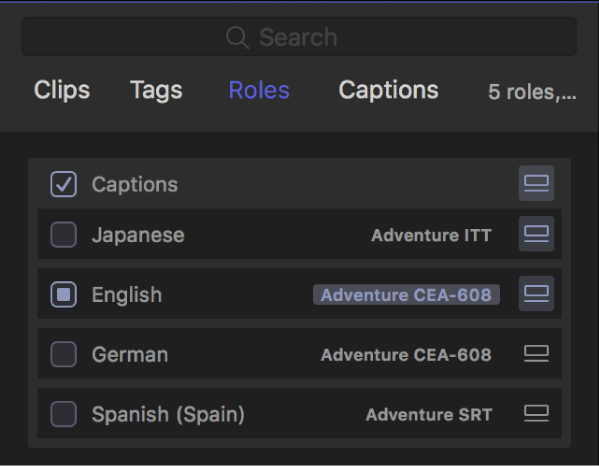
“角色”面板会显示,隐藏式字幕角色列表位于顶部。
如果没有看到任何隐藏式字幕角色,说明你尚未将隐藏式字幕添加到项目。请参阅:创建隐藏式字幕。
若要在检视器中显示隐藏式字幕,请选择“字幕”复选框。
你也可以点按检视器右上角的“显示”弹出式菜单,然后在“字幕”部分选取“显示字幕”。
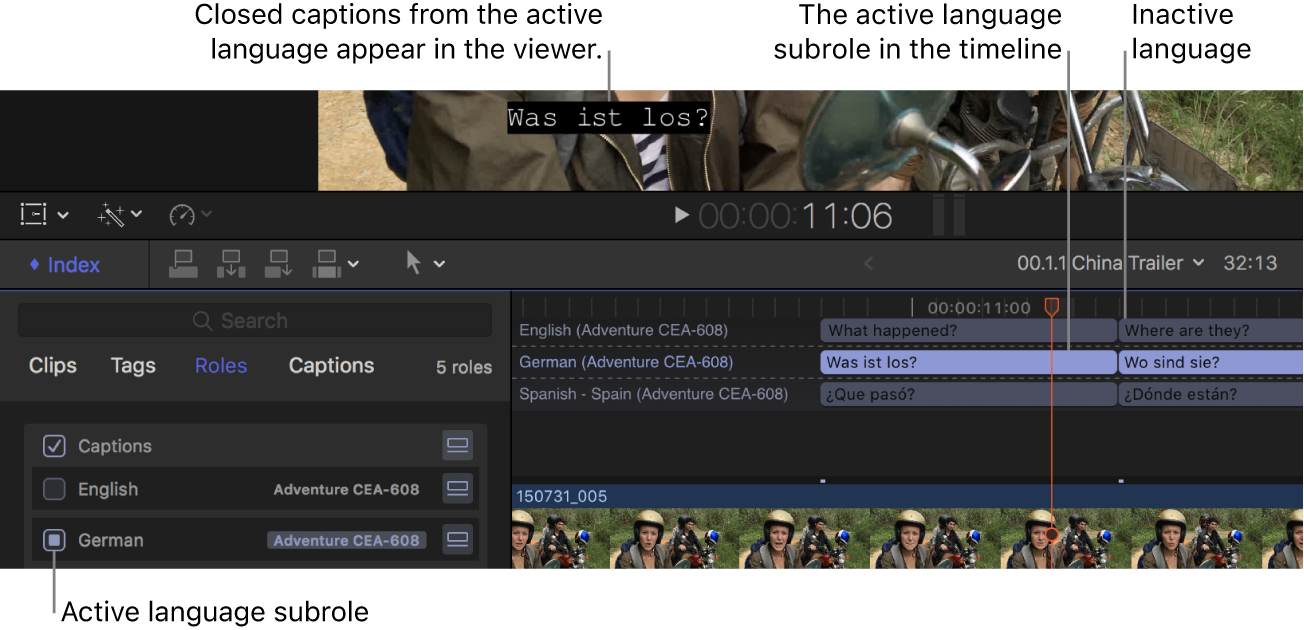
活跃的语言子角色中位于时间线播放头位置处的字幕显示在检视器中,叠加在视频图像上。
【注】一次只能有一个语言子角色处于活跃状态。请参阅:更改活跃的语言。你可以独立显示或隐藏时间线中的字幕,无论检视器中是否显示字幕。
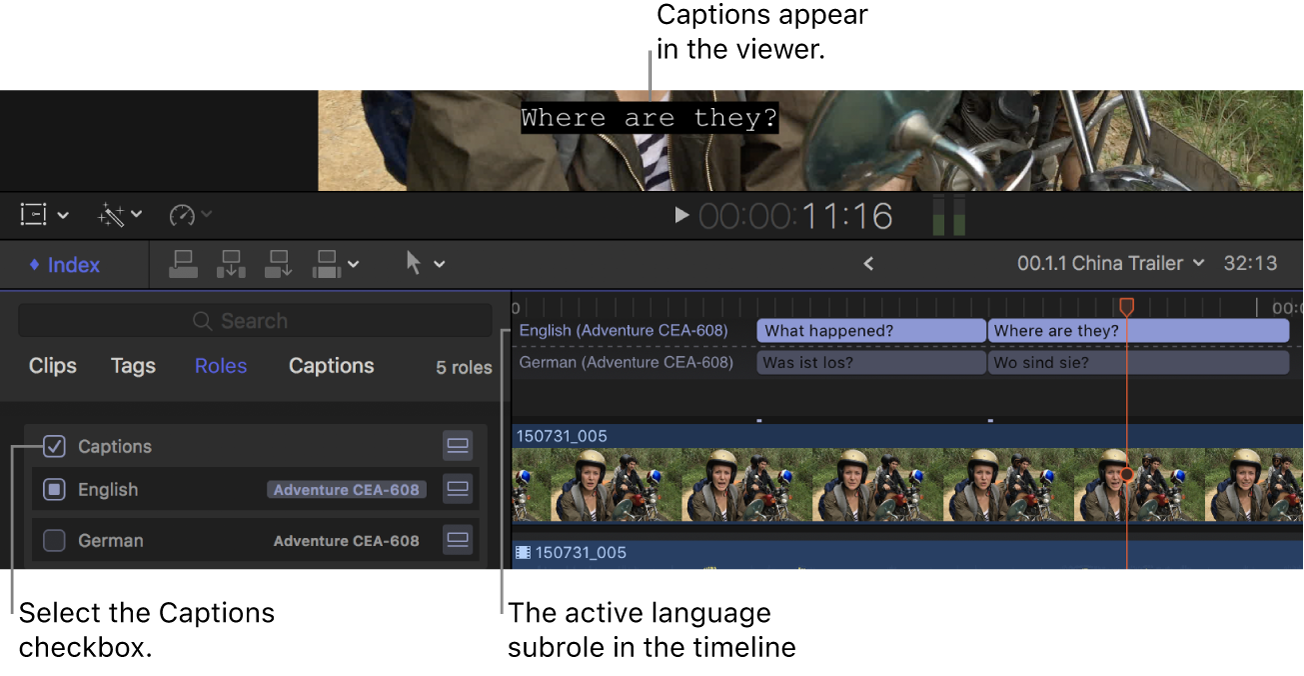

若要在检视器中停止显示隐藏式字幕,请取消选择“字幕”复选框。
显示或隐藏时间线中的隐藏式字幕
若要打开 Final Cut Pro 时间线索引的“角色”面板,请执行以下一项操作:
点按时间线左上角的“索引”按钮(或按下 Shift-Command-2),然后点按时间线索引上方的“角色”。
选取“显示”>“时间线索引”>“角色”。
“角色”面板会显示,隐藏式字幕角色列表位于顶部。
如果没有看到任何隐藏式字幕角色,说明你尚未将隐藏式字幕添加到项目。请参阅:创建隐藏式字幕。
执行以下一项操作:
显示或隐藏时间线中的所有隐藏式字幕:点按主“字幕”栏右侧的“显示隐藏式字幕”按钮
 。
。显示或隐藏时间线中的单个语言子角色:点按语言子角色右侧的“显示隐藏式字幕”按钮。
相应的隐藏式字幕会在时间线中显示或消失。
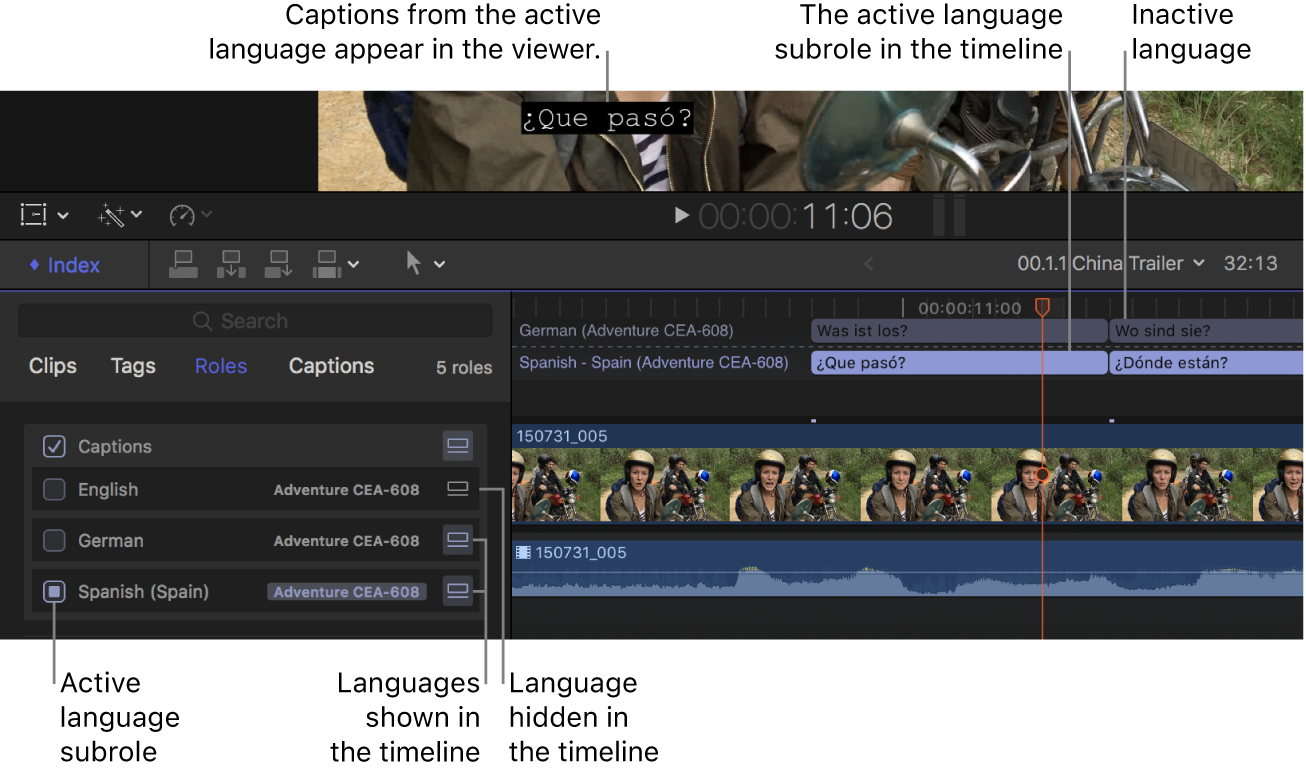
【注】即使在时间线中被隐藏,活跃的语言子角色也会显示在检视器中。请参阅:显示或隐藏检视器中的隐藏式字幕。

更改活跃的语言
你可以通过更改活跃语言来更改显示在检视器中的隐藏式字幕语言版本。一次只能有一个语言版本显示在检视器中。
若要打开 Final Cut Pro 时间线索引的“角色”面板,请执行以下一项操作:
点按时间线左上角的“索引”按钮(或按下 Shift-Command-2),然后点按时间线索引上方的“角色”。
选取“显示”>“时间线索引”>“角色”。
“角色”面板会显示,隐藏式字幕角色列表位于顶部。
如果没有看到任何隐藏式字幕角色,说明你尚未将隐藏式字幕添加到项目。请参阅:创建隐藏式字幕。
选择要显示在检视器中的隐藏式字幕语言子角色左侧的复选框。
隐藏式字幕会显示在检视器中,相应的隐藏式字幕片段也会在时间线中高亮标记。
【注】即使子角色在时间线中被隐藏,你也可以将活跃的语言子角色显示在检视器中。请参阅:显示或隐藏时间线中的隐藏式字幕。

查看、导览和搜索隐藏式字幕
时间线索引的“字幕”面板按照时间顺序列出活跃语言子角色的隐藏式字幕。(若要更改活跃的语言子角色,请参阅:更改活跃的语言。)
【注】如果没有看到“字幕”面板,说明你尚未将隐藏式字幕添加到项目。请参阅:创建隐藏式字幕。
若要打开 Final Cut Pro 时间线索引,请点按时间线左上角的“索引”(或按下 Shift-Command-2)。
如果“字幕”面板尚未显示,请点按“字幕”以将其打开。
执行以下任一项操作:
导览隐藏式字幕:在“字幕”面板中选择一条隐藏式字幕,以在时间线中将播放头移到该隐藏式字幕的开头。
仅显示包含错误的隐藏式字幕:点按“查看错误”。
当你即将完成隐藏式字幕并想要专注于校正剩余错误时,此功能十分有用。若要再次查看所有隐藏式字幕,请点按“全部显示”。
有关隐藏式字幕错误的更多信息,请参阅 Apple 支持文章:了解 Final Cut Pro 字幕验证。
搜索活跃语言子角色中的所有隐藏式字幕:在搜索栏中输入文本。