在 Mac 版 Final Cut Pro 中使用自动蒙版
你可以使用自动蒙版自动为视频中的物体添加蒙版,无需手动追踪。自动蒙版会分析视频并即时分离所识别的物体,如人物、面部特征、头发、皮肤、衣物、天空、树叶和动物。
【注】你也可以使用磁性蒙版或场景移除蒙版分离视频中的物体,但自动蒙版是为所识别物体添加蒙版的最快方式。若要使用自动蒙版定义视频效果的区域,请参阅:将自动蒙版添加到视频效果。
添加自动蒙版以分离所识别画面部分
将“自动蒙版”效果添加到片段会创建遮罩,可让你分离所识别图像部分进行色彩校正,或将分离出的前景画面复合到其他背景画面上。
在 Final Cut Pro 中,将片段添加到时间线。
在时间线中选择片段,然后将播放头放在片段内要添加蒙版的区域所在的时间点。
执行以下一项操作:
执行以下一项操作:
选取“窗口”>“在工作区中显示”>“检查器”(或按下 Command-4)。
点按工具栏中的“检查器”按钮。
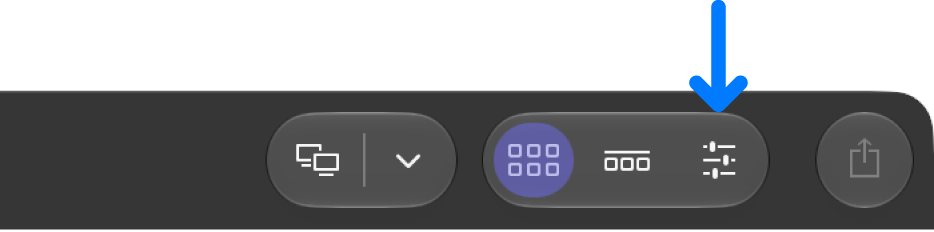
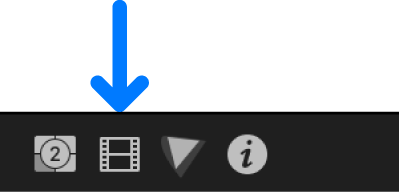
若要打开视频检查器,请点按检查器顶部的“视频”按钮。
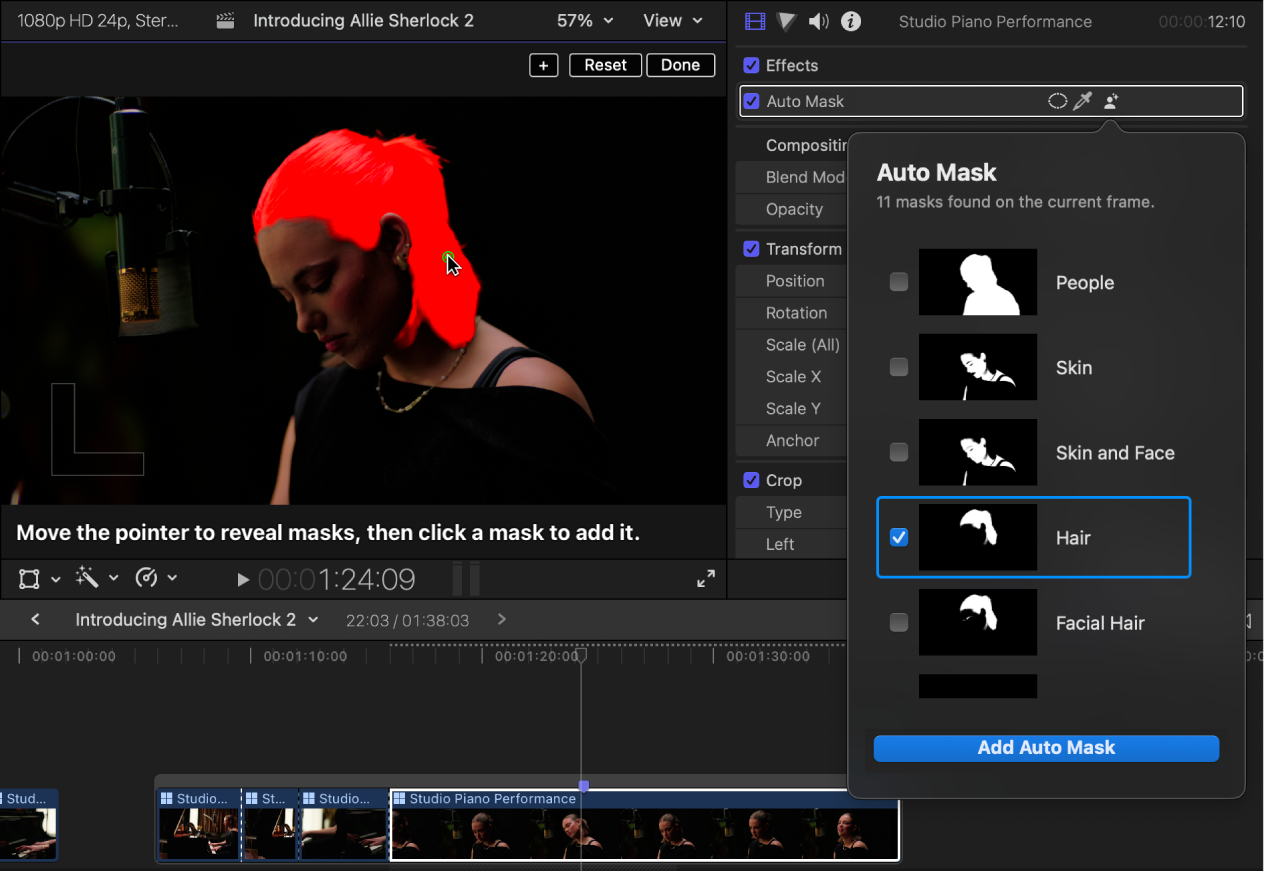
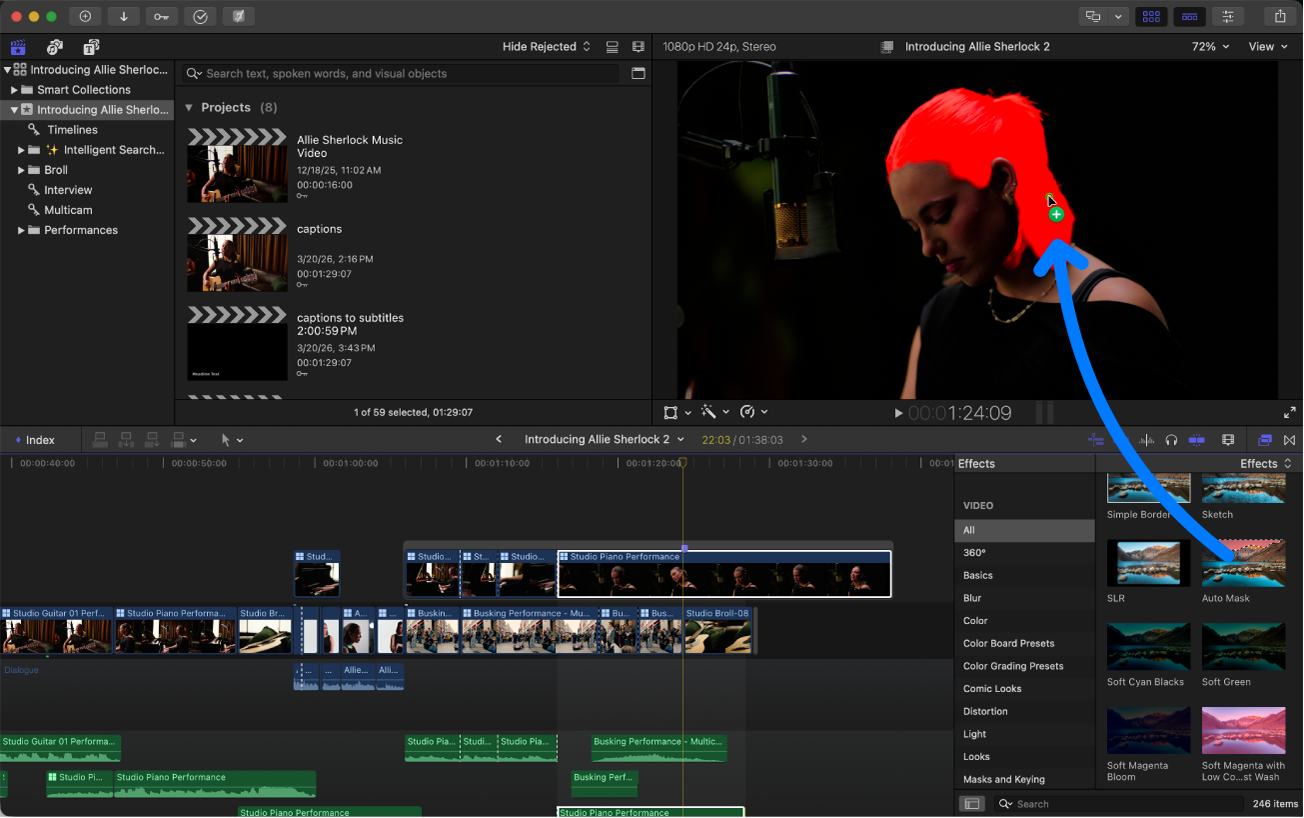
在检视器中,将指针放在画面中要添加蒙版的物体或面部特征上,然后点按选择它。(如果将效果直接拖到了物体上,则可能不需要此步骤。)
物体和面部特征会高亮标记,显示待应用自动蒙版的位置。“自动蒙版”菜单出现,列出可应用于当前图像的可能蒙版。
执行以下一项操作:
在检视器中,移动指针显示可用蒙版,然后点按选择蒙版。
在“自动蒙版”菜单中,点按缩略图(或者选择或取消选择对应复选框)添加或移除蒙版。
若要添加所选的一个或多个蒙版,请点按菜单底部的“添加自动蒙版”。
背景会移除并替换为透明背景。
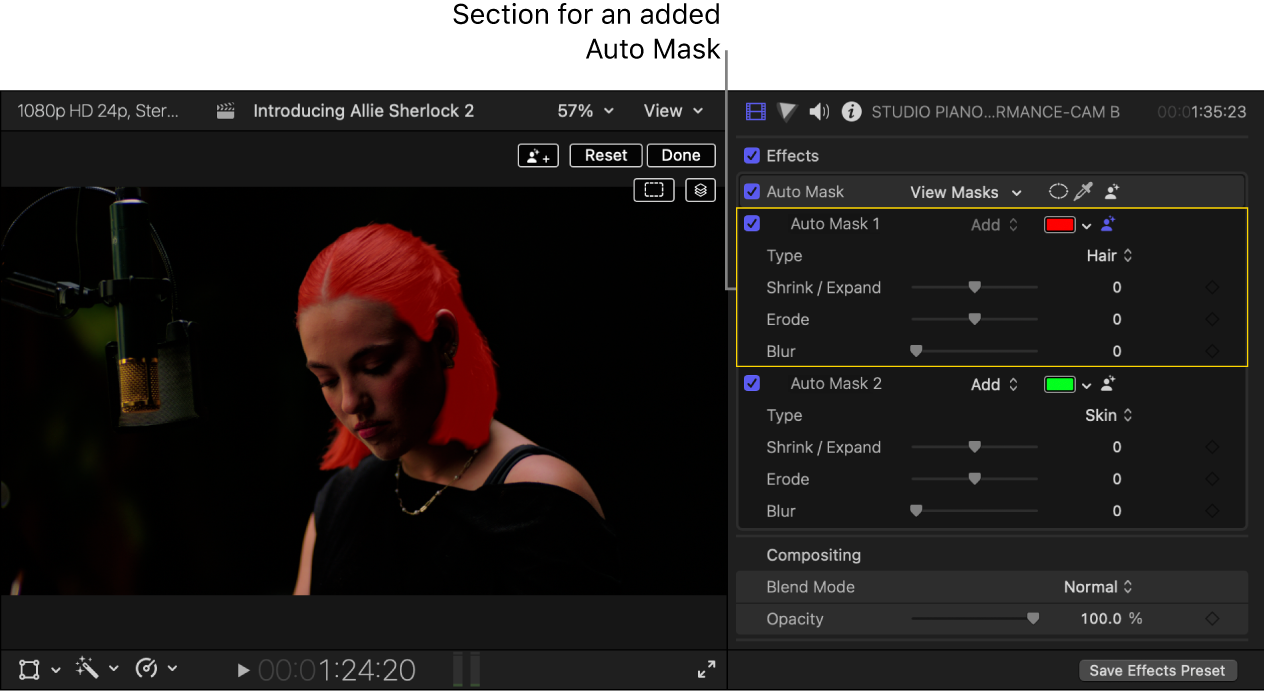
在检查器中,所添加的每个蒙版都会显示“自动蒙版”部分。蒙版默认命名为“自动蒙版 1”、“自动蒙版 2”,以此类推,但你可重新命名。
若要查看或更改特定自动蒙版,请在检查器中点按其名称进行选择。请参阅下文:查看和调整自动蒙版。

若要将片段复合到其他背景上,请使用连接的片段。请参阅:连接片段。
查看和调整自动蒙版
在 Final Cut Pro 时间线中,选择应用了一个或多个自动蒙版的片段。
打开视频检查器,然后点按待查看或调整的特定自动蒙版的名称。
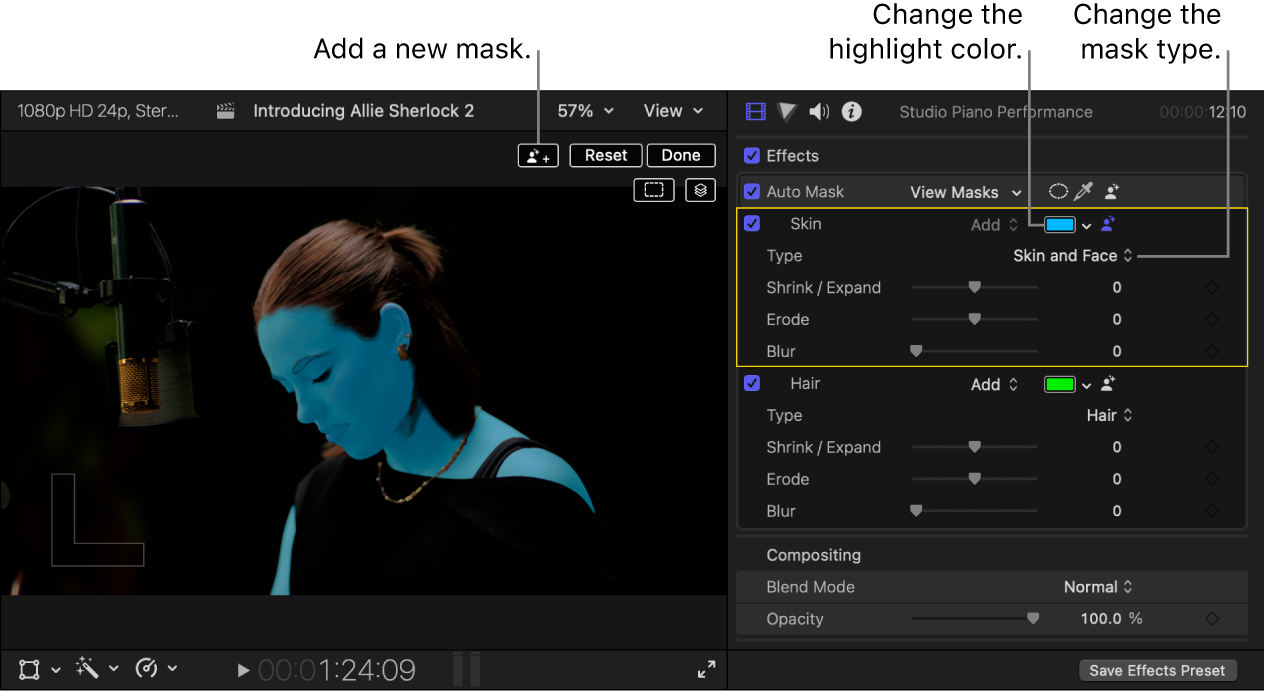
若要查看所选自动蒙版的轮廓,请点按检视器中的“显示蒙版轮廓”按钮
 。
。若要高亮标记所有自动蒙版,请点按检视器中的“显示所有蒙版”按钮
 。
。在视频检查器中调整以下任意自动蒙版设置:
名称:连按选择文本,然后输入新名称。
高亮标记颜色:点按颜色池旁边的下箭头显示弹出式调色盘,然后为蒙版选择新高亮标记颜色。
类型:选取其他蒙版类型,包括当前帧中未检测到的类型。
收缩/展开:拖移此滑块可更改蒙版大小。向左拖移滑块可缩小蒙版,向右拖移可扩大蒙版。
侵蚀:拖移此滑块可通过向内或向外增加羽化来改进蒙版边缘,而不会移动边缘本身(这是“收缩/展开”滑块的功能)。
模糊:拖移此滑块可柔化蒙版边缘。
若要将自动蒙版设置还原为默认值,请点按检视器中的“还原”。
若要添加其他自动蒙版,请点按检视器中的“新建自动蒙版”按钮
 。
。完成调整后,点按检视器中的“完成”。
