在 Mac 版 Final Cut Pro 中调整和排列隐藏式字幕
你可以使用 Final Cut Pro 中强大的时间线编辑工具,为项目中的隐藏式字幕调整时序和排列。
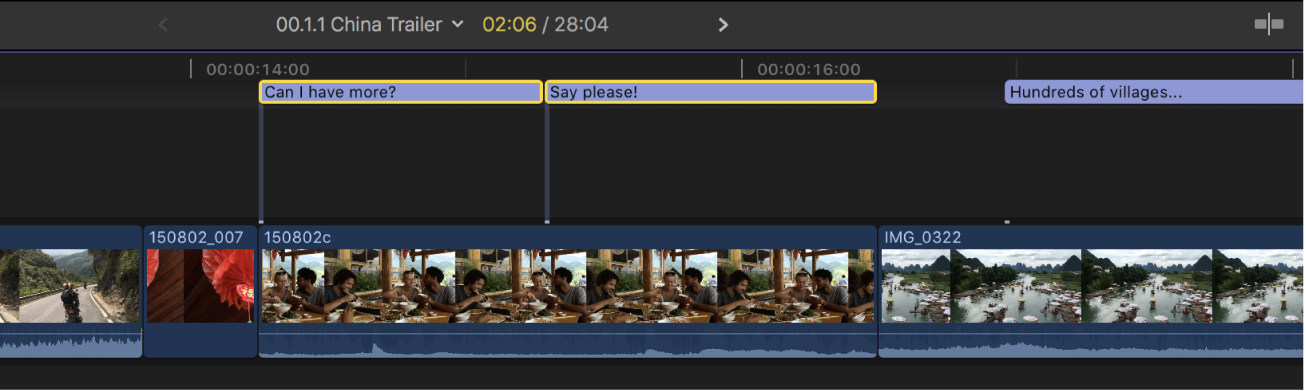
排列和修剪时间线中的隐藏式字幕片段
你可以通过排列和修剪时间线中的隐藏式字幕,对其时序进行控制。在很多情况下,你可以像处理其他类型的片段一样移动和修剪字幕片段。
字幕片段(隐藏式字幕和翻译字幕)始终是连接的片段。与其他类型的片段不同的是,隐藏式字幕片段也可以连接到其他连接的片段。
在 Final Cut Pro 时间线中打开现有项目。
使用时间线索引在时间线和检视器中显示隐藏式字幕。
请参阅:隐藏或显示隐藏式字幕。
执行以下任一项操作:
将隐藏式字幕连接到连接的片段
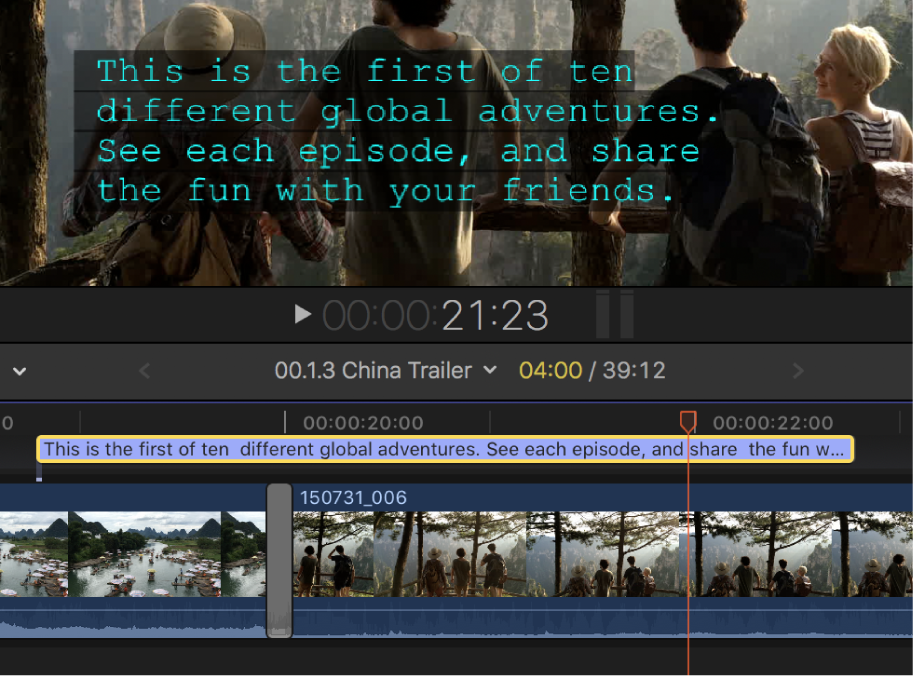
拆分多行隐藏式字幕
你可以快速将任何多行隐藏式字幕拆分为一系列单行隐藏式字幕。
在 Final Cut Pro 时间线中,选择一条或多条多行隐藏式字幕。
执行以下一项操作:
选取“编辑”>“隐藏式字幕”>“拆分字幕”(或按下 Control-Option-Command-C)。
按住 Control 键点按要拆分的隐藏式字幕,然后选取“拆分字幕”。
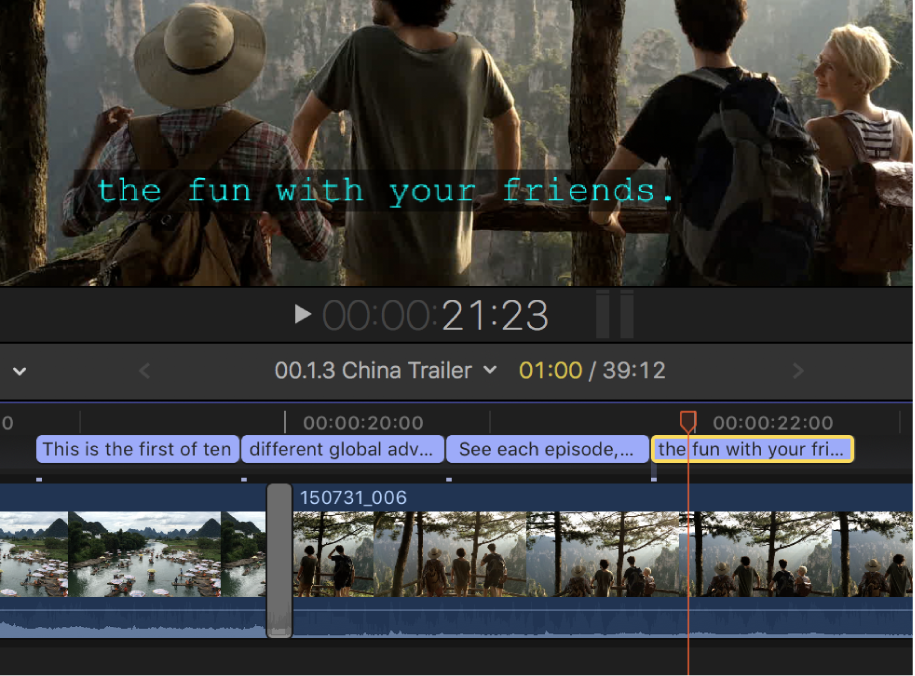
所选隐藏式字幕会替换为相邻的单行隐藏式字幕,代替原始隐藏式字幕中的每行文本。新字幕的总时长等于原始隐藏式字幕的时长。
接合时间线中的隐藏式字幕片段
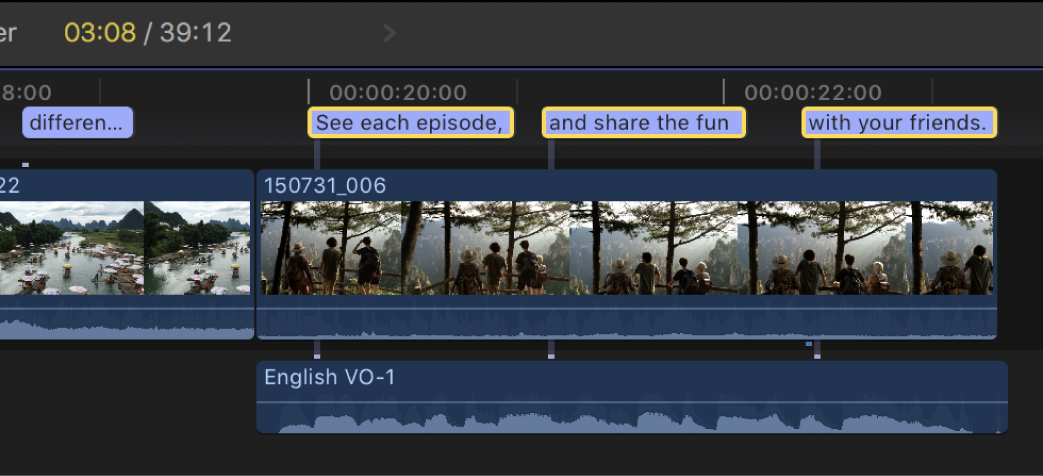
你可以将时间线中的多条隐藏式字幕合并为一条隐藏式字幕。
在 Final Cut Pro 时间线中,选择两个或多个相邻的隐藏式字幕片段。
执行以下一项操作:
选取“编辑”>“隐藏式字幕”>“接合字幕”。
按住 Control 键点按其中一个所选隐藏式字幕,然后选取“接合字幕”。
所选隐藏式字幕片段会替换为包含所选隐藏式字幕文本的单个隐藏式字幕片段。
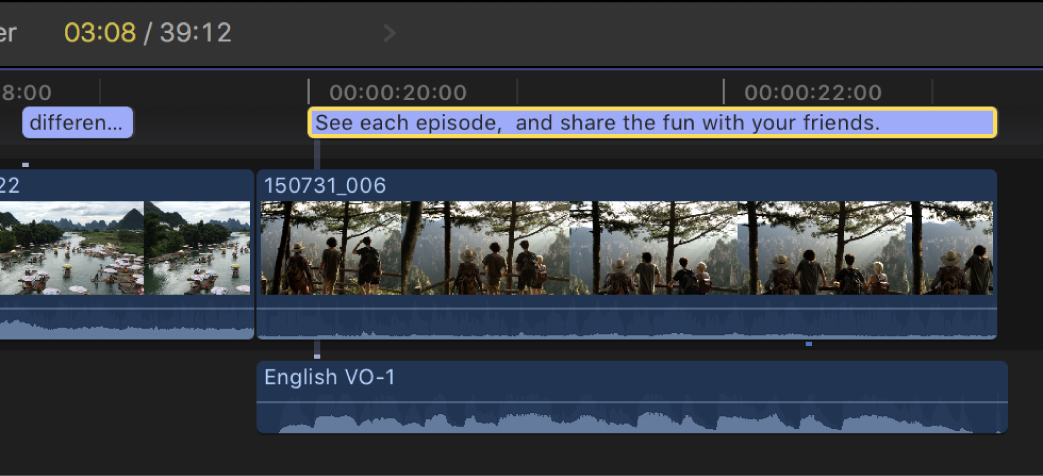
解决时间线中的隐藏式字幕重叠
在大多数情况下,相同语言子角色中的重叠隐藏式字幕会导致错误。如果意外重叠了隐藏式字幕,重叠的隐藏式字幕片段在时间线中会变为红色,同时错误信息会显示在检查器和时间线索引的“字幕”面板中。你可以使用“解决重叠”命令来修复这个问题。
【注】语言设为日语且格式化为在屏幕不同区域显示的 iTT 隐藏式字幕可以重叠。
在 Final Cut Pro 时间线中,选择重叠的隐藏式字幕片段。
【提示】若要选择某个语言子角色中的所有隐藏式字幕,请选择任意隐藏式字幕,然后按下 Command-A。若要选择时间线中的所有内容,请再次按下 Command-A。
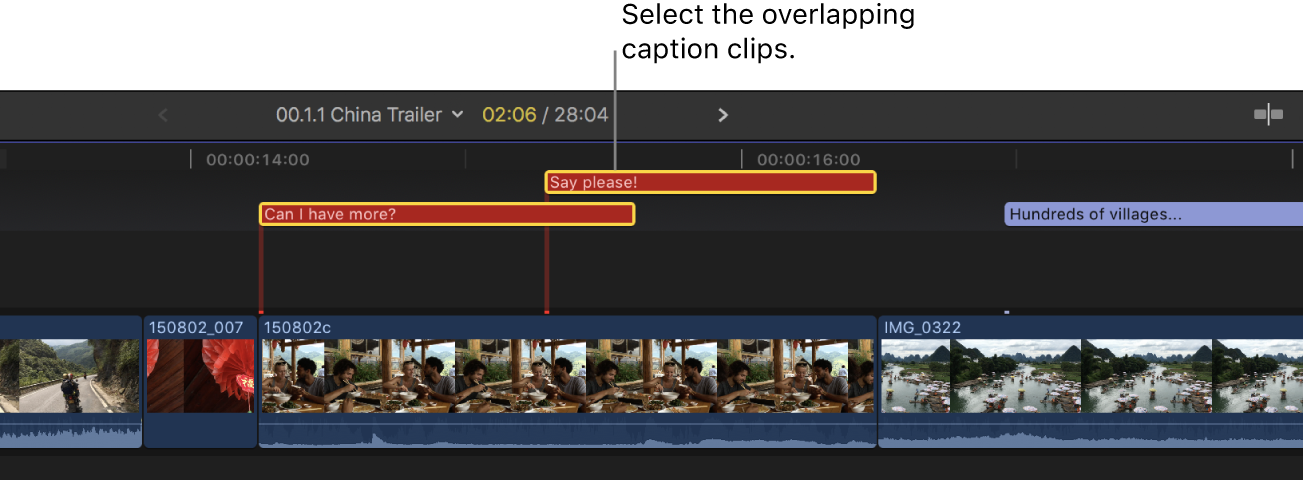
选取“编辑”>“隐藏式字幕”>“解决重叠”。
片段将被修剪,这样片段就不再出现重叠。