修改这个控件会自动更新这一页面
在 Mac 版 Final Cut Pro 检视器中显示双栏显示
有关涉及连续或连接片段的编辑的更准确视觉反馈,请查看检视器中的“二联”显示窗口。例如,对于单个波纹式编辑,双栏显示将显示左片段的结束点和右片段的开始点。
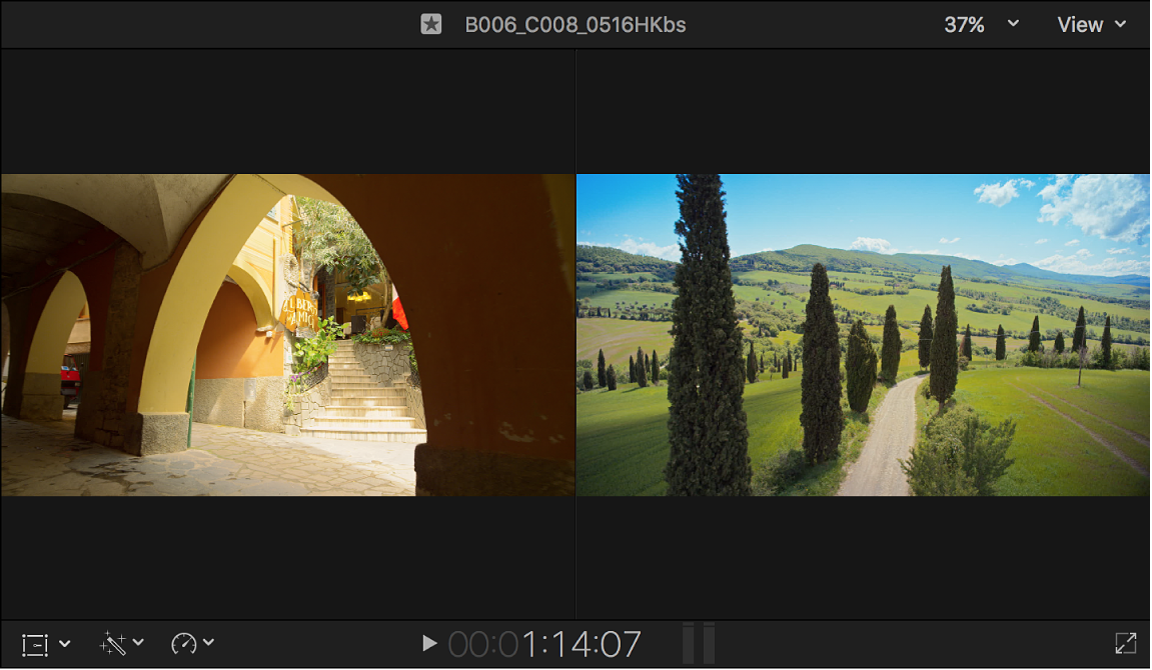
此显示窗口适用于波纹式编辑、卷动式编辑、滑移式编辑和滑动式编辑以及在精确度编辑器中修剪。
在 Mac 版 Final Cut Pro 中,执行以下一项操作:
点按检视器右上角的“显示”弹出式菜单,然后在“显示器”部分中选取“修剪时显示双栏”。(双栏显示打开时,勾号会出现。)
按下 Option-U 键。
只要使用支持的修剪编辑类型或在精确度编辑器中修剪,双栏显示就会出现在检视器中。
在显示双栏显示时,你可以使用键盘快捷键选择和调整编辑点。
操作 | 快捷键 | ||||||||||
|---|---|---|---|---|---|---|---|---|---|---|---|
选择编辑点的左边缘 | 左方括号 ([) | ||||||||||
选择编辑点的右边缘 | 右方括号 (]) | ||||||||||
选择视频编辑点的两侧 | 反斜杠 (\) | ||||||||||
选择音频编辑点的两侧 | Shift-反斜杠 (\) | ||||||||||
将编辑点向左移动 1 帧 | 逗号 (,) | ||||||||||
将编辑点向左移动 10 帧 | Shift-逗号 (,) | ||||||||||
将编辑点向右移动 1 帧 | 句点 (.) | ||||||||||
将编辑点向右移动 10 帧 | Shift-句点 (.) | ||||||||||
向前移动编辑点 | 按下加号 (+),然后键入要移动的时间码时间长度 | ||||||||||
向后移动编辑点 | 按下减号 (–),然后键入要移动的时间码时间长度 | ||||||||||
【提示】你可以使用 Option 键即时更改双栏显示。打开双栏显示后,修剪时按下 Option 键可暂时将其关闭。如果双栏显示关闭,修剪时按下 Option 键可在左片段的结束点和右片段的开始点之间暂时切换视图。
感谢您的反馈。