在 Mac 版 Final Cut Pro 中创建多语言隐藏式字幕
为多语言项目创建隐藏式字幕最便捷的方式,就是复制一组完成的隐藏式字幕,然后翻译复制组中的隐藏式字幕。这样,你只需放置隐藏式字幕并设定其时序一次,然后按需无限次重新使用该初始字幕。
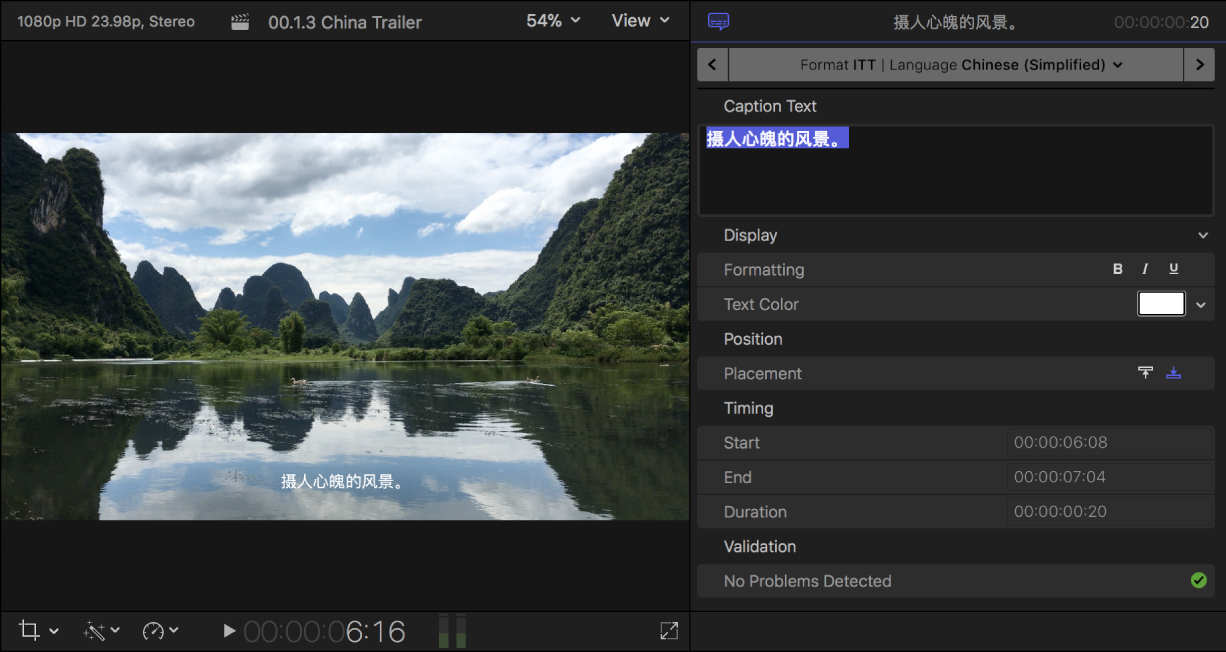
在 Final Cut Pro 中,完成整个项目的第一个语言子角色的隐藏式字幕。
请参阅:创建隐藏式字幕。
选择你创建的所有隐藏式字幕。
【提示】若要选择某个语言子角色中的所有隐藏式字幕,请选择任意隐藏式字幕,然后按下 Command-A。若要选择时间线中的所有内容,请再次按下 Command-A。
执行以下一项操作:
选取“编辑”>“隐藏式字幕”>“将字幕复制到新语言”,然后从子菜单中选取语言。
按住 Control 键点按所选隐藏式字幕,选取“将字幕复制到新语言”,然后从子菜单中选取语言。
新语言在时间线中显示为新隐藏式字幕通道条。
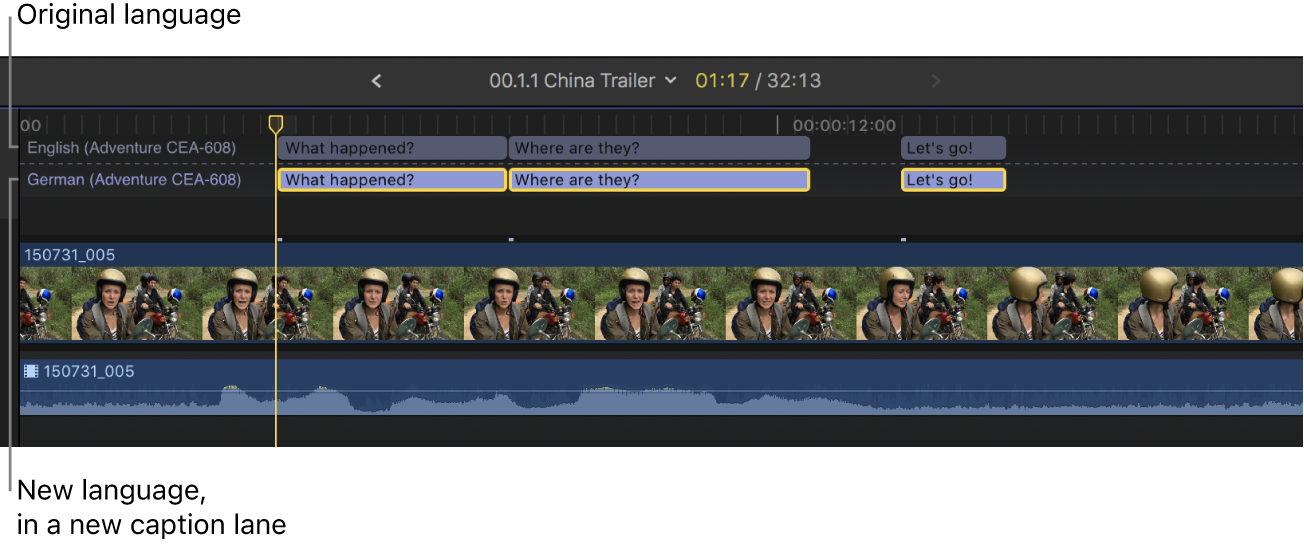
【注】选取语言对于隐藏式字幕中可键入的字符种类没有影响。对于部分语言可能需要附加的步骤。请参阅《Mac 使用手册》中的在 Mac 上以另一种语言书写。
若要翻译复制的隐藏式字幕,请连按隐藏式字幕(或选中并按下 Control-Option-C),然后在隐藏式字幕编辑器中键入翻译。
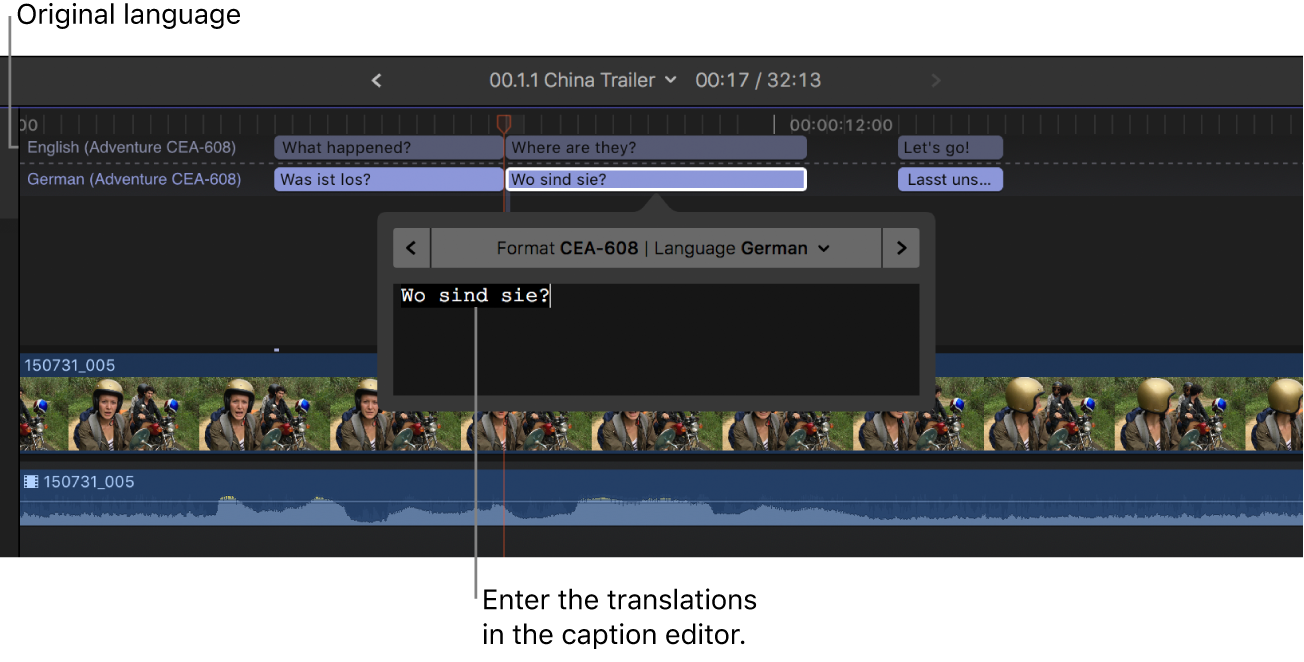
执行以下任一项操作:
在隐藏式字幕间导览:点按隐藏式字幕编辑器任一侧的箭头(或者按下 Command-右箭头键或 Command-左箭头键)。
【注】隐藏式字幕编辑器打开后,很多单键的键盘快捷键(例如,J、K、L、I、O 和空格键)会解析为文本字符,而非快捷键。若要在隐藏式字幕编辑器中使用这些快捷键,请加上 Control 键。例如,若要在隐藏式字幕编辑器打开时进行倒转播放,请按下 Control-J。
调整隐藏式字幕时长:通过拖移字幕的开始点或结束点来修剪。请参阅:排列和修剪时间线中的隐藏式字幕片段。
调整隐藏式字幕与其所连接片段的同步:在时间线中左右拖移隐藏式字幕。(拖移隐藏式字幕片段时,它会覆盖邻近的字幕。)

