在 Mac 版 Final Cut Pro 中按节拍编辑
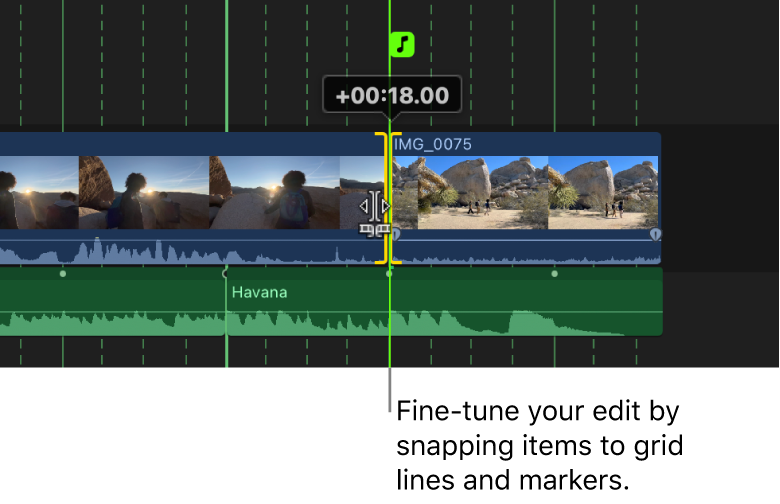
你可以使用节拍检测按音乐片段的节拍编辑视频,避免进行耗时的手动编辑。节拍检测会智能分析音乐片段并显示节拍网格,可让你快速轻松将编辑内容与歌曲声部、小节和节拍对齐。吸附打开时,编辑点会吸附到网格线和标记。
你还可以使用节拍检测修剪音乐片段以匹配视频编辑的时长,且不会在音乐中留下可察觉的断点。

【注】若要确保节拍网格在音乐方面最合拍,请选取 4/4 拍号的音乐片段。
关于歌曲声部、小节和节拍
根据在时间线中缩放的程度,Final Cut Pro 会显示不同类型的歌曲声部、小节及节拍网格线和标记。
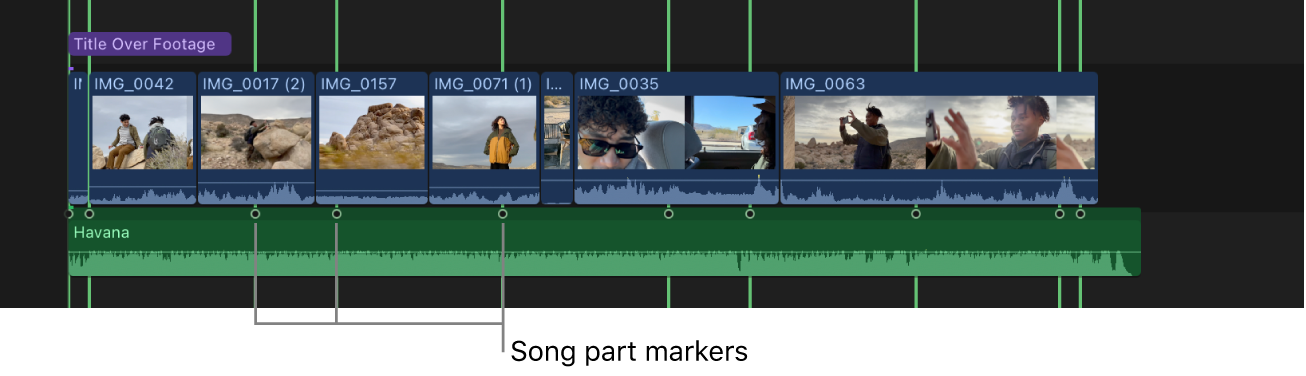
歌曲声部:歌曲声部是指歌曲中的较大音乐过渡或结构性变化。歌曲声部标记可识别音乐中的重大变化,代表了编辑内容要对齐到的重要音乐时刻。时间线缩得非常小时,Final Cut Pro 会使用音乐片段上的空心圆点和节拍网格中的绿色粗线标识歌曲声部。
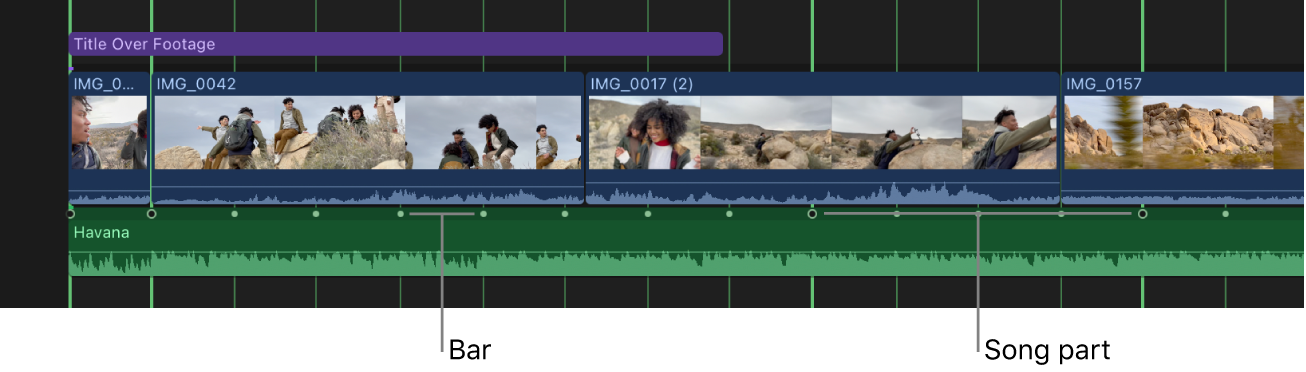
小节:小节(也叫做音乐小节)是根据歌曲拍号划分的节拍组。在 Final Cut Pro 中,小节显示为音乐片段上的鲜绿色圆点和节拍网格中的绿色细线(时间线部分放大时)。
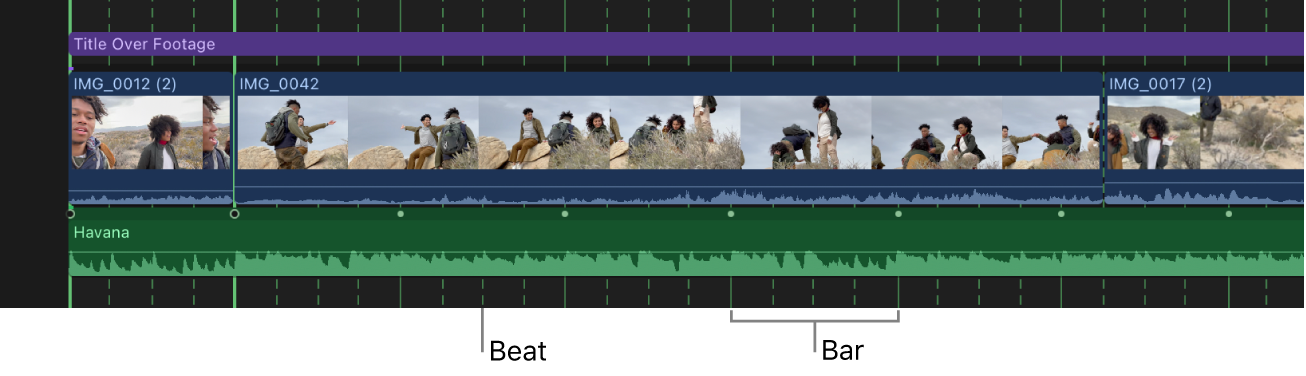
节拍:节拍是音乐中时间的基本单位。它们是你随着歌曲用脚打拍的稳定脉动。在 Final Cut Pro 中,节拍以节拍网格中的绿色虚线表示。


打开节拍检测
你可以为时间线中的音乐片段打开节拍检测。
在 Final Cut Pro 中打开项目(包括要作为编辑基准的音乐片段)。
执行以下一项操作:
选取“片段”>“启用节拍检测”(或按下 Option-B)。
按住 Control 键点按所选部分,然后选取“启用节拍检测”。
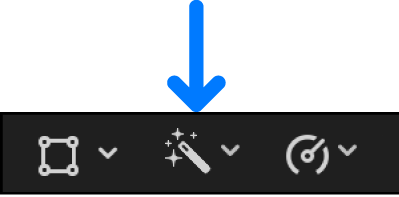
点按检视器下方的“优化”弹出式菜单,然后选取“启用节拍检测”。
在音频检查器中,选择“节拍检测”复选框。
Final Cut Pro 会分析所选片段并在时间线中显示节拍网格。
若要为所选片段关闭节拍检测,请执行以下一项操作:
选取“片段”>“停用节拍检测”(或按下 Option-B)。
按住 Control 键点按所选部分,然后选取“停用节拍检测”。
点按检视器下方的“优化”弹出式菜单,然后选取“停用节拍检测”。
在音频检查器中,取消选择“节拍检测”复选框。
显示或隐藏节拍网格
为时间线中的一个或多个音乐片段打开节拍检测后,片段会被分析,节拍网格也会显示。工作期间,你可以快速显示或隐藏节拍网格。
在 Final Cut Pro 中打开项目(包括打开了节拍检测的一个或多个音乐片段)。
执行以下一项操作:
选取“显示”>“节拍检测网格”(或按下 0 键)。
节拍网格显示时,菜单项旁边会显示勾号。
点按时间线右上角的“节拍网格”按钮。
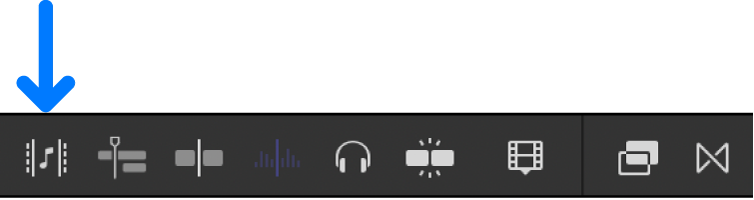
节拍网格显示时,“节拍网格”按钮会高亮标记。
根据缩放级别,节拍网格中会显示歌曲声部、小节和节拍。请参阅上文:关于歌曲声部、小节和节拍。
按音乐片段的节拍编辑视频
在 Final Cut Pro 中打开项目(包括要作为编辑基准的音乐片段)。
若要打开节拍检测,请选取“片段”>“启用节拍检测”(或按下 Option-B)。
请参阅上文:打开节拍检测。Final Cut Pro 会分析所选片段并在时间线中显示节拍网格。
缩放时间线以在节拍网格中查看歌曲声部、小节和节拍。
请参阅上文:关于歌曲声部、小节和节拍。
通过将编辑点对齐到网格中的线条和标记进行编辑。
吸附打开后,播放头以及片段开始和结束点便会吸附到网格中的项。音符图标会根据吸附到歌曲声部、小节还是节拍而变化。
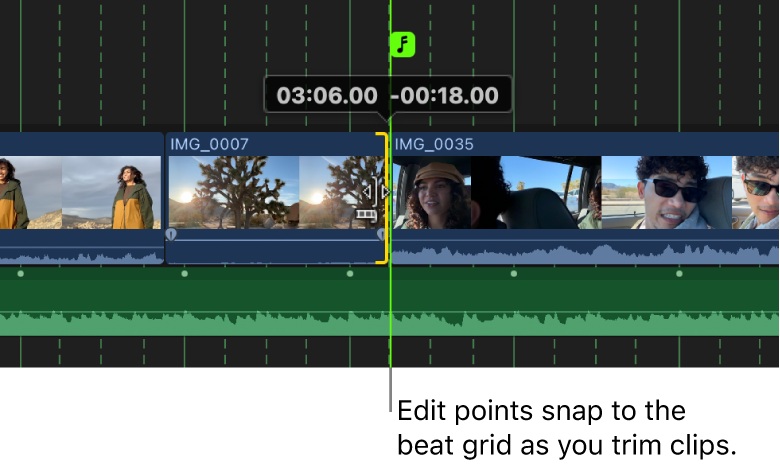
【提示】若要暂时显示或隐藏节拍网格,请按下 0(零)键。
以下是可使用节拍检测进行的部分编辑操作类型:
按节拍编辑音乐
你可以使用节拍检测快速编辑歌曲以匹配视频编辑的时长,避免产生可察觉的断点。在以下示例中,音乐片段长度为 2 分钟,但视频剪辑的长度仅为 30 秒。你可以使用节拍检测无缝将音乐片段缩短到 30 秒钟,同时保留结尾处至关重要的最终亮点。
在 Final Cut Pro 中打开项目(包括待修剪的音乐片段)。
若要打开节拍检测,请选取“片段”>“启用节拍检测”(或按下 Option-B)。
请参阅上文:打开节拍检测。Final Cut Pro 会分析所选片段并在时间线中显示节拍网格。
缩放时间线以在节拍网格中查看歌曲声部、小节和节拍。
请参阅上文:关于歌曲声部、小节和节拍。
通过在歌曲声部、小节或节拍处剪辑,移除音乐片段中不想要的部分。
【提示】若要在编辑音乐时获得更佳效果,请移除片段中歌曲声部标记之间的部分。
在以下示例中,范围选择工具用于在歌曲声部标记之间进行选择,然后所选部分通过按下 Delete 键删除。请参阅:选择范围。
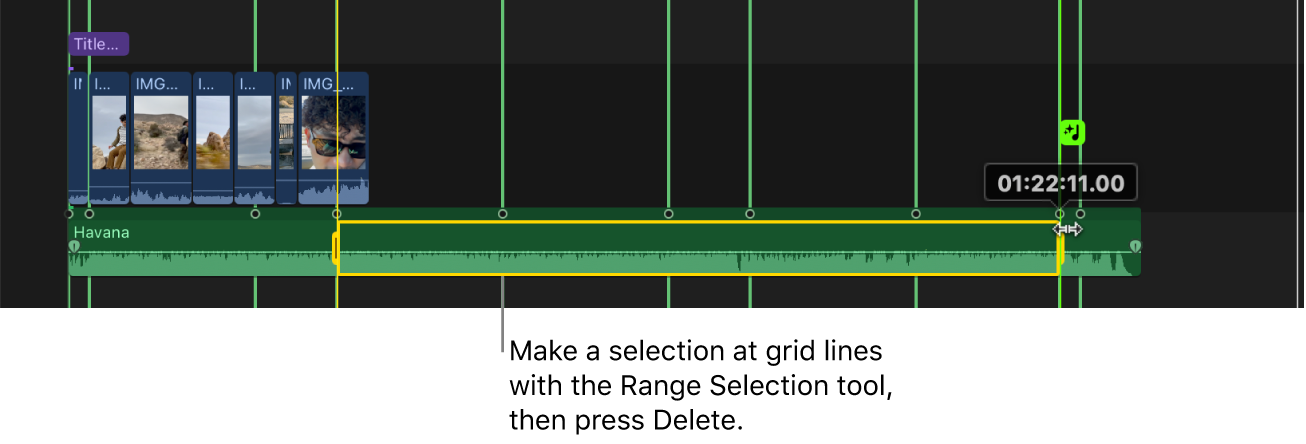
【提示】你还可以使用切割工具在网格线处剪辑,然后删除不想要的分段。若要临时切换到切割工具,请按住 B 键。松开 B 键时,工具将复原到之前活跃的工具。
删除的范围会替换为空隙片段。
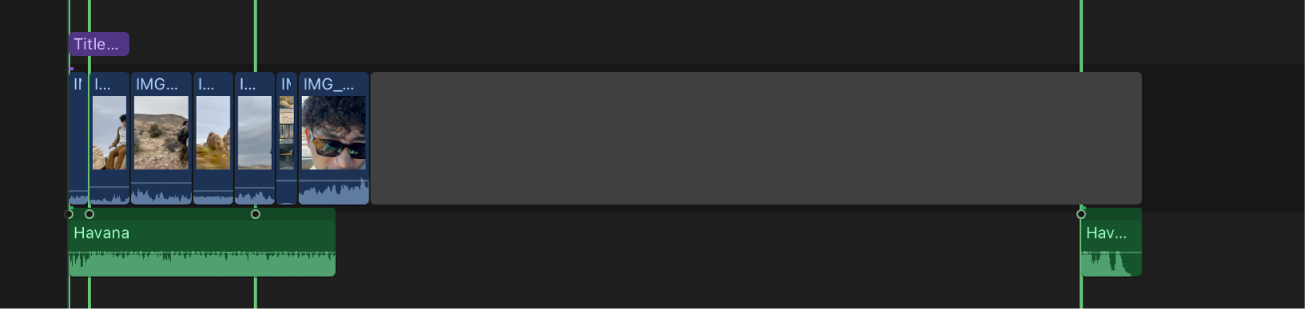
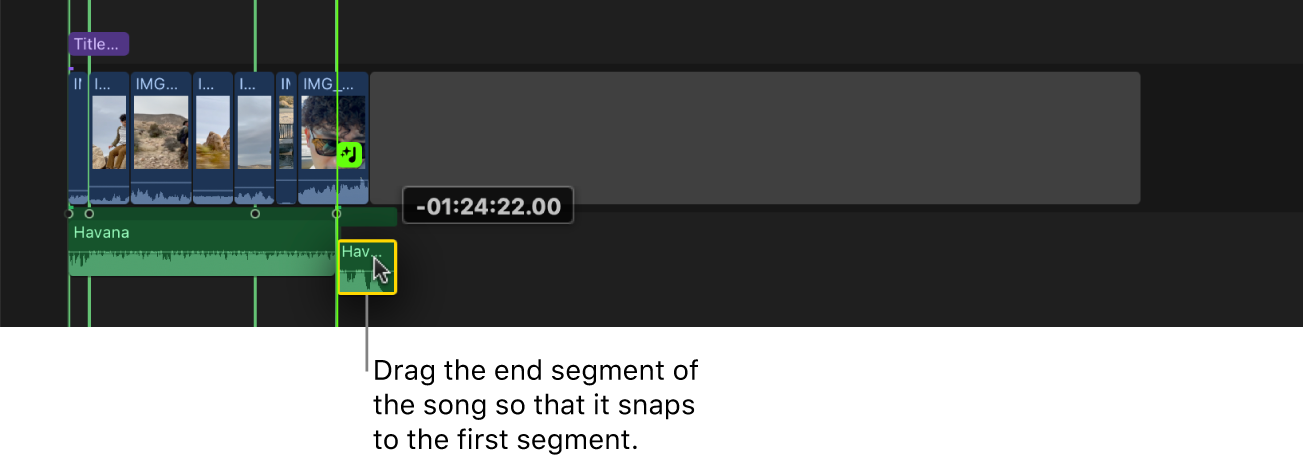
若要闭合已删除分段留下的空隙,请拖移歌曲的结尾分段,使其吸附到第一个分段。
通过修剪片段微调编辑,使其与网格中的线条和标记对齐。
吸附打开后,播放头和片段编辑点会吸附到网格中的项。