在 Mac 版 Final Cut Pro 中格式化隐藏式字幕文本
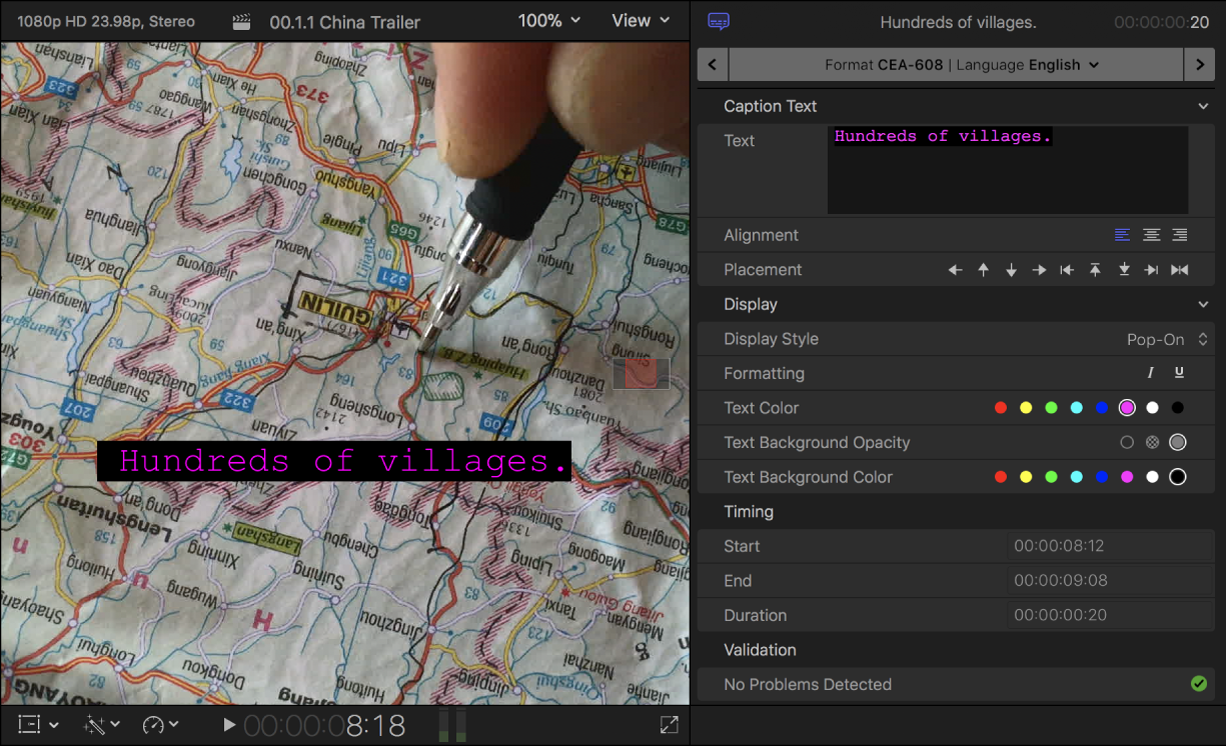
你可以使用检查器更改隐藏式字幕文本的样式和格式。CEA-608、iTT 和 SRT 隐藏式字幕标准在文本、布局、颜色、转场等方面有不同的规范。
格式化 CEA-608 隐藏式字幕中的文本
在 Final Cut Pro 时间线中,选择一个或多个 CEA-608 隐藏式字幕片段。
若要打开隐藏式字幕检查器,请执行以下一项操作:
选取“窗口”>“在工作区中显示”>“检查器”(或按下 Command-4)。
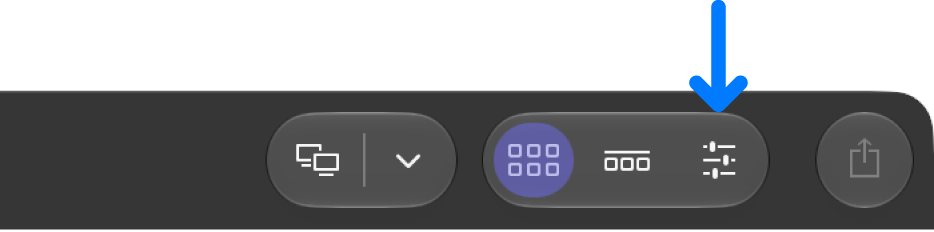
点按工具栏右侧的“检查器”按钮。
隐藏式字幕检查器会打开,显示 CEA-608 格式的隐藏式字幕文本格式控制。
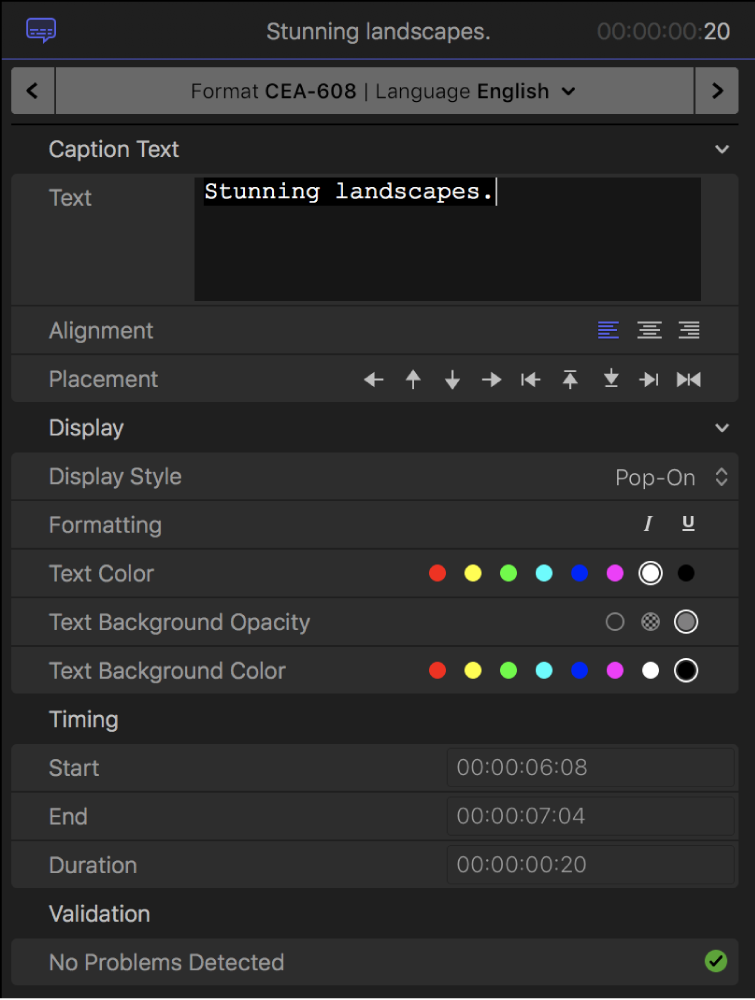
如果选择了单条隐藏式字幕且只想格式化其中的一部分,请在文本栏中选择要格式化的隐藏式字幕文本部分。
若要为具有多行文本的隐藏式字幕选择对齐样式,请点按“对齐”按钮。
你可以将文本居中,或者将其左对齐或右对齐。
若要将隐藏式字幕放到视频帧的允许区域中,请点按“布局”按钮。
你可以将隐藏式字幕向左、右、上、下移动;将隐藏式字幕移到左、右、上、下边界;以及将隐藏式字幕水平居中。
若要设定隐藏式字幕间的转场样式,请点按“显示样式”弹出式菜单并选取一个选项:
弹出:无转场(在隐藏式字幕间简单剪切)。
绘制:从最顶行文本开始,隐藏式字幕中的每行文本依次从左到右显示。
上卷:隐藏式字幕中的每行文本使用“绘制”样式显示在屏幕底部,然后向上运动为下一行文本腾出空间。
如果选取“上卷”样式,会出现“行数”弹出式菜单。选取“上卷”样式每次显示的文本行数:2 行、3 行或者 4 行。
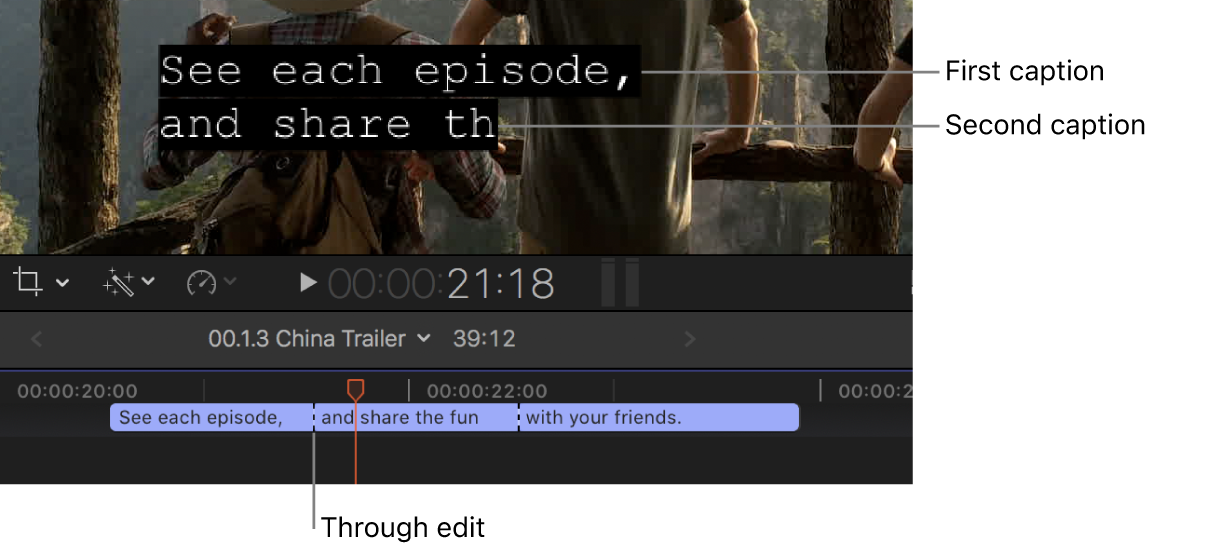
如果一系列相邻的隐藏式字幕设为“绘制”或“上卷”样式,其在时间线中的编辑点将变为直通编辑,表示这些隐藏式字幕会交互。在以下示例中,所有隐藏式字幕都设为“上卷”样式。第二条隐藏式字幕将把第一条隐藏式字幕向上推,第三条隐藏式字幕又把第二条隐藏式字幕向上推,以此类推。你可以在直通编辑点进行卷动式编辑,精确控制下一条隐藏式字幕开始显示的时间。
若要将隐藏式字幕文本改为斜体或下划线样式,请点按“格式”按钮。
若要更改隐藏式字幕文本的颜色,请点按“文本颜色”按钮。
你可以选择八种预定义颜色中的一种。
若要设定隐藏式字幕文本背景的不透明度,请点按“文本背景不透明度”按钮。
你可以将背景设为透明、半透明或不透明。
若要设定隐藏式字幕文本背景的颜色,请点按“文本背景颜色”按钮。
你可以选择八种预定义颜色中的一种。

在隐藏式字幕检查器底部,你可以查看所选字幕的有关信息:
时序:如果选择了单条隐藏式字幕,则显示开始和结束时间以及时长。
验证:如果所选部分不符合 CEA-608 隐藏式字幕格式的规范,则显示错误信息,如果未检测到问题则显示绿色勾号。
【注】为隐藏式字幕文本设定样式和格式可能会添加不可见格式标记,这可能导致隐藏式字幕超过每行 32 个字符的限制。
格式化 iTT 隐藏式字幕中的文本
在 Final Cut Pro 时间线中,选择一个或多个 iTT 隐藏式字幕片段。
若要打开隐藏式字幕检查器,请执行以下一项操作:
选取“窗口”>“在工作区中显示”>“检查器”(或按下 Command-4)。
点按工具栏右侧的“检查器”按钮。
检查器会出现,显示 iTT 格式的隐藏式字幕文本格式控制。
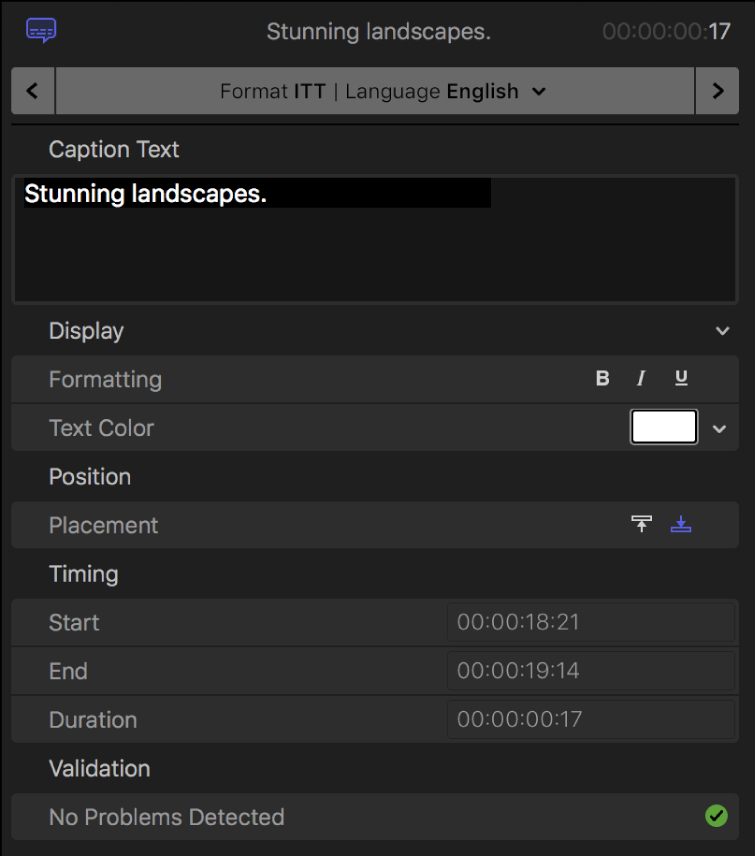
如果选择了单条隐藏式字幕且只想格式化其中的一部分,请在“字幕文本”栏中选择要格式化的隐藏式字幕文本部分。
若要将隐藏式字幕文本改为粗体、斜体或下划线样式,请点按“格式”按钮。
若要更改隐藏式字幕文本的颜色,请点按“文本颜色”颜色池打开“颜色”窗口,或点按下箭头打开弹出式调色盘。
若要将隐藏式字幕放到视频帧的顶部或底部,请点按“布局”按钮。
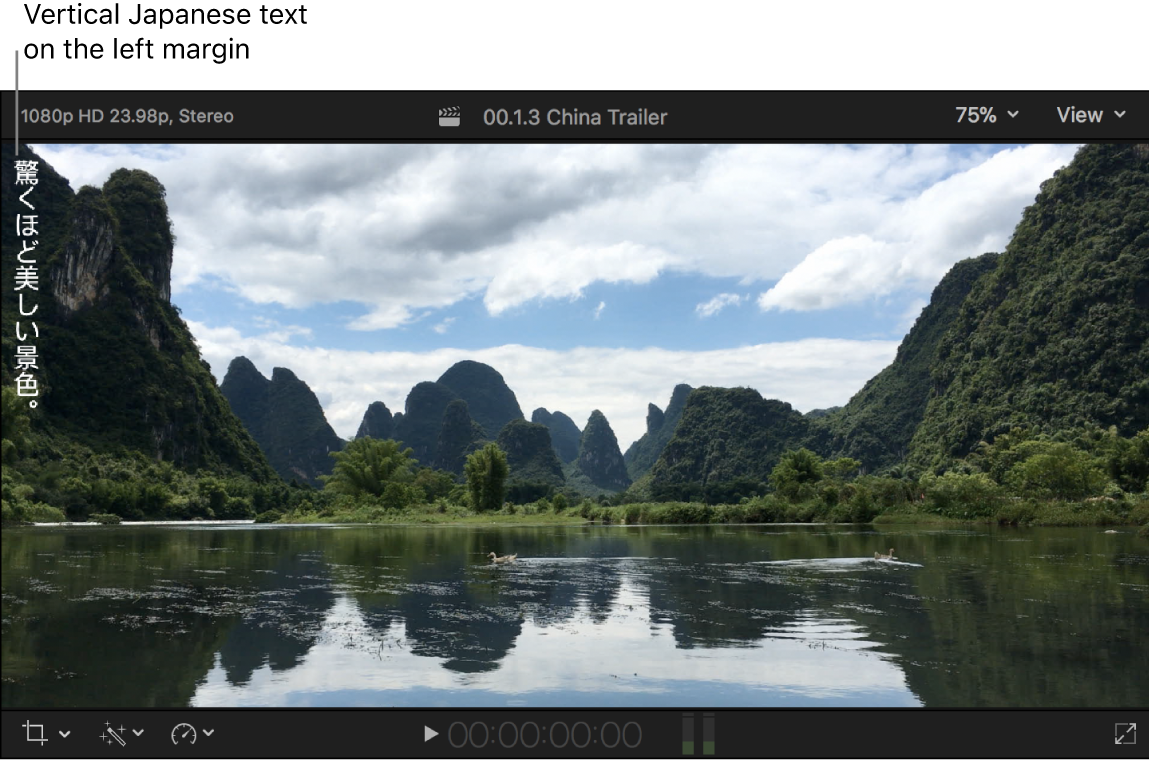
对于某些垂直书写的语言,iTT 格式允许在左边界和右边界放置垂直文本,以及最多同时在屏幕上的四个文本区域显示(上边缘、下边缘、左边界和右边界)。

在隐藏式字幕检查器底部,你可以查看所选字幕的有关信息:
时序:如果选择了单条隐藏式字幕,则显示开始和结束时间以及时长。
验证:如果所选部分不符合 iTT 隐藏式字幕格式的规范,则显示错误信息,如果未检测到问题则显示绿色勾号。
格式化 SRT 隐藏式字幕中的文本
【重要事项】由于 SRT 标准中缺少文本格式规范,你在 Final Cut Pro 中对 SRT 隐藏式字幕应用的任何格式化样式(如粗体、斜体或下划线)可能无法在目标播放器或播放设备中正确显示。出于此原因,你可以在导出或共享 SRT 隐藏式字幕时选择移除所有文本格式。请参阅:导出隐藏式字幕。
在 Final Cut Pro 时间线中,选择一个或多个 SRT 隐藏式字幕片段。
若要打开隐藏式字幕检查器,请执行以下一项操作:
选取“窗口”>“在工作区中显示”>“检查器”(或按下 Command-4)。
点按工具栏右侧的“检查器”按钮。
检查器会出现,显示 SRT 格式的隐藏式字幕文本格式控制。
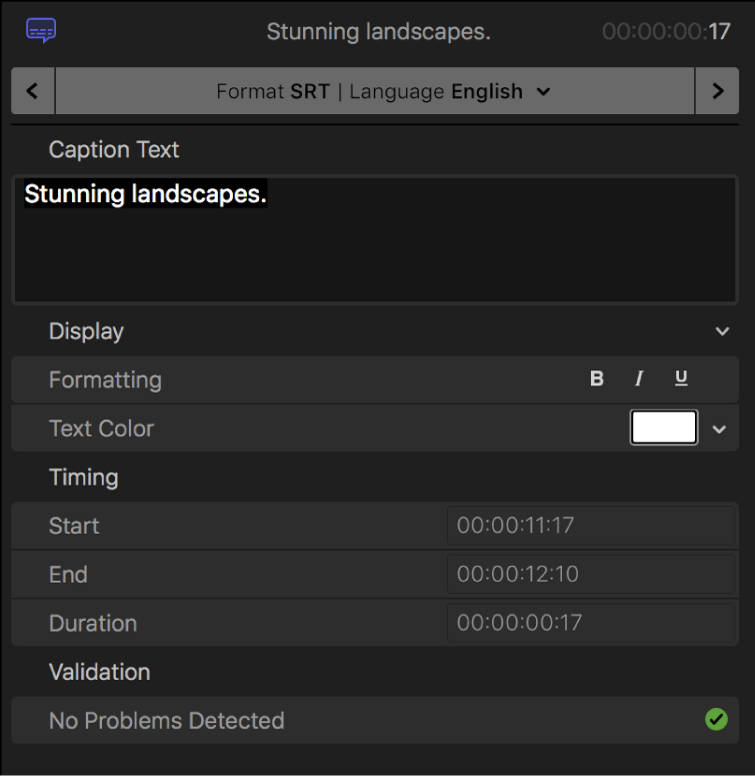
如果选择了单条隐藏式字幕且只想格式化其中的一部分,请在“字幕文本”栏中选择要格式化的隐藏式字幕文本部分。
若要将隐藏式字幕文本改为粗体、斜体或下划线样式,请点按“格式”按钮。
若要更改隐藏式字幕文本的颜色,请点按“文本颜色”颜色池打开“颜色”窗口,或点按下箭头打开弹出式调色盘。
在隐藏式字幕检查器底部,你可以查看所选字幕的有关信息:
时序:如果选择了单条隐藏式字幕,则显示开始和结束时间以及时长。
验证:如果所选部分不符合 SRT 隐藏式字幕格式的规范,则显示错误信息,如果未检测到问题则显示绿色勾号。
保存或应用默认样式
在 Final Cut Pro 时间线中,选择一个或多个隐藏式字幕片段。
若要打开隐藏式字幕检查器,请执行以下一项操作:
选取“窗口”>“在工作区中显示”>“检查器”(或按下 Command-4)。
点按工具栏右侧的“检查器”按钮。
在隐藏式字幕检查器中,点按“显示”标题最右侧的弹出式菜单,然后选取以下一项:
将样式保存为默认:将当前文本样式保存为默认设置。
应用默认样式:将默认文本样式应用到所选隐藏式字幕。
还原默认样式:将默认文本样式还原为原始设置。
将多个文本栏添加到 CEA-608 隐藏式字幕
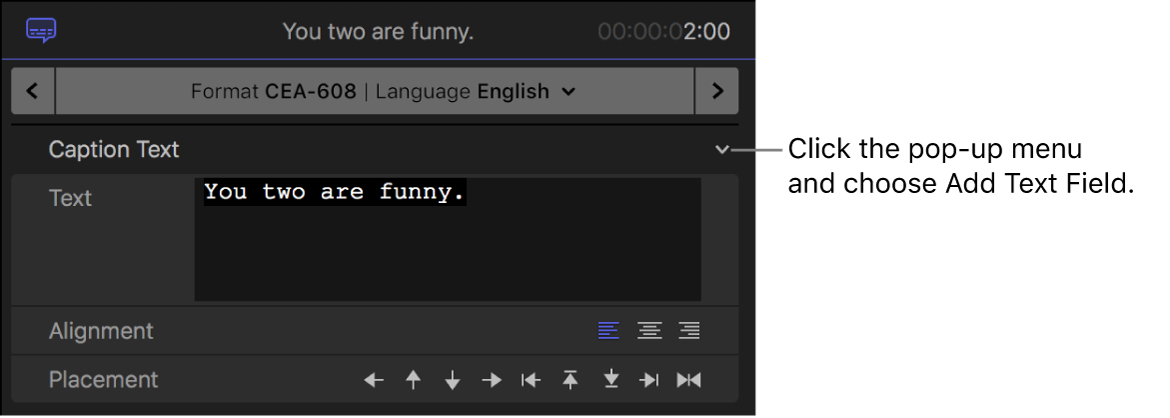
你可以将一条 CEA-608 隐藏式字幕拆分为多个栏。例如,如果两个人在相同的时间一起讲话,你可以为每位讲话者创建一个文本栏。每条隐藏式字幕最多可以有四个栏,你可以单独格式化每一个栏。
CEA-608 隐藏式字幕限制为四行,但你可以按任意组合方式分配这些行。例如,隐藏式字幕可在一个栏中包含三行且在另一个栏中包含一行,或者在四个栏中各包含一行。
在 Final Cut Pro 时间线中,选择一个 CEA-608 隐藏式字幕片段。
若要打开隐藏式字幕检查器,请执行以下一项操作:
选取“窗口”>“在工作区中显示”>“检查器”(或按下 Command-4)。
点按工具栏右侧的“检查器”按钮。
点按“字幕文本”标题最右侧的弹出式菜单,然后选取“添加文本栏”。
在检视器附加的“字幕文本”部分中,输入第二个栏的文本。
键入时,文本显示在检视器的新栏中。
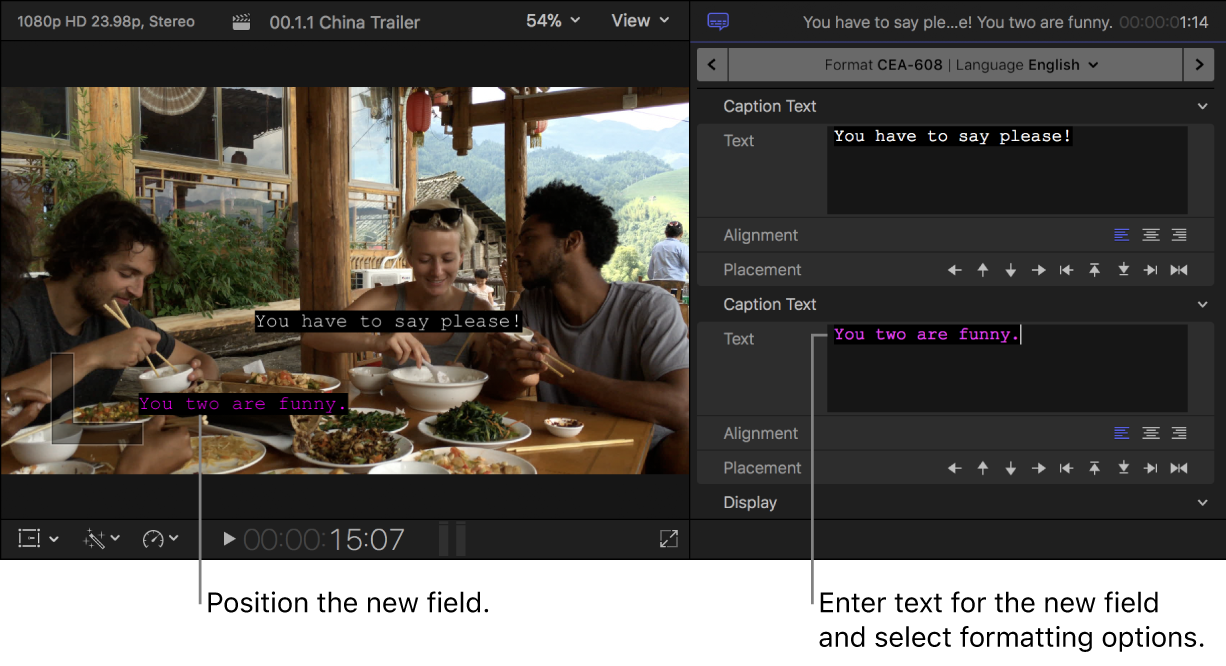
若要将新文本栏放到视频帧中,请点按“布局”按钮。
使用“显示”部分中的文本格式控制来调整新栏中文本的外观。
若要添加其他文本栏,请重复步骤 3 至 6。


若要移除文本栏,请点按该栏“字幕文本”标题最右侧的弹出式菜单,然后选取“移除文本栏”。
将特殊字符添加到 CEA-608 隐藏式字幕
你可以将特殊字符(如商标符号或度数符号)添加到 CEA-608 隐藏式字幕。
在 Final Cut Pro 时间线中,选择一个 CEA-608 隐藏式字幕片段。
若要打开隐藏式字幕检查器,请执行以下一项操作:
选取“窗口”>“在工作区中显示”>“检查器”(或按下 Command-4)。
点按工具栏右侧的“检查器”按钮。
在隐藏式字幕检查器中,将插入点放在想显示特殊字符的文本栏中。
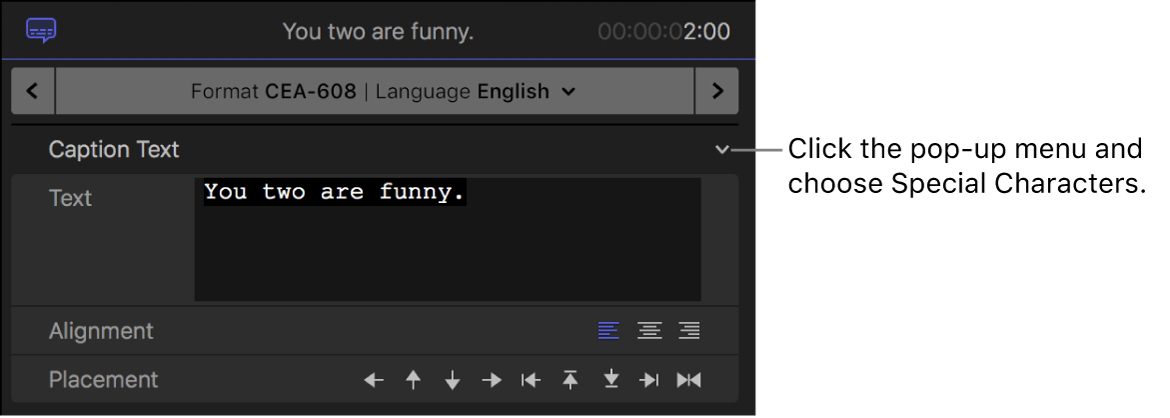
点按“字幕文本”标题最右侧的弹出式菜单,选取“特殊字符”,然后从子菜单中选取字符。