
在「Apple 商務」中新增並驗證網域
概覽
若要使用「Apple 商務」的某些功能,Apple 會需要驗證貴機構是否「擁有」你所使用的網域。舉例來說,如果貴機構名稱為「Melard Clothing」,而你所擁有的網域為「melardclothing.com」,你需要將 TXT 記錄新增至該網域的 DNS 伺服器。如此一來,Apple 就會知道你「擁有」該網域。你可以在「Apple 商務」中驗證多個網域。
驗證網域,也是向 Apple 驗證你的機構的一種方式。
你需要驗證你的網域,才能使用下列「Apple 商務」的功能:
網域擷取
聯合驗證
同步使用者目錄
在該網域中建立管理式 Apple 帳號
在網頁上透過「錢包」驗證
品牌郵件
若要使用「品牌郵件」,你還需要透過 MX 記錄驗證你的郵件網域。請參閱〈「品牌郵件」簡介〉。
如何驗證網域?
為了證明擁有自訂網域,需要執行下列其中一項操作:
同步已由任何識別身分供應商(IdP)驗證的自訂網域,且該識別身分供應商支援「Apple 商務」(例如 Google Workspace 或 Microsoft Entra ID)。這可讓「Apple 商務」擷取所有通過使用驗證的網域。成功連線後,所有網域會在「Apple 商務」中顯示為已驗證。
將文字 (TXT) 記錄手動新增至特定檔案。由於此檔案控制網域名稱,因此能夠將一行文字新增至檔案,即證明機構擁有該網域。Apple 提供此 TXT 記錄,其為機構專屬的一連串隨機字母與數字。例如:
apple-domain-verification=0RaNdOm1LeTtErS2aNd3NuMbErS4
【重要事項】請務必在 14 天內完成手動驗證程序,否則需要重新驗證。視網路配置而定,DNS 變更可能要過一段時間才會顯示。請務必事先通知可將記錄寫入貴機構 DNS 項目的人員(例如 IT 或 DNS 管理員),以利在到期前完成作業。
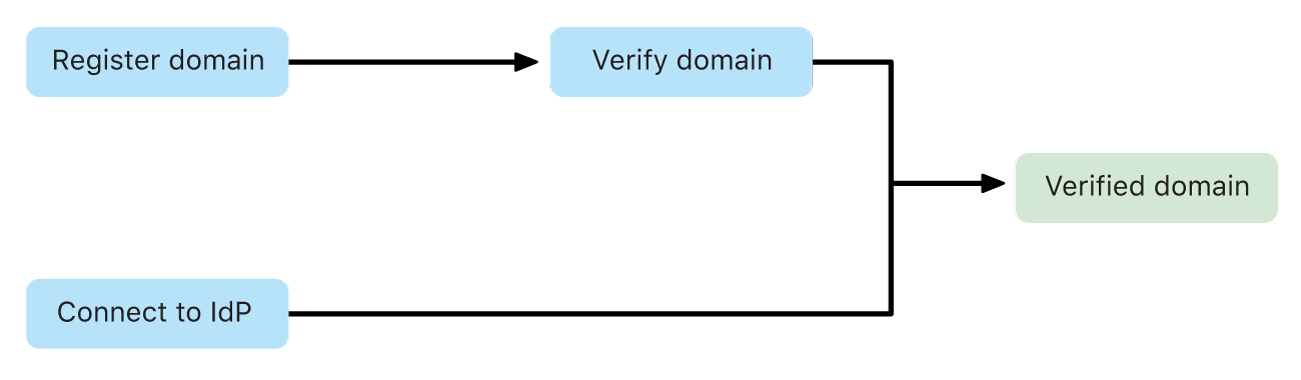
你只能新增尚未經過其他機構驗證的網域。若無法驗證你的網域,則需要採取額外步驟,來解決哪一家機構才是與爭議網域名稱有所關聯的機構。這種情況稱為網域衝突。
什麼是網域衝突?
網域衝突有兩種類型:
範例 1:由其他機構註冊的網域。
範例 2:由其他機構註冊並新增了 TXT 記錄以驗證他們擁有該網域名稱的網域。
【注意】僅可新增自己所擁有的網域。如果新增的網域並不屬於自己,無法建立管理式 Apple 帳號。
範例 | 註冊網域名稱的機構 | 貴機構 | |||||||||
|---|---|---|---|---|---|---|---|---|---|---|---|
範例 1 | 他們註冊了 melardclothing.com。 | 貴機構可選擇傳送聯絡資訊(聯絡人姓名、電子郵件地址及機構名稱)給註冊該網域名稱的機構。該機構可選擇是否能為了網域申領問題而與貴機構聯絡。 | |||||||||
範例 2 | 他們註冊並驗證了 melardclothing.com。 | 貴機構無法傳送任何資訊給他們的機構,因為對方已註冊 melardclothing.com,並新增了 TXT 記錄以驗證他們擁有該網域名稱。所以貴機構無法使用該網域名稱。 | |||||||||
新增並驗證網域
【重要事項】請務必在 14 天內完成手動驗證程序,否則需要重新驗證。視網路配置而定,DNS 變更可能要過一段時間才會顯示。請務必事先通知可將記錄寫入貴機構 DNS 項目的人員(例如 IT 或 DNS 管理員),以利在到期前完成作業。
在「Apple 商務」中,以其職務有權檢視、編輯和刪除機構網域的使用者身分登入。
若要檢視職務與權限,請參閱〈職務與權限簡介〉。
依序選取新增
 和「新增網域」,輸入你要使用的網域,然後按一下「新增網域」。
選擇下列其中一項操作:
如果輸入其他機構註冊和驗證過的網域,則你需要輸入不同的網域才能繼續。
如果輸入的網域已註冊到其他機構但未經驗證,你可以選取「我同意分享以上聯絡資訊」,然後選取「提交」。請參閱〈什麼是網域衝突?〉。
選取「新增網域」,然後繼續執行步驟 5。
選取網域旁邊的「驗證」。
系統會顯示 TXT 紀錄,且你會收到一封電子郵件,通知你系統目前正嘗試驗證所選的網域。TXT 記錄包含結尾為隨機字元的字串,例如:
apple-domain-verification=0RaNdOm1LeTtErS2aNd3NuMbErS4
選取「拷貝」。
如果你使用的是下列其中一個服務,請參閱他們的說明文件,瞭解如何將 TXT 記錄貼到 DNS 伺服器中,或聯絡你的 DNS 管理員:
GoDaddy:〈新增 TXT 記錄〉。
Google:〈使用 TXT 記錄驗證你的網域〉。
Microsoft Entra ID: 〈Microsoft 365 外部網域名稱系統紀錄〉
NameCheap:〈如何新增網域的 TXT/SPF/DKIM/DMARC 紀錄〉
Network Solutions:〈如何管理 DNS 和 Advanced DNS 記錄〉
選取「文字(TXT)記錄」或「寄件人政策架構(SPF)記錄」。
Shopify:〈新增 TXT 記錄〉
如果你使用其他網域註冊商,請聯絡對方,以瞭解如何新增 TXT 記錄至你的 DNS 伺服器。
成功新增 DNS TXT 紀錄後,完成驗證程序。
【注意】你只能新增其他機構尚未申領的網域。請參閱〈什麼是網域衝突?〉。
完成驗證程序
在「Apple 商務」中,以其職務有權檢視、編輯和刪除機構網域的使用者身分登入。
若要檢視職務與權限,請參閱〈職務與權限簡介〉。
找出已新增 TXT 紀錄的網域,然後選取「立即檢查」。
如果 TXT 記錄已正確輸入至 DNS 伺服器中,顯示的記錄和「拷貝」會變更為「已驗證所有權」。
如果輸入 DNS 伺服器的 TXT 記錄「有誤」,則「立即檢查」按鈕不會改變。
視你驗證網域的目的而定,你可能需要在區域檔案中保留 TXT 記錄:
如果你驗證網域是為了用於品牌功能(例如「品牌郵件」或「在網頁上透過『錢包』驗證」),就必須保留 TXT 記錄。
如果你驗證網域只是為了使用聯合認證,你可視需要移除 TXT 記錄。