Motion 使用手册
- 欢迎使用
- 新功能
- 词汇表
- 版权和商标
在 Motion 中编辑磁性蒙版
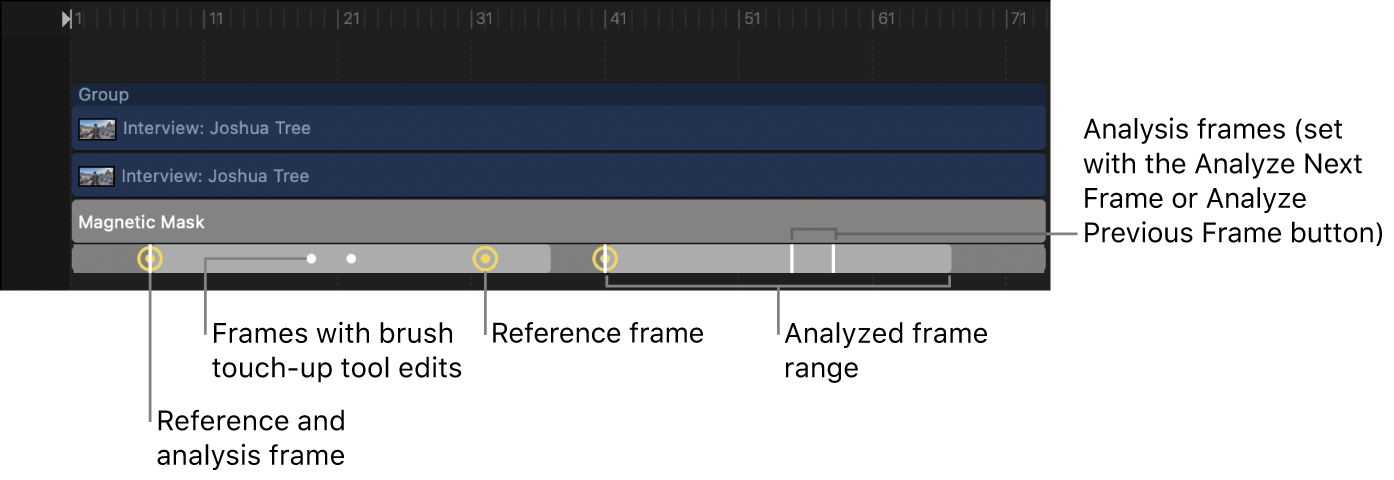
应用磁性蒙版至片段后,你可以使用检查器或画布中的工具详细调整。你还可以使用时间线查看、导览或删除参考帧(用于指示片段中蒙版已编辑的位置点)。
细化磁性蒙版所选部分
在 Motion 的层列表或时间线中,选择已应用的磁性蒙版,然后将播放头放在片段内显示待添加蒙版区域的位置点。
在磁性蒙版检查器中,点按“选择对象”按钮
 。
。执行以下任一项操作:
通过选择工具为蒙版添加或移除区域:点按“选择工具”行中的“添加”
 或“移除”按钮
  ,然后点按画布中要为蒙版添加或移除的区域。
更多控制点会显示在画布中以指示为蒙版添加或移除的区域,参考帧也会添加到时间线。
通过润色笔刷为蒙版添加或移除区域:点按“润色笔刷工具”行中的“添加”
 或“移除”
或“移除” 按钮,然后拖过画布中的区域将其添加或移除。若要调整笔刷大小,请拖移检查器中的“笔刷大小”滑块。
区域会基于笔刷和笔刷笔画的大小添加到蒙版或从中移除,笔刷工具编辑点(白色圆点)也会添加到时间线。
【提示】若要暂时在滴管或笔刷之间切换,请按住 Option 键在画布中点按或拖移。松开 Option 键时,工具将复原到之前活跃的滴管或笔刷。
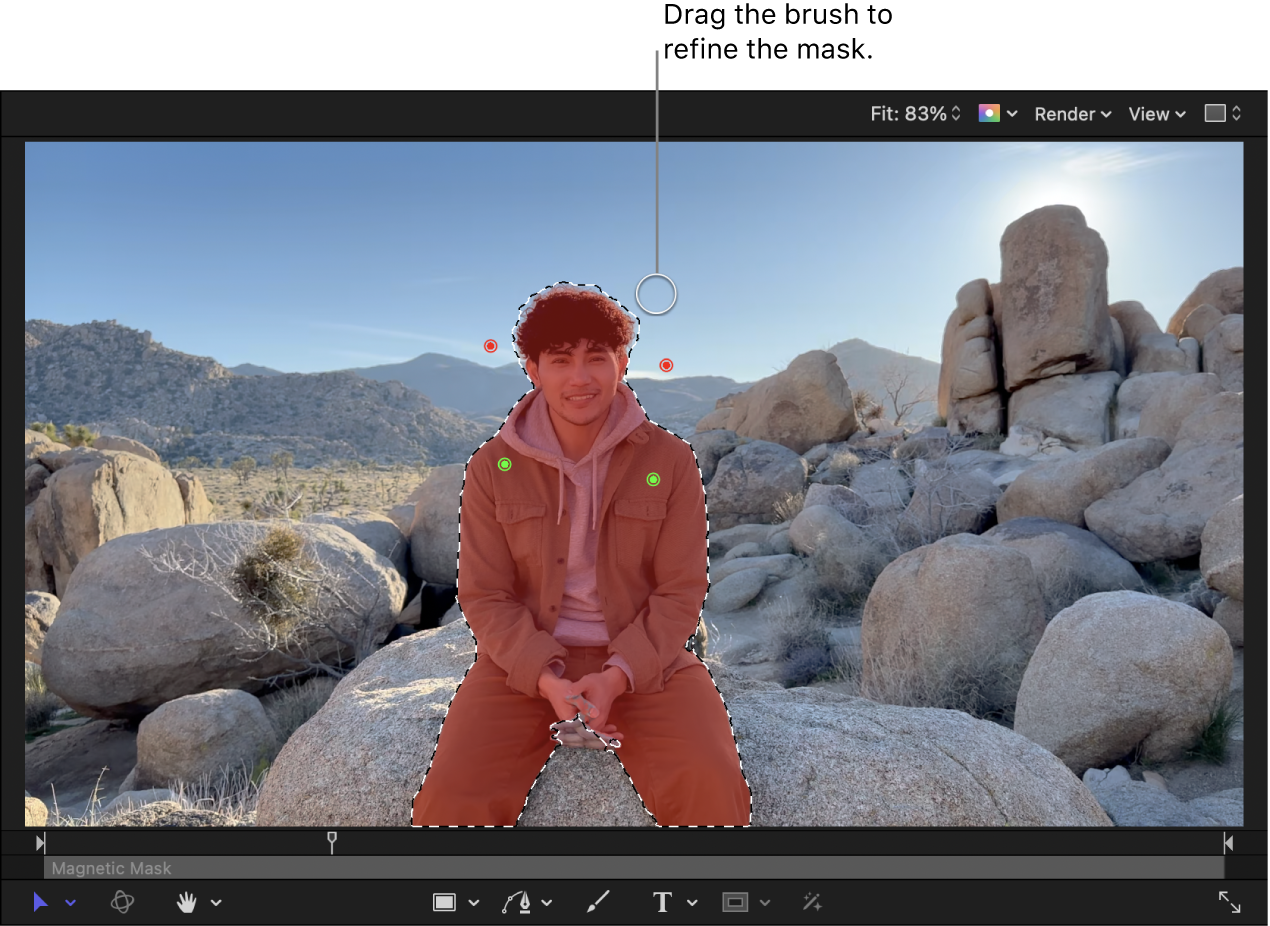
【提示】若要在调整笔刷工具大小期间查看其大小,请按住 Shift 键并在检视器中拖移。
柔化整个蒙版的边缘:拖移“羽化”滑块。
正羽化值可使蒙版从其边缘向外柔化;负值可使蒙版从其边缘向内柔化。羽化蒙版边缘可使分离的物体更轻松地与背景混合。
若要指定润色笔刷是在羽化之前还是之后影响蒙版,请点按“应用笔刷”弹出式菜单,然后选取“羽化前”或“羽化后”。
可选:若要为帧移除蒙版(包括任何控制点、笔刷笔画和分析数据),请点按“还原帧” 按钮
 。
。
添加控制点时会创建新参考帧。若要在参考帧之间导览,请点按检查器中的  或
或  。若要在时间线中查看参考帧,请参阅:在时间线中编辑磁性蒙版。
反转磁性蒙版
磁性蒙版默认会从背景中分离人物或物体。你可以快速反转蒙版(即交换实心区域和透明区域),以将人物或物体从背景移除,而非分离出来。
在 Motion 的层列表或时间线中,选择已应用的磁性蒙版,然后将播放头放在片段内显示已添加蒙版区域的位置点。
在磁性蒙版检查器中,点按“显示结果”按钮
 ,然后选择“反转蒙版”复选框。
更改磁性蒙版的混合模式
在 Motion 的层列表或时间线中,选择已应用的磁性蒙版,然后将播放头放在片段内显示已添加蒙版区域的位置点。
在磁性蒙版检查器中,点按“显示结果”按钮
。点按“蒙版混合模式”弹出式菜单,然后选取“相加”、“相减”、“替换”或“交集”。
蒙版混合模式确定了蒙版与片段 Alpha 通道互动的方式。请参阅:检查器中的蒙版控制。