Motion 使用手册
- 欢迎使用
- 新功能
- 词汇表
- 版权和商标
将静止图像导出到 Pixelmator Pro
你可以将 Motion 项目中的单个帧直接共享到 Pixelmator Pro。共享后,图像会自动在 Pixelmator Pro 中打开,可让你创建自定义缩略图或社交媒体图形、在图像上绘制、将颜色调整保存为自定义 LUT 等。
【重要事项】在将 Motion 中的图像共享到 Pixelmator Pro 之前,请将各个 App 更新到最新版本,并确保 App 兼容。两个 App 必须均为 Apple 创作坊的一部分或一次性购买项目。
将单帧共享到 Pixelmator Pro
在 Motion 项目中,将播放头移到要共享的帧,然后执行以下一项操作:
选取“文件”>“共享”>“将帧发送到 Pixelmator Pro”。
在工具栏的右侧,点按“共享”,然后选取“将帧发送到 Pixelmator Pro”。
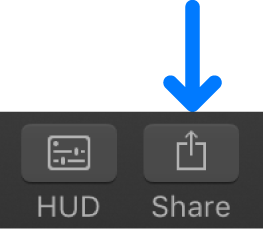
【注】如果未看到“将帧发送到 Pixelmator Pro”选项,请确保已在 Mac 上安装该 App。
在“将帧发送到 Pixelmator Pro”窗口的“信息”面板中,查看或修改静止图像属性,如标题和描述。
点按窗口顶部的“设置”,然后选取首选导出设置:
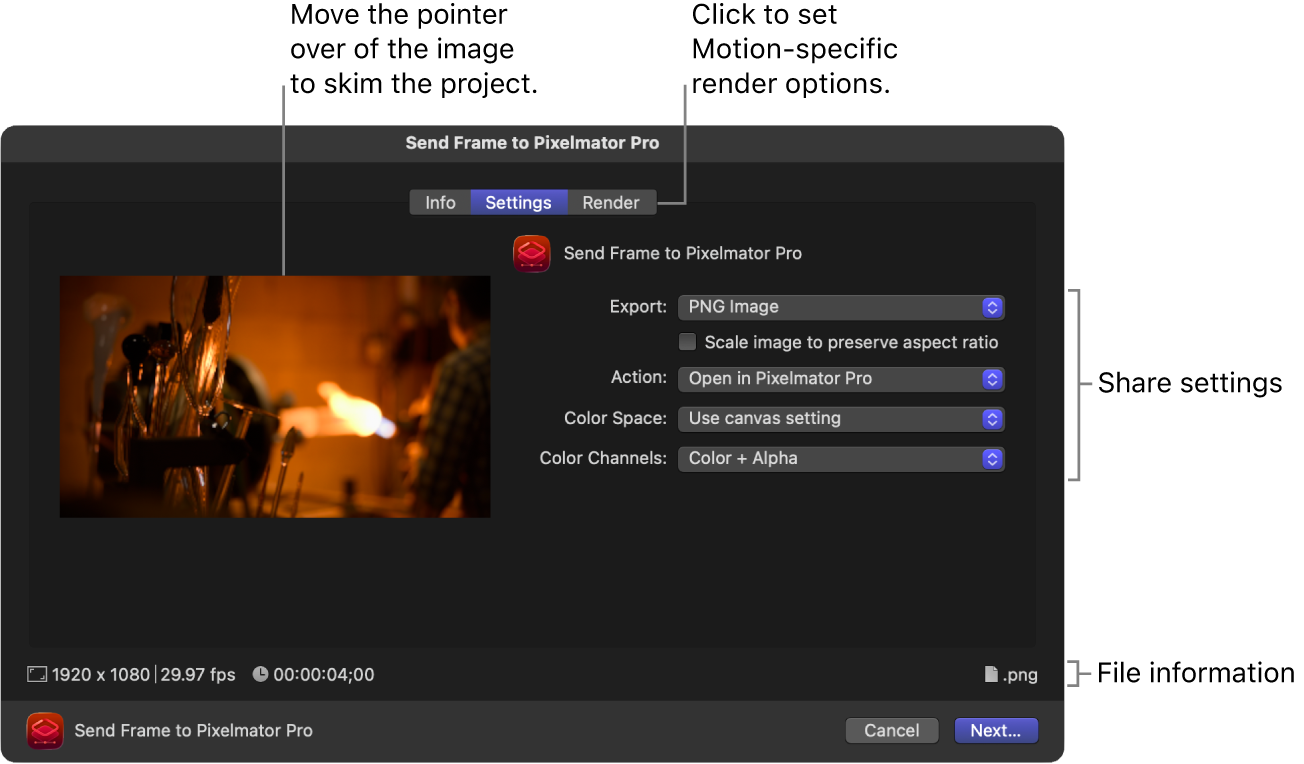
导出:选取导出文件类型,如 Photoshop 文件、PNG 图像或 JPEG 图像。
缩放图像以保留宽高比:如果项目使用非正方形像素格式(如 1440 x 1080),且你想在 Pixelmator Pro 中使用导出的静止图像时保留相同的非正方形像素属性,请保持选中此复选框。
操作:保持此弹出式菜单设为“在 Pixelmator Pro 中打开”。
色彩空间:选取导出图像中所使用的颜色范围。默认选项(“使用画布设置”)会应用你项目的色彩空间,但你可以选取不同的色彩空间。请参阅:关于色彩空间。
颜色通道:选择仅输出颜色通道 (RGB)、输出 Alpha 通道(透明度)还是输出颜色通道加 Alpha 通道。
【注】并非所有“导出”弹出式菜单中的文件类型都支持嵌入式 Alpha 通道。对于不支持 Alpha 通道的文件类型,不论你在此弹出式菜单选取了哪个选项,都不会保存 Alpha 通道。
仅导出所选层:选择此复选框导出项目中所选单个层的单个帧。若未选择层,此选项不会出现。
点按窗口顶部的“渲染”,然后选取 Motion 特定选项,如“运动模糊”、“帧融合”或“阴影”。
请参阅:渲染设置。
点按“下一步”。
为导出的文件输入名称,选取一个存储位置,然后点按“存储”。
图像会在 Pixelmator Pro 中打开。