Panduan Pengguna iPhone
- Selamat Datang
- Baru dalam iOS 12
-
- Bangunkan dan buka kunci
- Ketahui gerak isyarat asas
- Ketahui gerak isyarat untuk iPhone X dan lebih baru
- Gunakan 3D Touch untuk pratonton dan pintasan
- Terokai skrin Utama dan app
- Tukar seting
- Ambil gambar skrin
- Laraskan kelantangan
- Tukar bunyi dan getaran
- Cari kandungan
- Guna dan sesuaikan Pusat Kawalan
- Lihat dan susun Paparan Hari Ini
- Akses ciri daripada skrin Kunci
- Perjalanan dengan iPhone
- Setkan masa skrin, peruntukan dan had
- Selaraskan iPhone menggunakan iTunes
- Cas dan pantau bateri
- Ketahui makna ikon status
-
- Aksesori yang disertakan dengan iPhone
- Sambungkan peranti Bluetooth
- Strim audio dan video ke peranti lain
- Kawal audio pada berbilang peranti
- AirPrint
- Gunakan Apple EarPods
- Apple Watch
- Gunakan Magic Keyboard
- Pengecasan wayarles
- Handoff
- Gunakan Papan Klip Universal
- Buat dan terima panggilan Wi-Fi
- Gunakan iPhone sebagai hotspot Wi-Fi
- Kongsi sambungan Internet iPhone anda
- Pindahkan fail dengan iTunes
-
-
- Bermula dengan ciri kebolehcapaian
- Pintasan Kebolehcapaian
-
-
- Aktifkan dan berlatih menggunakan VoiceOver
- Tukar seting VoiceOver anda
- Pelajari gerak isyarat VoiceOver
- Kendalikan iPhone menggunakan gerak isyarat VoiceOver
- Kawal VoiceOver menggunakan rotor
- Gunakan papan kekunci atas skrin
- Tulis dengan jari anda
- Kawal VoiceOver dengan Magic Keyboard
- Taipkan braille atas skrin menggunakan VoiceOver
- Gunakan paparan braille
- Gunakan VoiceOver dalam app
- Sebut pilihan, sebut skrin, maklum balas penaipan
- Zum masuk pada skrin
- Kanta Pembesar
- Seting paparan
- Face ID dan perhatian
-
- Akses Dibantu
-
- Maklumat keselamatan penting
- Maklumat pengendalian penting
- Dapatkan maklumat tentang iPhone anda
- Lihat atau tukar seting selular
- Ketahui lanjut tentang perisian dan perkhidmatan iPhone
- Pernyataan pematuhan FCC
- Pernyataan pematuhan ISED Kanada
- Maklumat Laser Kelas 1
- Apple dan persekitaran
- Maklumat pembuangan dan kitar semula
- Hak Cipta
Cari laluan dalam Peta pada iPhone
Dapatkan laluan memandu, transit dan berjalan dalam app Peta  .
.
Petua: Tambah alamat rumah dan pejabat anda ke kad Info Saya dalam Kenalan, kemudian anda boleh gunakan “pejabat” atau “rumah” apabila mencari di dalam Peta atau meminta Siri. Lihat Tambah info hubungan anda pada iPhone.
Untuk mendapatkan laluan, iPhone mesti disambungkan ke Internet. Untuk mendapatkan laluan yang membabitkan lokasi semasa anda, Perkhidmatan Lokasi mesti dihidupkan. (Lihat Setkan app yang mengetahui lokasi anda pada iPhone.)
Cari laluan
Minta Siri. Sebutkan sesuatu seperti: “Berikan saya arah pulang ke rumah” atau “Arah transit ke tempat kerja ayah saya.” Ketahui cara meminta Siri.
Tanpa meminta Siri, anda juga boleh mencari laluan dengan melakukan yang berikut:
Ketik lokasi yang anda mahukan arah (contohnya, tanda tempat pada peta, tempat yang anda tandakan dengan pin, atau hasil carian), kemudian ketik Arah.
Peta menunjukkan arah daripada lokasi semasa anda. Jika berbilang laluan muncul, ketik yang anda utamakan.
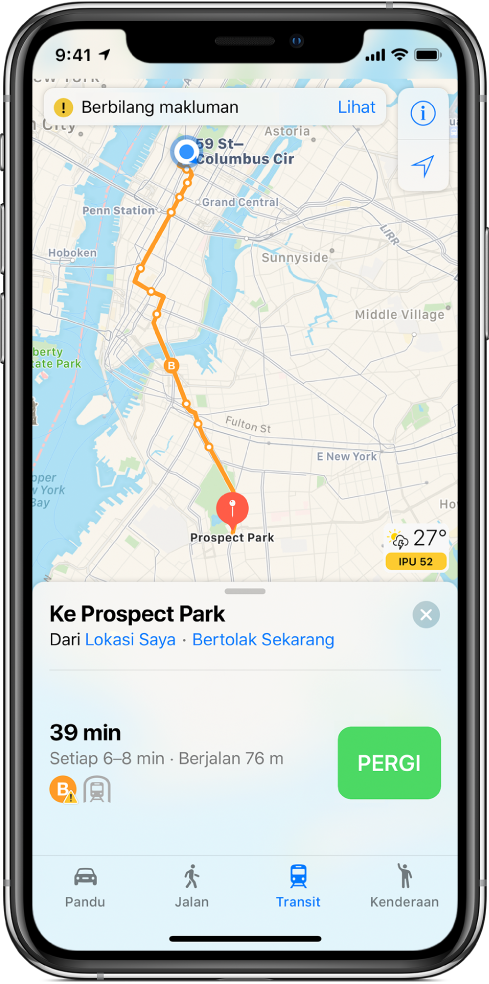
Untuk mendapatkan arahan terperinci untuk laluan, ketik Pergi. (Lihat Dapatkan arahan pusingan demi pusingan dalam Peta pada iPhone.) Atau, untuk menukar laluan, lakukan mana-mana daripada berikut:
Tunjukkan laluan memandu, berjalan, atau transit: Ketik Pandu, Jalan, atau Transit.
Di bandar terpilih, Peta menyediakan maklumat pengangkutan awam, yang menyertakan arah berjalan ke perhentian bas atau stesen keretapi. Jika maklumat transit laluan tidak tersedia, ketik Lihat App Penghalaan untuk menggunakan app bagi mod pengangkutan lain.
Terbalikkan titik permulaan dan destinasi: Ketik Lokasi Saya (berdekatan bahagian atas kad laluan), kemudian ketik
 .
.Pilih titik permulaan atau destinasi berbeza: Ketik Lokasi Saya, ketik sama ada medan Dari atau Ke, kemudian masukkan lokasi berlainan.
Elakkan tol atau lebuh raya: Dengan laluan memandu ditunjukkan, leret ke atas pada kad laluan, skrol ke bahagian bawah senarai, ketik Pilihan Memandu, kemudian ketik Tol atau Lebuh Raya.
Pilih masa atau tarikh transit: Dengan laluan transit ditunjukkan, ketik Bertolak Sekarang (berhampiran bahagian atas kad laluan) untuk memilih masa atau tarikh untuk bertolak atau tiba. Bagi memilih kenderaan transit untuk dipertimbangkan, leret ke bahagian bawah kad laluan, kemudian ketik Pilihan Transit.
Padam laluan
Laluan dahulu disenaraikan di bawah medan carian. Untuk mengeluarkan satu, leretnya ke kiri.
Lihat juga Padamkan lokasi tidak penting.
Gunakan Peta pada Mac anda untuk mendapatkan laluan
Anda boleh mencari laluan pada Mac (OS X 10.9 atau lebih baru) dan menghantar laluan ke iPhone anda. Anda mesti daftar masuk ke iCloud menggunakan Apple ID yang sama pada Mac dan iPhone anda.
Dalam Peta pada Mac anda, cari laluan untuk perjalanan anda.
Pilih Fail > Kongsi > Hantar ke [peranti anda].
Anda juga boleh menggunakan Handoff untuk menghantar arahan daripada iPhone ke Mac. Lihat Gunakan Handoff dengan iPhone.