Schermata Modifica in Final Cut Pro per iPad
La schermata Modifica è l’area di lavoro principale in Final Cut Pro, dove puoi aggiungere clip e contenuti al progetto, quindi assemblarli ed editarli nella timeline magnetica. Quando apri un progetto, viene visualizzata la schermata Modifica.

Ogni area della schermata Modifica ti consente di concentrarti su un set specifico di attività.
Browser
Posizionato nell’angolo in alto a destra della schermata Modifica, il browser consente di passare da una vista all’altra:
Browser file multimediali: tocca
 nella barra strumenti per visualizzare tutti i clip video e audio importati in un progetto, oltre ai video registrati utilizzando la modalità pro della fotocamera o la “Multicamera in tempo reale” in Final Cut Pro.
 Browser dei contenuti: tocca
 nella barra strumenti per visualizzare tutti i contenuti disponibili con l’abbonamento a Final Cut Pro per iPad, come effetti video e audio, transizioni, titoli, sfondi, oggetti e brani per le colonne sonore.

Visore
L’area nella parte superiore della schermata Modifica, dove vengono riprodotti i clip video dal browser o dalla timeline. È possibile riprodurre i clip a tutto schermo o in modalità PiP (Picture in Picture), che consente di regolare in modo dinamico le dimensioni e la posizione del visore. Puoi anche trasformare, ritagliare o inquadrare nuovamente un clip usando i controlli sullo schermo nel visore, oltre ad aprire gli ambiti video per analizzare l’immagine.

Timeline magnetica
Situata nella parte inferiore della schermata Modifica, la timeline magnetica è lo strumento che utilizzi per creare video aggiungendo i clip dal browser e apportando tutte le modifiche. La timeline regola i clip in modo “magnetico” in modo che si adattino ai clip che trascini. Se trascini un clip fuori posto, i clip circostanti si avvicinano per riempire tale spazio.
La sequenza principale di clip nella timeline viene chiamata storyline principale. I clip sopra o sotto la storyline principale vengono chiamati clip collegati.
La manopola jog consente di spostare la testina di riproduzione in modo incrementale e di spostare con precisione i clip della timeline e i punti di montaggio.
Consulta Introduzione alla timeline magnetica.

Inspector
Tocca Ispeziona nell’angolo in basso a sinistra dello schermo per aprire l’inspector sul lato sinistro della schermata Modifica. L’inspector contiene i controlli per modificare un clip selezionato nel browser o nella timeline. Puoi regolare le impostazioni del formato video, come la velocità e l’opacità dei clip, le impostazioni di trasformazione, come la scala, la posizione e la rotazione, le impostazioni audio, come il volume, le dissolvenze e altri effetti audio. Inoltre, puoi regolare gli effetti visivi, le transizioni, gli sfondi e i titoli aggiunti al progetto dal browser dei contenuti.

Videocamera
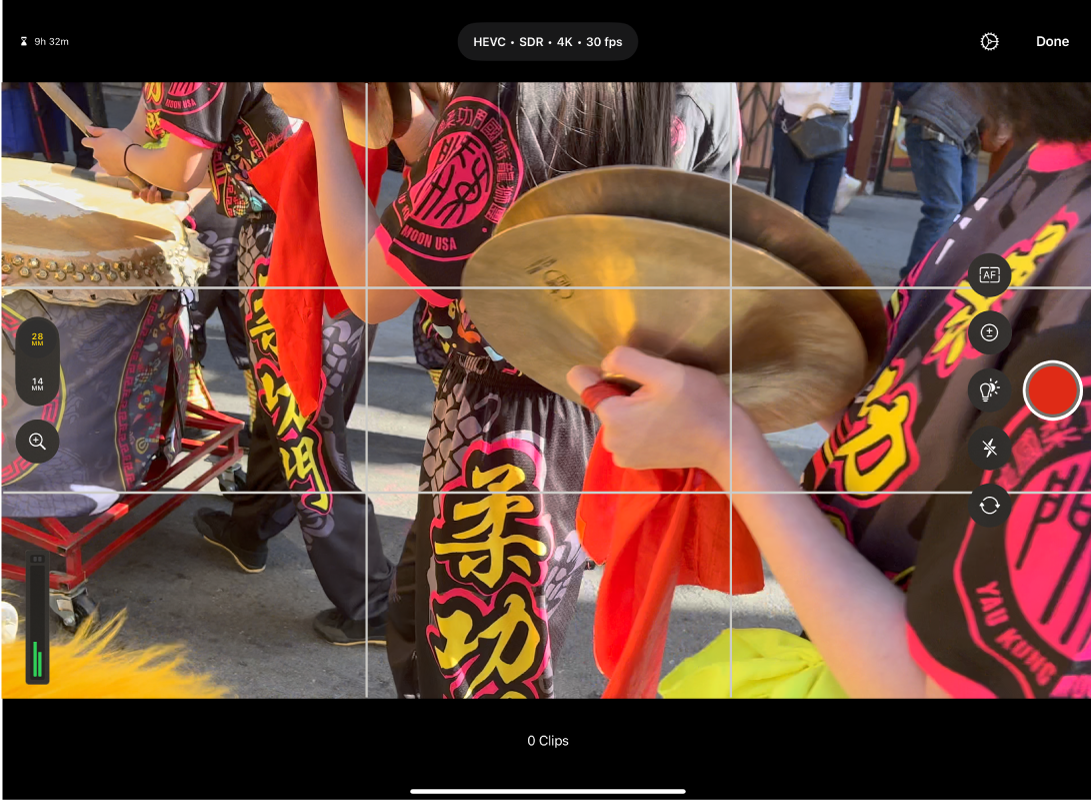
Tocca  nella barra strumenti per registrare video utilizzando la modalità pro della fotocamera o la “Multicamera in tempo reale”. La modalità pro della fotocamera ti consente di registrare video direttamente nel progetto nei formati 4K o HD, con stabilizzazione video, slow motion, funzionalità fluide di zoom e altre funzioni pro. Consulta Registrare video con la modalità pro della fotocamera. Con l’opzione “Multicamera in tempo reale”, puoi connetterti in modalità wireless ai dispositivi su cui è in esecuzione Final Cut Camera per registrare fino a quattro angolazioni della videocamera contemporaneamente. Consulta Configurare e utilizzare “Multicamera in tempo reale”.
Dalla schermata Modifica, puoi anche aprire l’editor di “Disegno in tempo reale” per aggiungere annotazioni disegnate a mano libera al video, aprire l’editor dei fotogrammi chiave per aggiungere animazioni ai fotogrammi chiave agli effetti video e aprire il selettore dell’angolazione della multicamera per passare da un’angolazione all’altra in tempo reale.