Manuale utente di Final Cut Pro per iPad
- Ciao
- Novità
-
- Riprodurre contenuti multimediali
- Personalizzare le impostazioni di riproduzione
- Visualizzare e ordinare i clip nel browser
- Selezionare clip e intervalli nel browser
- Aggiungere una valutazione ai clip
- Aggiungere parole chiave ai clip
- Trovare o filtrare i clip
- Rinominare i clip
- Rimuovere i clip dal browser
-
- Introduzione al montaggio
- Selezionare elementi nella timeline
- Ordinare i clip nella timeline
- Usare i ruoli per organizzare i clip
- Aggiungere storyline
- Operazioni di montaggio nella “Modalità posizione”
- Effettuare modifiche precise con la manopola jog
- Annullare e ripristinare le modifiche
- Abilitare e disabilitare i clip
- Modificare la velocità dei clip
- Montaggio a ritmo
- Rilevare e ripristinare le modifiche
- Creare un montaggio video con Montage Maker
-
- Introduzione alla modifica dell’audio
- Regolare il volume
- Visualizzare i livelli audio
- Espandere i componenti audio
- Separare l’audio dai clip video
- Regolare i singoli canali audio
- Ingrandire le forme d’onda audio
- Effettuare il bilanciamento e la dissolvenza dell’audio
- Migliorare l’audio
- Aggiungere colonne sonore
- Registrare le voci fuori campo
- Esportare o condividere
- Copyright e marchi registrati
Usare la barra dei menu in Final Cut Pro per iPad
La barra dei menu di Final Cut Pro per iPad è simile a quella di Final Cut Pro per Mac e ti consente di accedere rapidamente ai comandi durante il montaggio.
Nota: La barra dei menu è disponibile con iPadOS 26 o versioni successive.
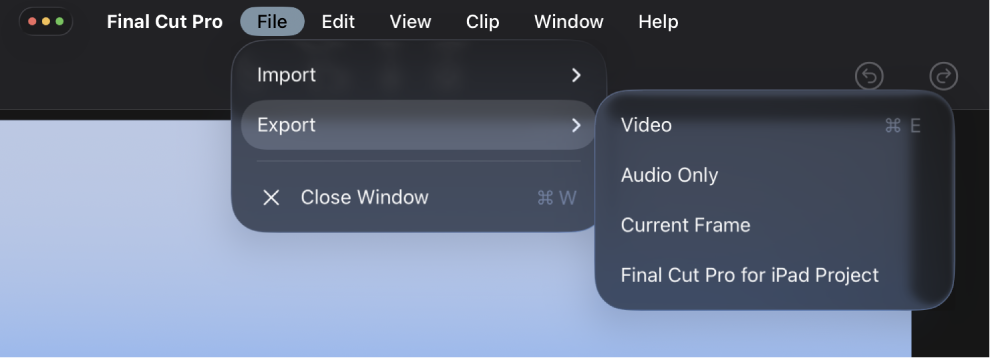
Vai nell’app Final Cut Pro su iPad.
Apri un progetto, quindi tocca Final Cut Pro in alto a sinistra per mostrare la barra dei menu.
Se non vedi Final Cut Pro in alto a sinistra, scorri verso il basso dalla parte superiore dello schermo per visualizzare la barra dei menu oppure sposta il puntatore nella parte superiore quando usi un trackpad.
Tocca un elemento nella barra dei menu, quindi tocca un comando (a seconda della selezione che hai effettuato, alcuni comandi potrebbero essere disattivati).
Per cercare un comando, tocca Aiuto nella barra dei menu, quindi digita il testo da cercare.
Suggerimento: se a un comando corrisponde un’abbreviazione che puoi usare con una tastiera collegata o abbinata, l’abbreviazione viene visualizzata accanto al comando. Consulta Usare le abbreviazioni da tastiera.