Modificare la velocità dei clip in Final Cut Pro per iPad
È possibile modificare la velocità di un clip per creare effetti di accelerazione o slow motion. Puoi anche invertire un clip in modo che venga riprodotto al contrario, oppure creare un fermo immagine su un singolo fotogramma video per interrompere temporaneamente l’azione sullo schermo.
Modificare la velocità di un clip
Puoi impostare la riproduzione di un clip a una percentuale della velocità originale. Le modifiche alla velocità alterano la durata di un clip. Ad esempio, se un clip è impostato per essere riprodotto a metà della velocità originale, vengono aggiunti dei fotogrammi e il clip richiede il doppio del tempo per essere riprodotto. Se il clip viene riprodotto a una velocità doppia rispetto a quella originale, i fotogrammi vengono rimossi e il clip viene riprodotto in metà tempo.

Vai nell’app Final Cut Pro su iPad.
Apri un progetto.
Nella timeline, seleziona uno o più clip di cui vuoi modificare la velocità.
Tocca Ispeziona nell’angolo in basso a sinistra dello schermo, quindi tocca
 nella parte superiore dell’inspector.
Nell’inspector, tocca “Velocità clip”, quindi esegui una delle operazioni elencate di seguito.
Modificare la percentuale della velocità: trascina la rotella della velocità di riproduzione. Puoi anche toccare il campo della percentuale, quindi utilizzare il tastierino per inserire una nuova percentuale di velocità.
Percentuali di velocità inferiori al 100% producono un effetto slow motion, mentre percentuali di velocità superiori al 100% producono un effetto di accelerazione.
Modificare la durata dei clip: tocca
 accanto a “Durata ritemporizzazione”, quindi usa il tastierino per inserire una nuova durata per il clip selezionato.
Quando si aumenta la durata del clip, si ottiene un effetto slow motion, mentre diminuendola si ottiene un effetto di accelerazione.
Rendere più fluido un clip in slow motion con le impostazioni della qualità video
Di default, quando rallenti la velocità di un clip, vengono aggiunti fotogrammi duplicati, in modo sia necessario più tempo che per riprodurre il clip. Se la riproduzione del clip in slow motion risultante non è fluida, puoi utilizzare la funzione di fusione fotogrammi o un’altra impostazione per la qualità video, in modo da rendere più fluida la riproduzione del clip.
Vai nell’app Final Cut Pro su iPad.
Apri un progetto.
Nella timeline, seleziona uno o più clip impostati per essere riprodotti in slow motion.
Consulta Modificare la velocità di un clip, qui sopra.
Tocca Ispeziona nell’angolo in basso a sinistra dello schermo, quindi tocca
nella parte superiore dell’inspector.Nell’inspector, tocca “Velocità clip”.
Tocca
 accanto a “Qualità video”, quindi tocca una delle opzioni elencate di seguito.
Veloce (limite minimo): l’impostazione di default. Final Cut Pro duplica i fotogrammi o arrotonda per difetto al fotogramma intero più vicino, in modo che la frequenza fotogrammi del clip corrisponda a quella del progetto. Per ottenere la migliore qualità di riproduzione, è consigliata l’elaborazione.
Veloce (fotogramma più vicino): Final Cut Pro arrotonda per eccesso o per difetto al fotogramma intero più vicino, in modo che la frequenza fotogrammi del clip corrisponda a quella del progetto. Questa impostazione riduce gli artefatti, ma può causare una riproduzione meno fluida. È necessario uno step di rendering.
Buona (fusione fotogrammi): aggiunge fotogrammi intermedi fondendo i singoli pixel di fotogrammi adiacenti. La riproduzione dei clip in slow motion creati con l’impostazione “Buona (fusione fotogrammi)” è più fluida rispetto a quelli creati con l’opzione “Veloce (limite minimo)” o “Veloce (fotogramma più vicino)”. L’opzione di fusione dei fotogrammi consente di ridurre l’immagine a scatti in modo più efficace, ma potrebbero rimanere alcuni artefatti visivi. È necessario uno step di rendering.
Disattivare “Mantieni tonalità audio” per i clip ritemporizzati
Per impostazione predefinita, quando cambi la velocità di un clip, la tonalità audio originale del clip viene preservata. Se vuoi accentuare l’effetto di velocità consentendo la variazione della tonalità, puoi disattivare questa impostazione.
Vai nell’app Final Cut Pro su iPad.
Apri un progetto.
Nella timeline, seleziona uno o più clip con velocità differenti.
Consulta Modificare la velocità di un clip, qui sopra.
Tocca Ispeziona nell’angolo in basso a sinistra dello schermo, quindi tocca
nella parte superiore dell’inspector.Nell’inspector, tocca “Velocità clip”, quindi disattiva “Mantieni tonalità audio”.
Riprodurre un clip al contrario
È possibile invertire l’ordine dei fotogrammi nel clip, in modo che l’ultimo fotogramma venga riprodotto per primo.
Vai nell’app Final Cut Pro su iPad.
Apri un progetto.
Nella timeline, seleziona uno o più clip che vuoi riprodurre al contrario.
Tocca Ispeziona nell’angolo in basso a sinistra dello schermo, quindi tocca
nella parte superiore dell’inspector.Nell’inspector, tocca “Velocità clip”, quindi attiva “Riproduzione inversa”.
Per visualizzare l’effetto, riproduci il clip invertito.
Creare un fermo immagine
I clip con fermo immagine mantengono un determinato fotogramma in una posizione fissa, interrompendo temporaneamente l’azione sullo schermo. Puoi creare un clip con fermo immagine da qualsiasi clip video nella timeline. Le impostazioni e gli effetti applicati al clip originale vengono mantenuti nel clip con fermo immagine.
Puoi anche esportare un fotogramma video come immagine fissa, ad esempio per inviare a qualcuno l’immagine di un momento specifico del video.
Vai nell’app Final Cut Pro su iPad.
Apri un progetto.
Nella timeline, trascina la testina di riproduzione sul fotogramma video che vuoi bloccare.
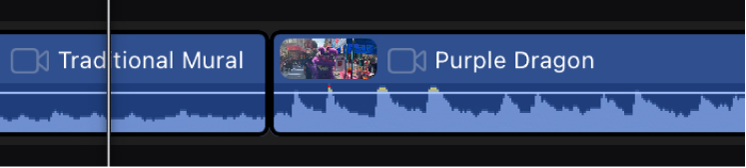
Tocca Ispeziona nell’angolo in basso a sinistra dello schermo, quindi tocca
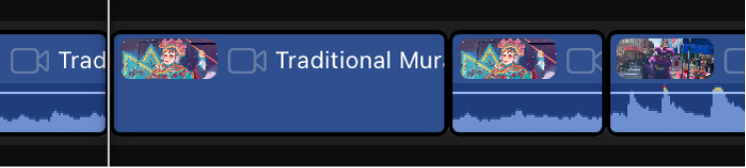
nella parte superiore dell’inspector.Nell’inspector, tocca “Velocità clip”, quindi tocca “Inserisci fermo immagine”.
Un nuovo clip con fermo immagine viene inserito nella timeline nella posizione della testina di riproduzione. Per visualizzare l’effetto, riproduci il clip.
Usare “Ritemporizzazione automatica” per mantenere la frequenza di fotogrammi originale di un clip
Se hai applicato effetti di velocità utilizzando la videocamera (ad esempio, registrando in modalità Slow Motion), la velocità nativa della sorgente multimediale potrebbe non corrispondere alla velocità nativa della sorgente multimediale nei restanti clip della timeline. Se riprendi un video a una frequenza di fotogrammi diversa per creare un effetto di velocità, puoi usare l’impostazione “Ritemporizzazione automatica” per mantenere la frequenza di fotogrammi originale del clip.
Ad esempio, supponiamo che tu abbia ripreso una scena a 120 fotogrammi al secondo (fps) e che quindi tu aggiunga la ripresa a una timeline a 30 fps. Se applichi “Ritemporizzazione automatica” a quel clip, ogni fotogramma nel clip originale viene riprodotto alla frequenza di 30 fps della timeline, quindi l’azione dura più a lungo e viene creato un effetto slow motion. Puoi usare questo metodo per creare effetti di velocità di alta qualità, perché vengono riprodotti tutti i fotogrammi del clip originale: nessun fotogramma viene saltato o duplicato.
Vai nell’app Final Cut Pro su iPad.
Apri un progetto.
Nella timeline, tocca un clip con la frequenza di fotogrammi originale che vuoi mantenere.
Tocca Ispeziona nell’angolo in basso a sinistra dello schermo, quindi tocca
nella parte superiore dell’inspector.Nell’inspector, tocca “Velocità clip”, quindi tocca “Ritemporizzazione automatica”.