Montaggio a ritmo in Final Cut Pro per iPad
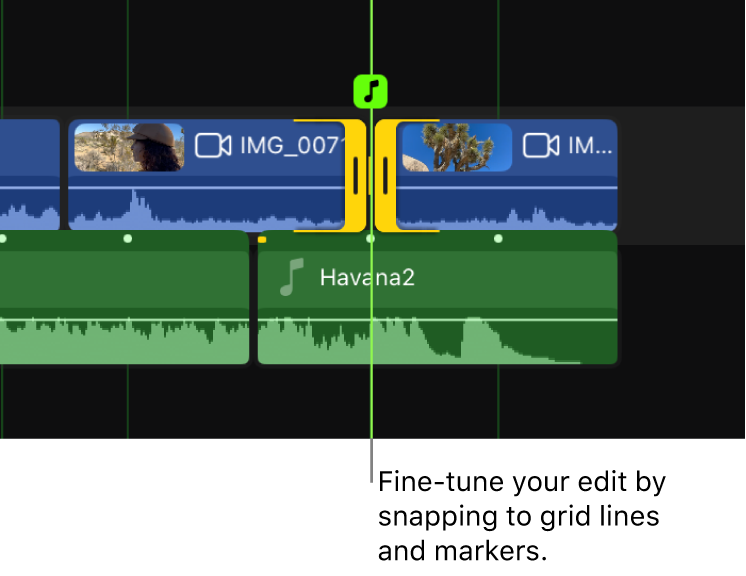
Puoi usare “Rilevamento battiti” per modificare un video in base al ritmo della musica di un clip, evitando così di dover apportare modifiche manuali che richiedono molto tempo. “Rilevamento battiti” analizza in modo intelligente i clip di musica e visualizza una griglia dei battiti, che consente di allineare in modo facile e veloce le modifiche alle parti del brano, alle misure e ai battiti. Quando l’effetto calamita è attivo, i punti di montaggio si allineano alle linee e ai marcatori della griglia.
Puoi anche usare “Rilevamento battiti” per ritagliare un clip di musica in modo che corrisponda alla durata di un progetto video, senza lasciare pause percettibili nella musica.

Nota: per ottenere una griglia dei battiti più accurata dal punto di vista musicale, scegli un clip di musica con un tempo di 4/4.
Informazioni su parti, misure e battiti dei brani
A seconda del grado di zoom applicato alla timeline per ingrandirla o ridurla, Final Cut Pro visualizza tipi di linee per la griglia e marcatori per parti, misure e battiti differenti.
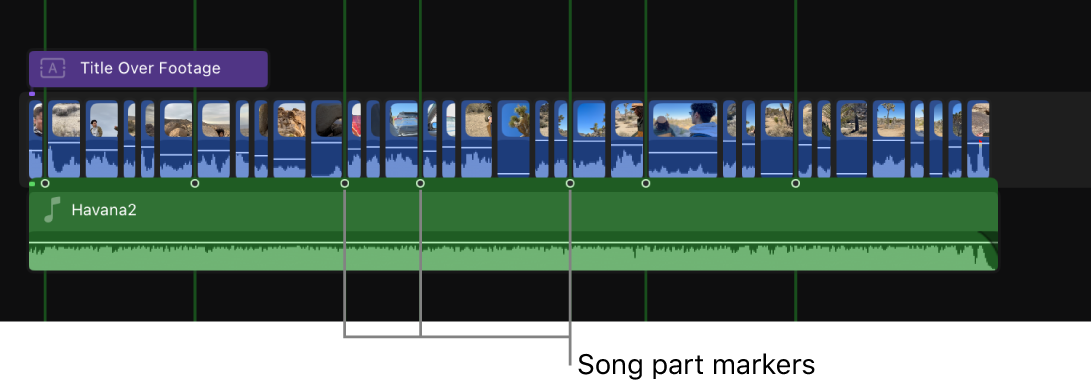
Parti di un brano: le parti di un brano sono transizioni musicali o cambiamenti strutturali estesi in un brano. I marcatori delle parti del brano identificano cambiamenti significativi nella musica e rappresentano momenti musicali di impatto con cui allineare le modifiche. Quando applichi uno zoom molto ridotto alla timeline, Final Cut Pro identifica le parti del brano visualizzando dei piccoli cerchi vuoti sui clip di musica e delle linee verdi più spesse nella griglia dei battiti.
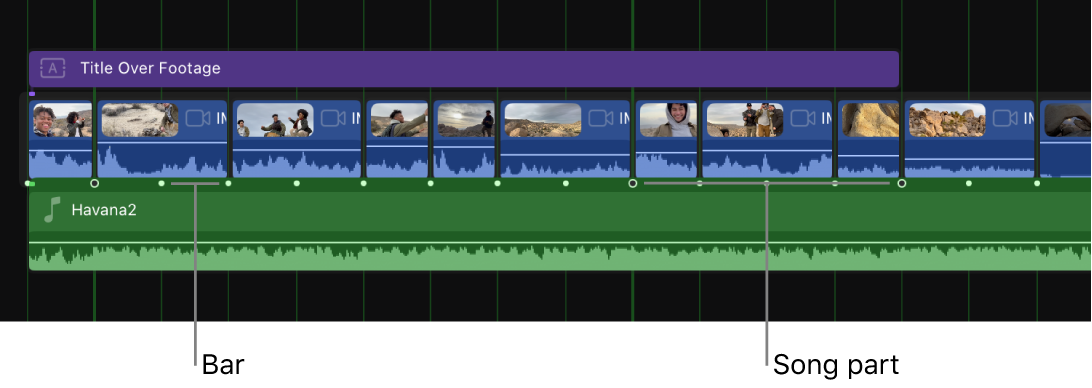
Misure: le barre (chiamate anche misure) sono gruppi di battiti, suddivisi in base all’indicazione di tempo del brano. In Final Cut Pro, le barre vengono visualizzate come punti verdi luminosi sui clip di musica e come linee verdi più sottili nella griglia dei battiti (quando la timeline è ingrandita parzialmente).
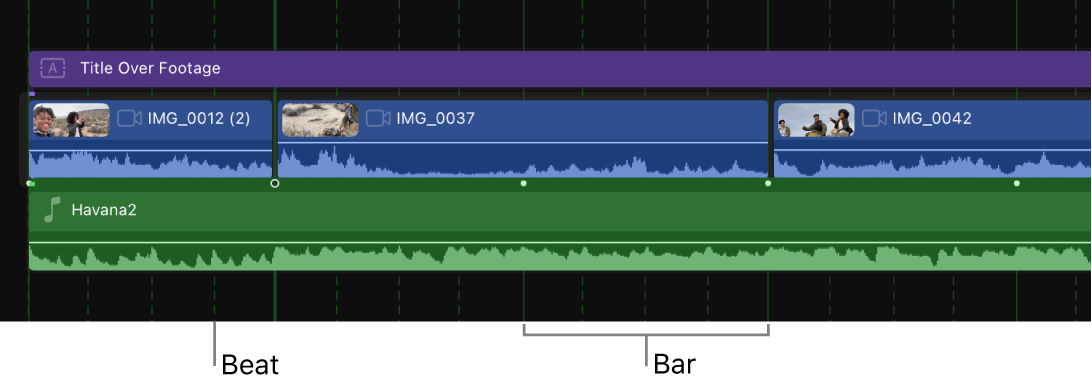
Battute: le battute sono l’unità di misura di base del tempo in musica. Rappresentano il battito costante che ti spinge a muovere il piede a tempo di musica. In Final Cut Pro, le battute sono rappresentate come linee verdi tratteggiate nella griglia dei battiti.


Attivare il rilevamento battiti
Puoi attivare il rilevamento battiti per i clip di musica nella timeline.
Vai nell’app Final Cut Pro su iPad.
Apri un progetto che includa un clip di musica che vuoi modificare.
Esegui una delle operazioni di seguito:
Tieni premuto un clip di musica selezionato, quindi tocca “Abilita il rilevamento battiti”.
Tocca Clip nella barra dei menu, quindi scegli “Abilita/disabilita griglia battiti clip” oppure premi Opzione-B su una tastiera collegata o abbinata.
Tocca Ispeziona nell’angolo in basso a sinistra dello schermo per aprire l’inspector, quindi attiva “Rilevamento battiti”.
Final Cut Pro analizza il clip o i clip selezionati e visualizza una griglia dei battiti nella timeline. A seconda del livello di zoom, nella timeline vengono visualizzate le parti del brano, le barre e i battiti. Consulta Informazioni su parti, misure e battiti dei brani, qui sopra.
Suggerimento: per mostrare o nascondere rapidamente la griglia dei battiti dopo aver attivato il rilevamento dei battiti, tocca
 nella parte superiore della timeline.
Modificare un video seguendo il ritmo di un clip di musica
Vai nell’app Final Cut Pro su iPad.
Apri un progetto che includa un clip di musica che vuoi modificare.
Per attivare il rilevamento battiti, tieni premuto un clip di musica selezionato, quindi tocca “Abilita il rilevamento battiti”.
Consulta Attivare il rilevamento battiti, qui sopra. Final Cut Pro analizza il clip o i clip selezionati e visualizza una griglia dei battiti nella timeline.
Utilizza lo zoom per ingrandire e ridurre la timeline per visualizzare le parti, le barre e le battiti nella griglia dei battiti.
Consulta Informazioni su parti, misure e battiti dei brani, qui sopra.
Suggerimento: per allineare facilmente gli elementi alla griglia dei battiti, tocca
 nella parte superiore della timeline per attivare l’effetto calamita. Se l’effetto calamita non è attivo, i punti di montaggio del clip, la testina di riproduzione e la scrematura non si allineano alla griglia dei battiti, ma la griglia dei battiti rimarrà visibile e potrà essere usata come guida.
Applica le modifiche desiderate allineando i punti di montaggio alle linee e ai marcatori nella griglia.
Quando l’effetto calamita è attivo, la testina di riproduzione e i punti iniziale e finale del clip si allineano agli elementi della griglia. L’icona della nota musicale cambia a seconda che l’allineamento venga completato rispetto a una parte, una barra o a un battito del brano.
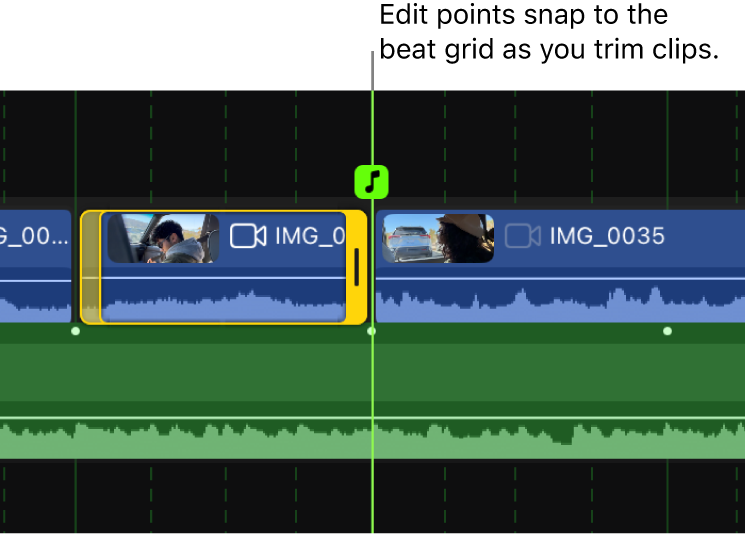
Ecco alcuni dei tipi di modifiche che puoi eseguire utilizzando il rilevamento battiti:
Modificare la musica in base al ritmo
Puoi utilizzare il rilevamento battiti per modificare rapidamente un brano in modo che corrisponda alla durata di un montaggio video, evitando interruzioni percettibili. Nell’esempio seguente, il clip di musica dura 2 minuti, ma il montaggio video dura solo 30 secondi. Puoi utilizzare il rilevamento battiti per tagliare il clip di musica a 30 secondi mantenendo il finale, che è molto importante.
Nota: non è necessario utilizzare il rilevamento battiti per modificare le tracce audio fornite con Final Cut Pro per iPad, poiché si adattano in modo dinamico alla durata del progetto. Consulta Aggiungere colonne sonore. Utilizza invece il rilevamento battiti per modificare i clip audio standard che importi in Final Cut Pro.
Vai nell’app Final Cut Pro su iPad.
Apri un progetto che includa il clip di musica che vuoi ritagliare.
Per attivare il rilevamento battiti, tieni premuto il clip di musica, quindi tocca “Abilita il rilevamento battiti”.
Consulta Attivare il rilevamento battiti, qui sopra. Final Cut Pro analizza il clip selezionato e visualizza una griglia dei battiti nella timeline.
Utilizza lo zoom per ingrandire e ridurre la timeline per visualizzare le parti, le barre e le battiti nella griglia dei battiti.
Consulta Informazioni su parti, misure e battiti dei brani, qui sopra.
Suggerimento: per allineare facilmente gli elementi alla griglia dei battiti, tocca
nella parte superiore della timeline per attivare l’effetto calamita. Se l’effetto calamita non è attivo, i punti di montaggio del clip, la testina di riproduzione e la scrematura non si allineano alla griglia dei battiti, ma la griglia dei battiti rimarrà visibile e potrà essere usata come guida.Rimuovi le sezioni indesiderate del clip di musica tagliando parti, barre o battiti del brano.
Nell’esempio seguente, viene selezionato un intervallo tra due linee della griglia battiti, quindi la selezione viene rimossa toccando
 .
.Suggerimento: puoi anche ritagliare il clip in corrispondenza delle linee della griglia dei battiti e poi eliminare la sezione indesiderata.
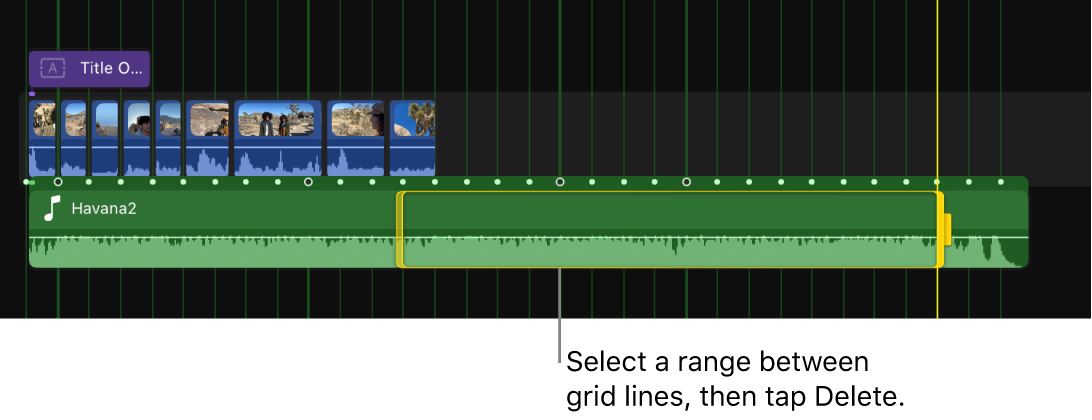
L’intervallo eliminato viene sostituito da un clip vuoto.
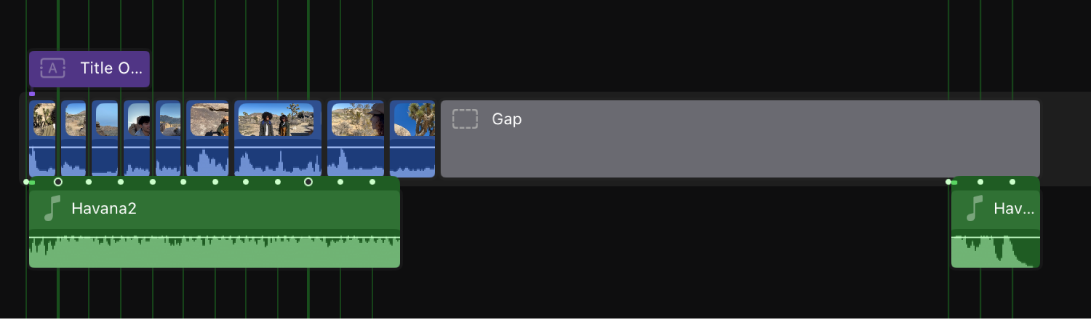
Per chiudere lo spazio vuoto lasciato dal segmento eliminato, trascina il segmento finale del brano in modo che si allinei al primo segmento.
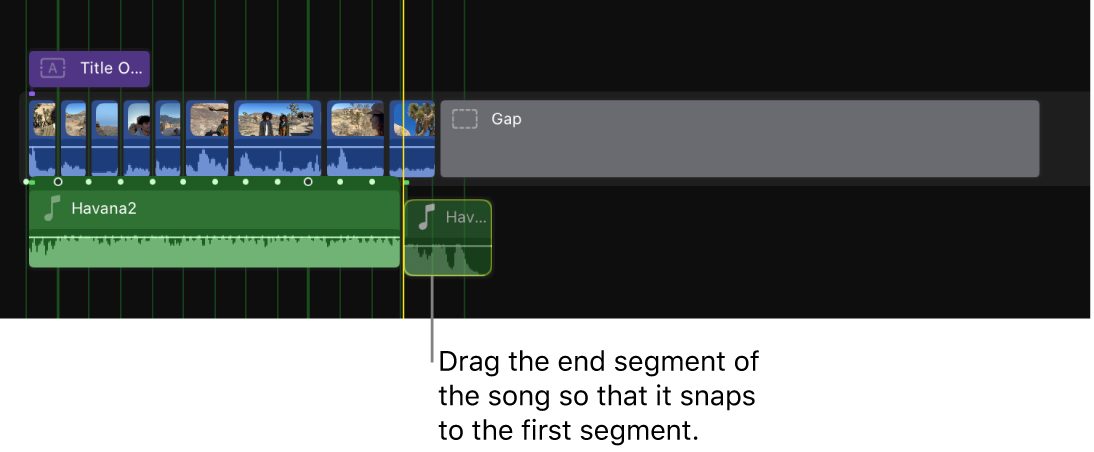
Affina la modifica regolando i punti iniziale e finale del clip in modo che siano allineati alle linee della griglia e ai marcatori.
Consulta Estendere o accorciare i clip nella timeline.
Quando l’effetto calamita è attivo, la testina di riproduzione e i punti di montaggio dei clip si allineano agli elementi nella griglia.