Effettuare regolazioni colore in Final Cut Pro per iPad
In qualsiasi flusso di lavoro di post-produzione, la correzione colore (anche nota come gradiente colore) è generalmente uno degli ultimi passaggi per portare a termine il montaggio di un video. Final Cut Pro offre strumenti potenti e facili da usare per la correzione colore dei clip nel video.
Puoi regolare il colore nei clip in diversi modi:
Regolare automaticamente luce e colore: usa l’opzione “Migliora luce e colore” nell’effetto “Regolazioni colore” per migliorare automaticamente luce e colore di un clip. “Migliora luce e colore” usa l’apprendimento automatico per creare un aspetto più naturale nel clip, ottimizzando bilanciamento del colore, luminosità e contrasto.
Regolare manualmente luce e colore: applica l’effetto “Regolazioni colore”, quindi regola una serie di impostazioni per ottenere l’aspetto che desideri. Puoi regolare esposizione, contrasto, luminosità, saturazione e altro ancora, oltre a regolare separatamente i punti di luce, le ombre e i mezzi toni dell’immagine.
Regolare il colore usando un preset gradiente colore: applica un preset dal browser, come “Patina verde sbiadito” o “Ombreggiature fredde con luci calde”, per dare al clip un aspetto speciale. I preset gradiente colore si basano sull’effetto “Regolazioni colore” e presentano gli stessi controlli, per cui puoi iniziare applicando un preset e poi regolare le relative impostazioni per creare un aspetto personalizzato.
Aggiungere un effetto colore: aggiungi un effetto colore dal browser per modificare rapidamente un’immagine in bianco e nero, aggiungere una tinta, creare un effetto simile a un negativo e altro ancora.
Nota: per ottenere la massima precisione e il massimo controllo durante correzione colore dei clip, usa l’effetto “Regolazioni colore” o un preset gradazione colore.
Migliorare automaticamente luce e colore
L’opzione “Migliora luce e colore” nell’effetto “Regolazioni colore” usa l’apprendimento automatico per analizzare i clip video e migliorare automaticamente l’intervallo tonale di un’immagine, rimuovendo qualsiasi dominante cromatica evidente.
Vai nell’app Final Cut Pro su iPad.
Apri un progetto.
Nella timeline, seleziona uno o più clip, quindi trascina la testina di riproduzione su un clip nella selezione (per visualizzare il risultato delle regolazioni nel visore).
Tocca Ispeziona nell’angolo in basso a sinistra dello schermo, quindi tocca
 nella parte superiore dell’inspector.
Tocca
 accanto a Effetti, tocca “Regolazioni colore”, quindi tocca
  accanto a “Regolazioni colore”.
Nota: puoi aggiungere l’effetto “Regolazioni colore” anche dal browser. Consulta Aggiungere un effetto colore, di seguito.
Esegui una delle seguenti operazioni:
Migliorare automaticamente tutti i valori: tocca “Migliora luce e colore”.
Migliorare solo i valori di luce: tocca
 a destra di Luce.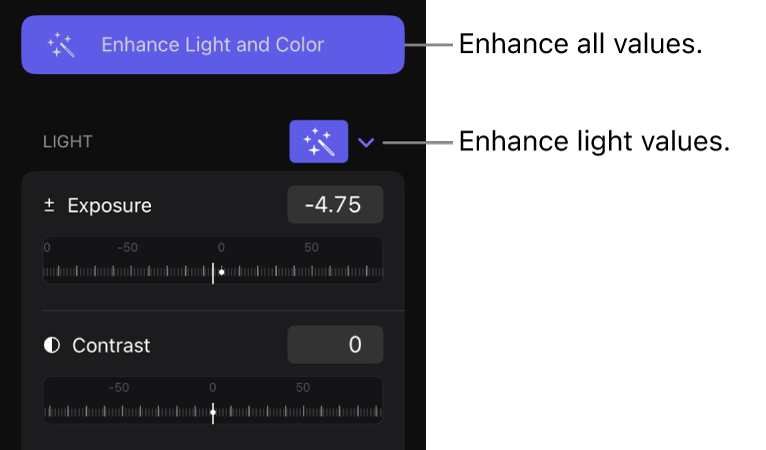
Migliorare solo i valori di colore: tocca
a destra di Colore.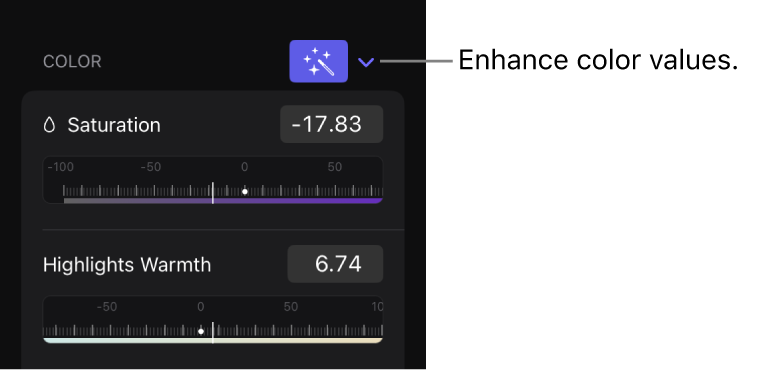


Per inizializzare le regolazioni automatiche, tocca uno o entrambi i pulsanti Migliora , in modo che non siano più evidenziati oppure tocca Inizializza nella parte superiore dell’inspector.
Per ripetere l’analisi, tocca “Migliora luce e colore” per disattivarla, quindi tocca di nuovo l’opzione per riattivarla. Le impostazioni cambiano se sposti la testina di riproduzione prima dell’analisi o se cambi lo spazio colore del progetto.
Dopo aver usato “Migliora luce e colore”, puoi regolare manualmente le singole impostazioni. Consulta Regolare manualmente luce e colore, di seguito.
Regolare manualmente luce e colore
Vai nell’app Final Cut Pro su iPad.
Apri un progetto.
Tocca un clip nella timeline, quindi trascina la testina di riproduzione sul clip (per visualizzare l’effetto delle modifiche nel visore).
Tocca Ispeziona nell’angolo in basso a sinistra dello schermo, quindi tocca
nella parte superiore dell’inspector.Tocca
accanto a Effetti, tocca “Regolazioni colore”, quindi tocca accanto a “Regolazioni colore”.Nota: puoi aggiungere l’effetto “Regolazioni colore” anche dal browser. Consulta Aggiungere un effetto colore, di seguito.
Per modificare le impostazioni di una regolazione colore (o di un preset gradazione colore) aggiunta in precedenza, tocca
accanto alla regolazione nell’inspector.Per migliorare automaticamente l’intervallo tonale dell’immagine e rimuovere eventuali dominanti cromatiche evidenti, tocca “Migliora luce e colore”.
Consulta la sezione Migliorare automaticamente luce e colore, qui sopra.
Imposta una delle seguenti opzioni:
Luce: usa le impostazioni in questa sezione per regolare l’intervallo tonale di un’immagine. Quando è selezionato il pulsante Migliora
a destra di Luce, i valori di luce vengono impostati automaticamente con l’apprendimento automatico.Esposizione: schiarisce o scurisce l’immagine; normalmente, i punti di luce subiscono più modifiche rispetto alle altre tonalità.
Contrasto: determina il contrasto relativo tra le aree chiare e scure.
Luminosità: regola la luminosità complessiva dell’immagine.
Punti di luce: regola il dettaglio nelle aree più chiare dell’immagine.
Punto di nero: regola il punto in corrispondenza del quale le aree nere diventano completamente nere e i dettagli non sono più visibili. L’impostazione del punto di nero può migliorare il contrasto in un’immagine sbiadita.
Ombre: regola il livello di dettaglio mostrato nelle aree più scure dell’immagine.
Colore: usa le impostazioni in questa sezione per regolare il colore di un’immagine. Quando è selezionato il pulsante Migliora
a destra di Colore, i valori del colore vengono impostati automaticamente con l’apprendimento automatico.Saturazione: regola l’intensità del colore (cromaticità).
Temperatura dei punti di luce: regola la temperatura colore delle aree più chiare dell’immagine. Aumenta il valore per aggiungere toni caldi (arancioni) all’immagine oppure riducilo per aggiungere toni freddi (blu).
Tinta dei punti luce: consente di perfezionare la regolazione del bilanciamento del bianco neutralizzando eventuali tinte verdi o magenta residue. Aumenta il valore per aggiungere una tinta magenta all’immagine o riducilo per aggiungere una tinta verde.
Temperatura mezzi toni: regola la temperatura colore delle aree con mezzi toni dell’immagine. Aumenta il valore per aggiungere toni caldi (arancione) all’immagine oppure riducilo per aggiungere toni freddi (blu).
Tinta mezzi toni: perfeziona la regolazione del bilanciamento del bianco per i mezzi toni soltanto neutralizzando eventuali tinte verdi o magenta residue. Aumenta il valore per aggiungere una tinta magenta all’immagine o riducilo per aggiungere una tinta verde.
Temperatura ombre: regola la temperatura colore delle aree più scure dell’immagine. Aumenta il valore per aggiungere toni caldi (arancione) all’immagine oppure riducilo per aggiungere toni freddi (blu).
Tinta ombre: perfeziona la regolazione del bilanciamento del bianco nelle aree più scure dell’immagine neutralizzando eventuali tinte verdi o magenta residue. Aumenta il valore per aggiungere una tinta magenta all’immagine o riducilo per aggiungere una tinta verde.
Nota: quando è selezionata l’opzione “Migliora luce e colore” (o Colore), viene rimossa qualsiasi dominante cromatica.
Mix: Imposta la porzione dell’immagine originale da fondere con l’immagine modificata.
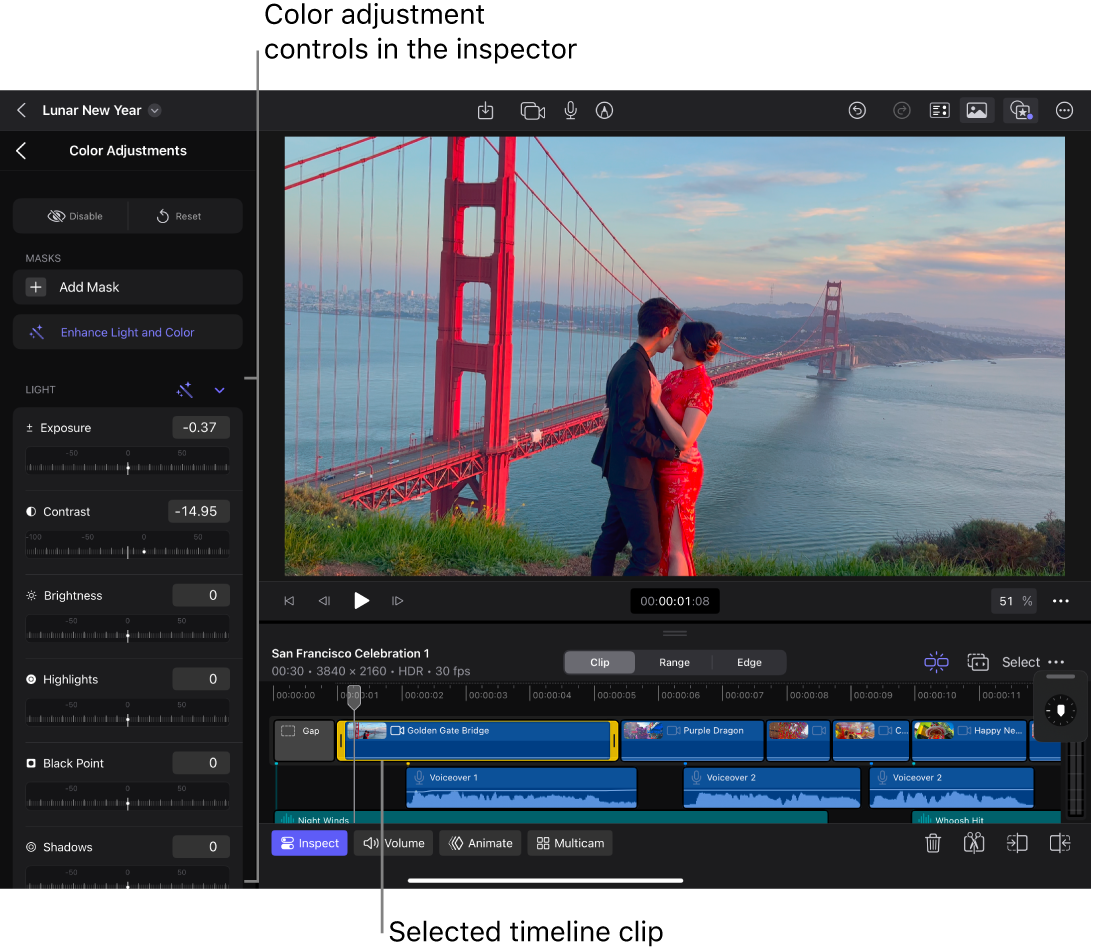

Per attivare o disattivare temporaneamente la regolazione, tocca Abilita o Disabilita nella parte superiore dell’inspector. Per riportare i controlli ai valori di default, tocca Inizializza.
Puoi aggiungere ulteriori regolazioni colore allo stesso clip e personalizzare le impostazioni seguendo i passaggi riportati sopra.
Regolare il colore usando un preset gradiente colore
Vai nell’app Final Cut Pro su iPad.
Apri un progetto.
Nella timeline, tocca il clip che vuoi modificare, quindi trascina la testina di riproduzione sul clip (per visualizzare l’effetto delle modifiche nel visore).
Tocca
 nella barra strumenti, tocca Effetti nel browser, quindi tocca Video (se non è già selezionato).
Nella sezione “Preset gradiente colore”, tocca i preset per visualizzarne un’anteprima dell’effetto sull’immagine.
Per disattivare l’anteprima, tocca il preset selezionato nel browser.
Per applicare un preset a un clip nella timeline, esegui una delle seguenti operazioni:
Tocca e tieni premuto il preset, quindi trascinalo sul clip nella timeline.
Tocca il preset, quindi tocca Applica sotto il browser.
Per attivare o disattivare temporaneamente la regolazione, tocca il clip, tocca Ispeziona nell’angolo in basso a sinistra dello schermo, quindi tocca nella parte superiore dell’inspector. In Effetti, tocca il nome del preset, quindi tocca Abilita o Disabilita nella parte superiore dell’inspector.
Per personalizzare le impostazioni del preset che hai aggiunto, consulta Regolare manualmente luce e colore, sopra. Per riportare le impostazioni del preset ai valori di default, tocca Inizializza.
Aggiungere un effetto colore
Vai nell’app Final Cut Pro su iPad.
Apri un progetto.
Nella timeline, tocca il clip che vuoi modificare, quindi trascina la testina di riproduzione sul clip (per visualizzare l’effetto delle modifiche nel visore).
Tocca
nella barra strumenti, tocca Effetti nel browser, quindi tocca Video (se non è già selezionato).Nella sezione Colore nella parte superiore del browser, esegui una delle seguenti operazioni:
Trascina una miniatura dell’effetto sul clip selezionato nella timeline; quando il clip viene evidenziato, rilascia il dito.
Tocca una miniatura dell’effetto, quindi tocca Applica sotto il browser.
Per apportare modifiche a un effetto colore, consulta Regolare un effetto video nell’inspector. Per regolare manualmente il colore usando l’effetto “Regolazioni colore”, consulta Regolare manualmente luce e colore, sopra.
Suggerimento: poiché gli effetti video inclusi in Final Cut Pro per iPad si basano sui filtri per gli effetti dell’app Motion su Mac, puoi trovare ulteriori informazioni nella Guida utente di Motion.
Rimuovere regolazioni colore, preset o effetti
Vai nell’app Final Cut Pro su iPad.
Apri un progetto.
Nella timeline, tocca un clip a cui sono stati applicati una regolazione colore, un preset o un effetto.
Tocca Ispeziona nell’angolo in basso a sinistra dello schermo, quindi tocca
nella parte superiore dell’inspector.Scorri a sinistra sulla regolazione colore, sul preset o sull’effetto che vuoi eliminare, quindi tocca
 .
.
Suggerimento: per lavorare con un visore più grande durante la regolazione del colore, puoi nascondere il browser toccando il pulsante del browser evidenziato ( o ) nella barra strumenti per deselezionarlo. Quando entrambi i pulsanti del browser non sono selezionati, il browser viene nascosto.
Puoi usare una maschera per isolare e gestire le aree dell’immagine a cui viene applicato un preset o un effetto di regolazione colore. Consulta Applicare una maschera a una parte di un effetto video.