Selezionare clip e intervalli nel browser in Final Cut Pro per iPad
In Final Cut Pro, puoi selezionare i clip o le porzioni dei clip nel browser per svolgere attività comuni come aggiungere clip alla timeline, assegnare valutazioni ai clip e applicare parole chiave.
Selezionare un clip singolo nel browser
Vai nell’app Final Cut Pro su iPad.
Apri un progetto, tocca
 nella barra strumenti, quindi tocca la miniatura di un clip nel browser.
La miniatura del clip viene evidenziata e la pellicola corrispondente appare nella parte inferiore del browser, con le maniglie di selezione gialle in corrispondenza dei punti di inizio e fine.
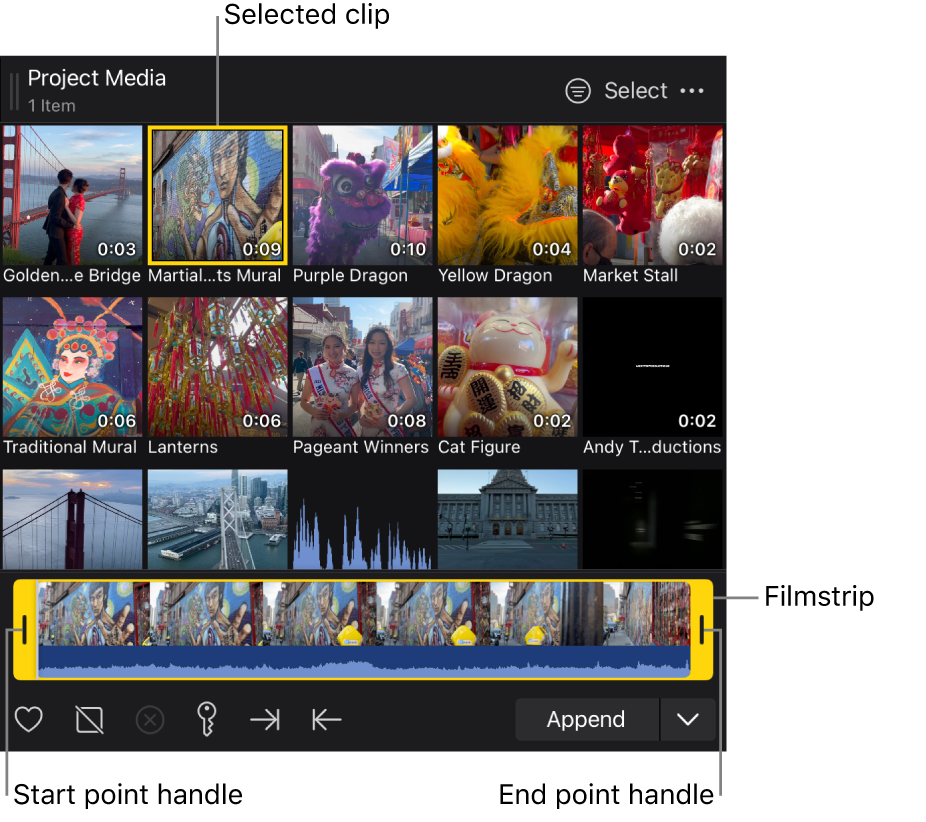

Selezionare un intervallo di clip nel browser
Puoi selezionare una porzione di un clip, chiamata anche intervallo.
Vai nell’app Final Cut Pro su iPad.
Apri un progetto, tocca
nella barra strumenti, quindi tocca la miniatura di un clip nel browser.La miniatura del clip viene evidenziata e la pellicola corrispondente viene visualizzata nella parte inferiore del browser.
Esegui una delle seguenti operazioni:
Trascina le maniglie di selezione gialle sulla pellicola per impostare i punti di inizio e fine dell’intervallo.
Tocca o trascina all’interno della pellicola per posizionare la testina di riproduzione, quindi tocca
 per impostare il punto iniziale o
  per impostare quello finale.
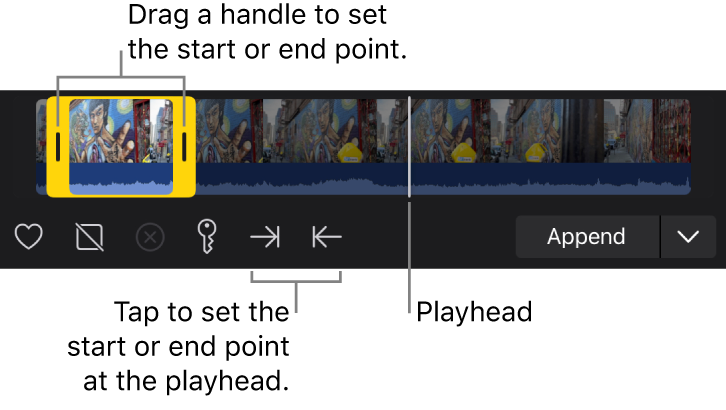
Per ripristinare una maniglia di selezione, tocca due volte un punto nell’area scura esterna all’intervallo.

Selezionare più clip nel browser
Vai nell’app Final Cut Pro su iPad.
Apri un progetto, tocca
nella barra strumenti, quindi tocca Seleziona nella parte superiore del browser.Tocca le miniature dei clip che vuoi selezionare oppure trascina su una riga con più miniature.
Suggerimento: puoi anche toccare “Seleziona tutto” per selezionare tutti i clip nel browser.
Per interrompere la selezione di più clip (e deselezionare le selezioni correnti), tocca Fine.