Aggiungere una valutazione ai clip in Final Cut Pro per iPad
Se i clip nel browser contengono sezioni che non ti piacciono o che non vorresti mai utilizzare in un progetto, perché ad esempio sono sfocate, puoi contrassegnarle come scartate. Quando rivedi i clip, puoi contrassegnare facilmente quelli che ti piacciono e quelli che non ti piacciono. In questo modo, quando vorrai iniziare il processo di montaggio, potrai concentrarti sulle riprese migliori nel browser mostrando solo i clip che hai contrassegnato come preferiti.

Valutare un clip o un intervallo di clip nel browser
Vai nell’app Final Cut Pro su iPad.
Apri un progetto, tocca
 nella barra strumenti, quindi tocca la miniatura di un clip nel browser.
Per selezionare un intervallo all’interno del clip, trascina le maniglie gialle posizionate alle estremità della pellicola del clip.
Esegui una delle seguenti operazioni:
Valutare rapidamente clip interi: tieni premuto un clip nel browser, quindi tocca “Aggiungi ai preferiti” o Scarta.
Contrassegnare il clip o l’intervallo di clip come preferiti: tocca
 nella parte inferiore del browser. Nella parte superiore della miniatura e della pellicola del clip viene visualizzata una linea verde. Se contrassegni come preferito un intervallo nel clip, la linea verde appare sopra la porzione preferita della miniatura e della pellicola.
Scartare il clip o l’intervallo di clip: tocca
 nella parte inferiore del browser. Una linea rossa viene visualizzata nella parte superiore della miniatura e della pellicola del clip. Se scarti un intervallo nel clip, la linea rossa viene visualizzata sopra la porzione scartata della miniatura e della pellicola.
Nota: se non vedi
né nella parte inferiore del browser, espandilo trascinando la maniglia di ridimensionamento  (in alto a sinistra) verso sinistra.
Se scegli “Nascondi scartati” dal menu Filtro  nella parte superiore del browser, le miniature contrassegnate come scartate non vengono più visualizzate nel browser. Consulta Filtrare i clip nel browser in base a una combinazione di criteri.
Valutare più clip nel browser
Vai nell’app Final Cut Pro su iPad.
Apri un progetto, quindi tocca
nella barra strumenti.Tocca Seleziona nell’angolo in alto a destra del browser, quindi tocca le miniature di più clip.
Suggerimento: per selezionare tutte le miniature dei clip nel browser, tocca “Seleziona tutto” nella parte superiore del browser.
Esegui una delle seguenti operazioni:
Tieni premuti i clip selezionati nel browser, quindi tocca “Aggiungi ai preferiti” o Scarta.
Tocca
 nella parte inferiore del browser, quindi tocca “Aggiungi ai preferiti” o Scarta.
Nel browser, i clip che hai segnato come preferiti visualizzano una linea verde nella parte superiore, mentre quelli che hai scartato visualizzano una linea rossa nella parte superiore.
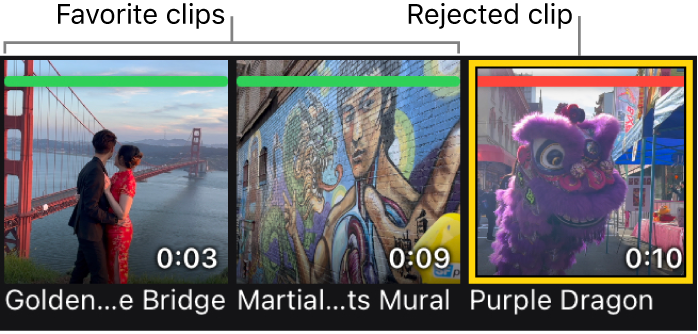
Quando hai terminato l’operazione, tocca Fine nell’angolo in alto a destra del browser.

Se scegli “Nascondi scartati” dal menu Filtro nella parte superiore del browser, i clip contrassegnati come scartati non vengono più visualizzati. Consulta Filtrare i clip nel browser in base a una combinazione di criteri.
Eliminare le valutazioni dai clip nel browser
Vai nell’app Final Cut Pro su iPad.
Apri un progetto, tocca
nella barra strumenti, quindi esegui una delle operazioni elencate di seguito.Eliminare rapidamente una valutazione da un intero clip: tieni premuto il clip nel browser, quindi tocca “Cancella preferito” o “Cancella scartati” (oppure premi il tasto U su una tastiera collegata o abbinata).
Eliminare una valutazione da un singolo clip o da un intervallo di clip: tocca la miniatura di un clip per cui hai aggiunto la tua valutazione (con una linea verde o rossa) nel browser, quindi tocca
 nella parte inferiore del browser (oppure premi il tasto U su una tastiera collegata o abbinata).
Eliminare le valutazioni da più clip o intervalli di clip: tocca Seleziona nell’angolo in alto a destra del browser, tocca più miniature per i clip a cui hai aggiunto una valutazione, tocca
nella parte inferiore del browser, tocca “Cancella tutti”, quindi tocca Fine in alto a destra (oppure premi il tasto U su una tastiera collegata o abbinata).
Quando assegni una valutazione ai clip, puoi filtrarli nel browser in modo da mostrare solo quelli con una valutazione specifica.
Suggerimento: per liberare spazio di archiviazione, puoi eliminare i clip scartati.