Sincronizzare e regolare le angolazioni di un clip multicamera in Final Cut Pro per iPad
Dopo aver creato un clip multicamera, puoi aprirlo nell’editor Angolazioni per regolare la sincronizzazione e l’ordine delle angolazioni oppure per aggiungere o rimuovere angolazioni. Puoi anche modificare i contenuti di un’angolazione videocamera. Ad esempio, puoi aggiungere o eliminare clip in un angolo, tagliare i clip e aggiungere effetti come le correzioni di colore e le transizioni.
Per passare da un’angolazione all’altra ed eseguire tagli con cambi di angolazione, consulta Passare da un’angolazione all’altra ed eseguire tagli con cambi di angolazione dei clip multicamera.
Mostrare l’editor Angolazioni
Vai nell’app Final Cut Pro su iPad.
Apri un progetto, quindi tocca
 nella barra strumenti.
Esegui una delle seguenti operazioni:
Tieni premuto un clip multicam (con l’icona
 ) nel browser o nella timeline, quindi tocca “Modifica angolazioni”.
Tocca “Modifica angolazioni” sul lato sinistro del selettore dell’angolazione. (Questa opzione appare quando la testina di riproduzione è posizionata sopra il clip multicamera nella timeline).
Viene visualizzato l’editor Angolazioni, che mostra ogni angolazione della videocamera nella propria guida.
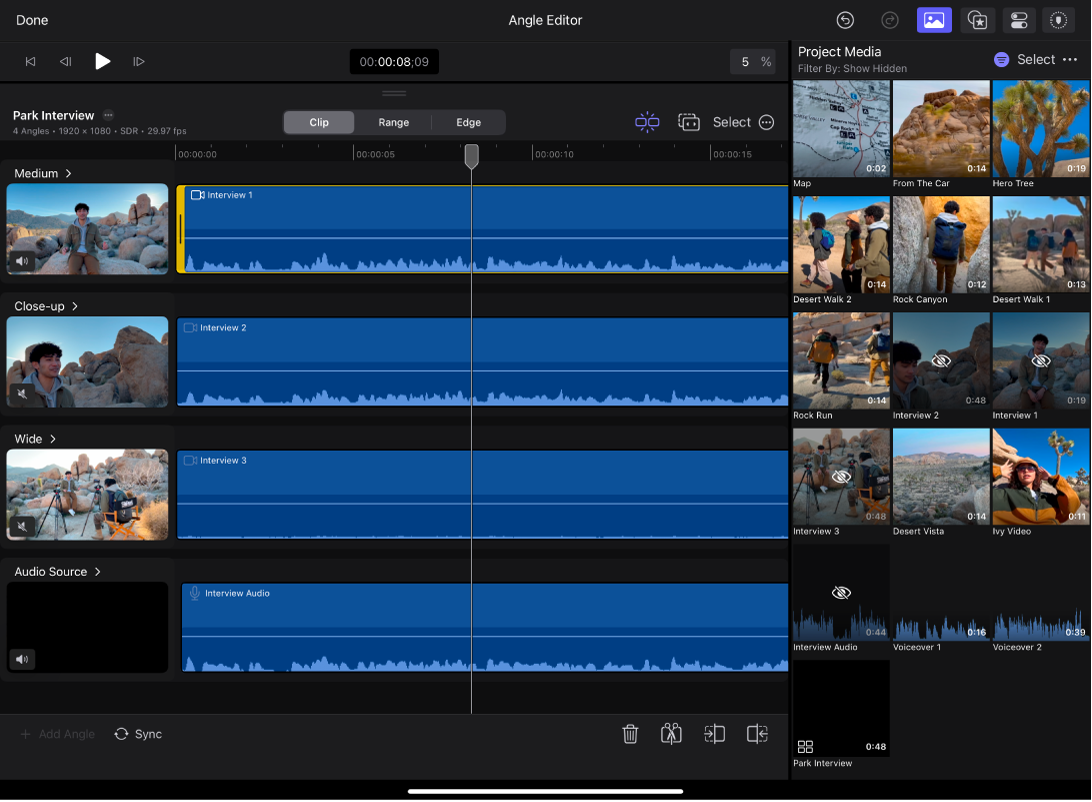
Per nascondere l’editor Angolazioni, tocca Fine in alto a destra.
Aggiungere o eliminare le angolazioni in un clip multicamera
I clip multicamera possono contenere fino a quattro angolazioni della telecamera.
Vai nell’app Final Cut Pro su iPad.
Apri un progetto, quindi tocca
nella barra strumenti.Tocca e tieni premuta una clip multicam (con l’icona
) nel browser o nella timeline, quindi tocca “Modifica angolazioni”.Nell’editor Angolazioni, esegui una delle seguenti operazioni:
Aggiungere un’angolazione: tocca “Aggiungi angolazione” in basso a sinistra per aggiungere una nuova guida per l’angolazione, quindi trascina un clip dal browser nella nuova angolazione. (Il pulsante “Aggiungi angolazione” è oscurato se sono già presenti quattro angolazioni, ovvero il numero massimo consentito).
Eliminare un’angolazione: tocca il nome di un’angolazione nella colonna a sinistra, quindi tocca “Elimina angolazione”.
Quando hai finito, tocca Fine in alto a destra.
Regolare la sincronizzazione delle angolazioni in un clip multicamera
Vai nell’app Final Cut Pro su iPad.
Apri un progetto, quindi tocca
nella barra strumenti.Tocca e tieni premuta una clip multicam (con l’icona
) nel browser o nella timeline, quindi tocca “Modifica angolazioni”.Nell’editor Angolazioni, esegui una delle seguenti operazioni:
Sincronizza automaticamente le angolazioni: tocca un clip, quindi tocca Sincronizza in basso nell’editor Angolazioni.
Sincronizzare manualmente le angolazioni: trascina i clip a destra o a sinistra nelle guide delle angolazioni per allinearli ai clip in altre angolazioni.
Suggerimento: Usa la manopola jog per spostare i clip fotogramma per fotogramma e ottenere una sincronizzazione precisa.
Quando hai finito, tocca Fine in alto a destra.
Modificare i clip all’interno di un’angolazione di un clip multicamera
Nell’editor Angolazioni, puoi ritagliare e apportare altre modifiche di base ai clip in un’angolazione della videocamera.
Inoltre, non puoi collegare i clip, eseguire eliminazioni con slittamento o usare il comando “Espandi tutti i clip” nell’editor Angolazioni.
Vai nell’app Final Cut Pro su iPad.
Apri un progetto, quindi tocca
nella barra strumenti.Tocca e tieni premuta una clip multicam (con l’icona
) nel browser o nella timeline, quindi tocca “Modifica angolazioni”.Nell’editor Angolazioni, esegui una delle seguenti operazioni:
Regola la sincronizzazione e l’ordine dei clip: trascina i clip verso destra o verso sinistra in un’angolazione.
Aggiungere i clip a un’angolazione: trascina i clip dal browser in un’angolazione.
Eliminare i clip da un’angolazione: Tocca un clip nell’editor angoli, quindi tocca
 in basso nell’editor angoli.
Dividere i clip in un’angolazione: Consulta Tagliare i clip della timeline in due.
Ritagliare i clip in un’angolazione: consulta Allungare o accorciare i clip.
Aggiungere effetti ai clip nelle angolazioni: Consulta Aggiungere e rimuovere effetti video.
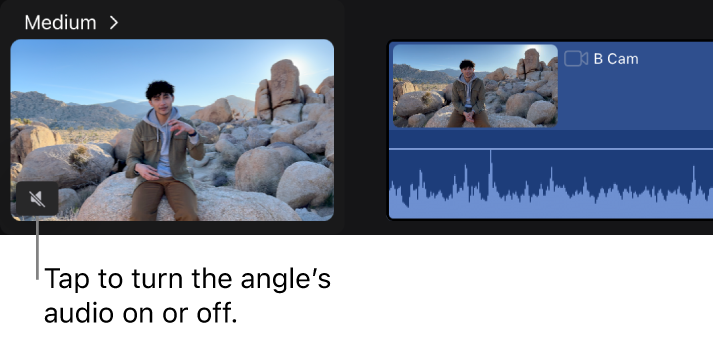
Monitorare l’audio da una o più angolazioni: tocca l’icona dell’audio nell’angolo in basso a sinistra di un’anteprima dell’angolazione per attivare o disattivare l’audio dell’angolazione.
Quando hai finito, tocca Fine in alto a destra.
