Selezionare gli elementi nella timeline in Final Cut Pro per iPad
Seleziona i clip e gli altri elementi nella timeline per spostarli o ritagliarli, aggiungere effetti e apportare altre modifiche. Puoi selezionare un singolo clip, un intervallo o un punto di modifica, oppure seleziona più clip contemporaneamente.
Per impostazione predefinita, Final Cut Pro seleziona automaticamente il clip sotto la testina di riproduzione, aggiornando la selezione se sposti la testina su un altro clip. Quando selezioni manualmente gli elementi, la selezione automatica viene sospesa fino a quando non deselezioni gli elementi.
Sono disponibili tre metodi di selezione manuale principali, elencati di seguito.
Clip: seleziona clip interi o i bordi dei clip. Usa la selezione dei clip per spostarli o ritagliarli nella timeline, oppure per assicurarti che un effetto o una regolazione vengano applicati all’intero clip.
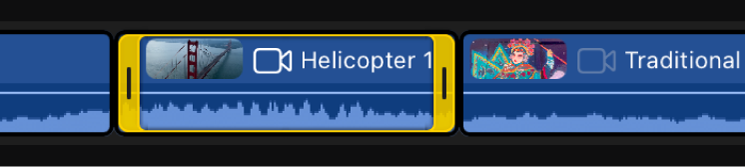
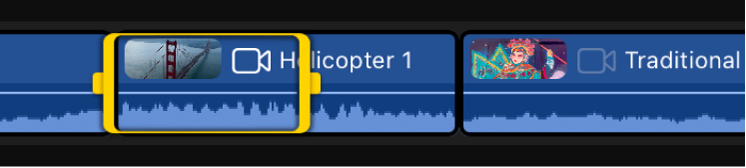
Intervallo: seleziona la parte di un clip. Utilizza la selezione di un intervallo per eliminare una parte di un clip. La selezione di un intervallo è utile anche per attenuare l’audio, ossia per abbassare temporaneamente il volume. Quando regoli il volume di un clip con la selezione di un intervallo, i fotogrammi chiave vengono aggiunti automaticamente all’inizio e alla fine dell’intervallo.
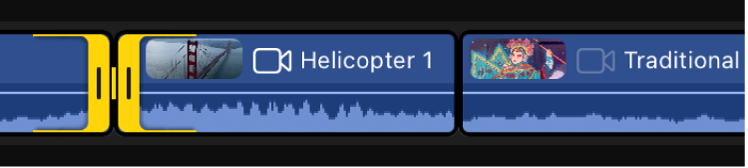
Bordo: seleziona i punti di montaggio. Usa la selezione dei bordi per creare rapidamente un montaggio a scorrimento.
Selezionare uno o più clip interi nella timeline
Vai nell’app Final Cut Pro su iPad.
Apri un progetto.
Tocca Clip nella parte superiore della timeline.
Esegui una delle operazioni di seguito:
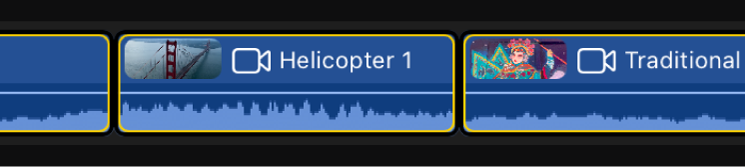
Selezionare un clip singolo: tocca il clip desiderato o sposta la testina di riproduzione sopra di esso.
Selezionare più clip: tocca Seleziona nell’angolo superiore destro della timeline, tocca i clip che vuoi selezionare, quindi tocca Fine.
Suggerimento: per selezionare rapidamente più clip, tieni premuta un’area vuota della timeline, quindi trascina per selezionare i clip adiacenti.
Selezionare un intervallo nella timeline
È possibile selezionare un intervallo all’interno di qualsiasi clip nella timeline o selezionare un intervallo che si estende su più clip.
Vai nell’app Final Cut Pro su iPad.
Apri un progetto.
Tocca Intervallo nella parte superiore della timeline.
Trascina su un clip o su più clip per impostare un intervallo.
Selezionare il punto iniziale o finale di un clip
Vai nell’app Final Cut Pro su iPad.
Apri un progetto.
Tocca Clip nella parte superiore della timeline.
Nella timeline, tocca un clip per selezionarlo, quindi tocca il punto iniziale o finale.
Per selezionare entrambi i lati di un punto di montaggio, consulta Selezionare i punti di montaggio tra i clip nella timeline, di seguito.
Selezionare i punti di montaggio tra i clip nella timeline
Con la selezione dei bordi, puoi toccare un punto tra due clip per selezionare entrambi i lati di un punto di montaggio o selezionare il punto iniziale o finale di un singolo clip.
Vai nell’app Final Cut Pro su iPad.
Apri un progetto.
Tocca Bordo nella parte superiore della timeline.
Esegui una delle operazioni di seguito:
Selezionare entrambi i lati di un punto di montaggio: tocca un punto tra due clip adiacenti nella timeline.
Questa opzione è utile per effettuare un montaggio a scorrimento, che sposta il punto di montaggio in avanti o indietro senza modificare la durata totale di due inquadrature.
Selezionare il punto iniziale o finale di un singolo clip: tocca ripetutamente il punto di montaggio per scorrere le selezioni (entrambi i lati del punto di montaggio, il lato sinistro o il lato destro) fino a quando non viene selezionato il punto iniziale o finale desiderato.
Questa opzione è utile per tagliare l’inizio o la fine di un clip.
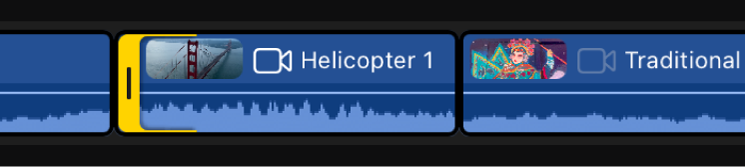
Suggerimento: per selezionare un punto iniziale o finale utilizzando la modalità di selezione dei clip, tocca un clip per selezionarlo, quindi tocca il punto iniziale o finale del clip.