Regolare il volume in Final Cut Pro per iPad
Hai a disposizione diversi modi per aumentare o diminuire il volume dei clip nella timeline:
Usa il controllo “Offset volume” nel pannello Audio
 dell’inspector per regolare il volume complessivo di un singolo clip della timeline.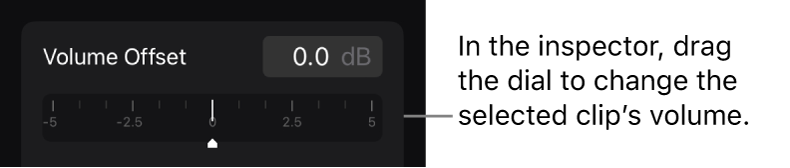
Usa il controllo del volume sul lato sinistro della timeline per regolare il volume di più clip nella timeline, di un intervallo in una o più clip nella timeline o di un segmento con fotogrammi chiave di una clip nella timeline.
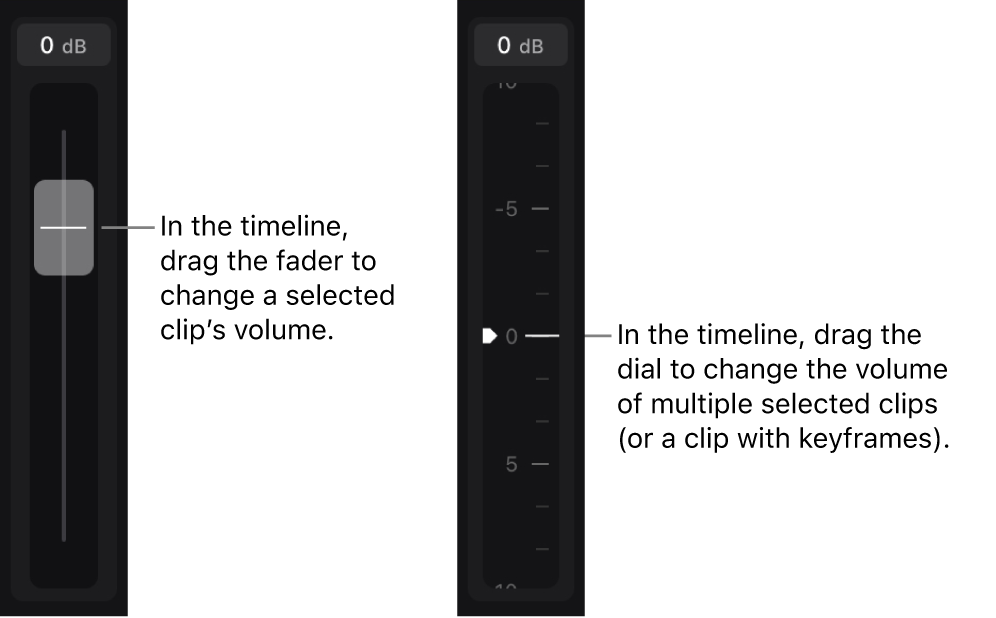


I comandi del volume dell’inspector e della timeline funzionano in modo indipendente, ma le regolazioni del volume combinate vengono sommate. Ad esempio, selezionando un fotogramma audio chiave nella timeline, quindi aumentando di 1 dB il cursore “Offset volume” nell’inspector e aumentando di 1 dB il fader del volume nella timeline, il volume del clip in corrispondenza del fotogramma chiave aumenta a 2 dB. (Se il clip non ha fotogrammi chiave audio, il volume di tutto il clip aumenta di 2 dB).
Suggerimento: durante le regolazioni del volume, usa il misuratore audio nella timeline per assicurarti che il volume non superi i livelli massimi consentiti; in questo caso, si potrebbero verificare distorsioni udibili o clipping.
Regolare il volume dei clip selezionati
Vai nell’app Final Cut Pro su iPad.
Apri un progetto.
Nella timeline, tocca un clip di cui vuoi regolare il volume.
Tocca Ispeziona nell’angolo in basso a sinistra dello schermo, quindi tocca
nella parte superiore dell’inspector.Esegui una delle operazioni di seguito:
Trascina il cursore “Offset volume” verso destra o verso sinistra per aumentare o diminuire il volume.
Tocca il campo numerico Volume sopra il cursore, quindi usa il tastierino per digitare un nuovo valore.
Durante la regolazione del volume nell’inspector, l’ampiezza (altezza) della forma d’onda audio cambia nel clip della timeline.
Regolare il volume di più clip selezionati
Vai nell’app Final Cut Pro su iPad.
Apri un progetto.
Tocca Seleziona nell’angolo in alto a destra della timeline, tocca i clip della timeline che vuoi selezionare, quindi tocca Fine.
Tocca Volume nell’angolo in basso a sinistra dello schermo.
Esegui una delle operazioni di seguito:
Aumentare o ridurre il volume: Trascina il controllo del volume (sul lato sinistro della timeline) verso l’alto o verso il basso.
Aumentare il volume di 1 dB: tocca Clip nella barra dei menu, quindi scegli “Alza il volume di 1 dB”, oppure premi Ctrl-Uguale (=) su una tastiera collegata o abbinata.
Riduci il volume di 1 dB: tocca Clip nella barra dei menu, quindi scegli “Abbassa il volume di 1 dB”, oppure premi Ctrl-Trattino (-) su una tastiera collegata o associata.
Trascinando il controllo del volume, le forme d’onda audio e le curve volume nei clip selezionati si alzano o si abbassano; il volume di tutti i clip selezionati viene regolato in relazione al volume originale di ogni clip.
Regolare il volume di un intervallo selezionato in uno o più clip
Puoi selezionare una porzione o un intervallo di un clip (o di più clip consecutivi) e regolare il volume soltanto all’interno di tale intervallo. Questo metodo è utile quando devi attenuare l’audio, ossia per abbassare temporaneamente il volume.
Vai nell’app Final Cut Pro su iPad.
Apri un progetto, quindi tocca Volume nell’angolo in basso a sinistra dello schermo.
Tocca Intervallo nella parte superiore della timeline.
Esegui una delle operazioni di seguito:
Trascinare la porzione di un clip nella timeline per selezionare un intervallo.
Trascinare su più clip consecutivi per selezionare un intervallo che ne comprende più di uno.
Trascina il fader del volume (sul lato sinistro della timeline) verso l’alto o verso il basso per aumentare o diminuire il volume.
I fotogrammi chiave vengono aggiunti all’inizio e alla fine dell’intervallo; l’altezza della forma d’onda audio e della curva volume nell’intervallo aumenta o diminuisce di conseguenza. Se necessario, puoi regolare i fotogrammi chiave singolarmente.
Usare i fotogrammi chiave per modificare il volume nel tempo
È possibile apportare modifiche al volume nel tempo aggiungendo e regolando i fotogrammi chiave del volume nella timeline.
Vai nell’app Final Cut Pro su iPad.
Apri un progetto, quindi tocca Volume nell’angolo in basso a sinistra dello schermo.
Nella timeline, tocca il clip che vuoi regolare.
Nota: puoi anche toccare un canale audio specifico all’interno di un clip. Consulta Espandere il componente audio di un clip e Separare i canali audio combinati.
Trascina la testina di riproduzione nel punto in cui vuoi aggiungere un fotogramma chiave, quindi tocca
 sotto la timeline.
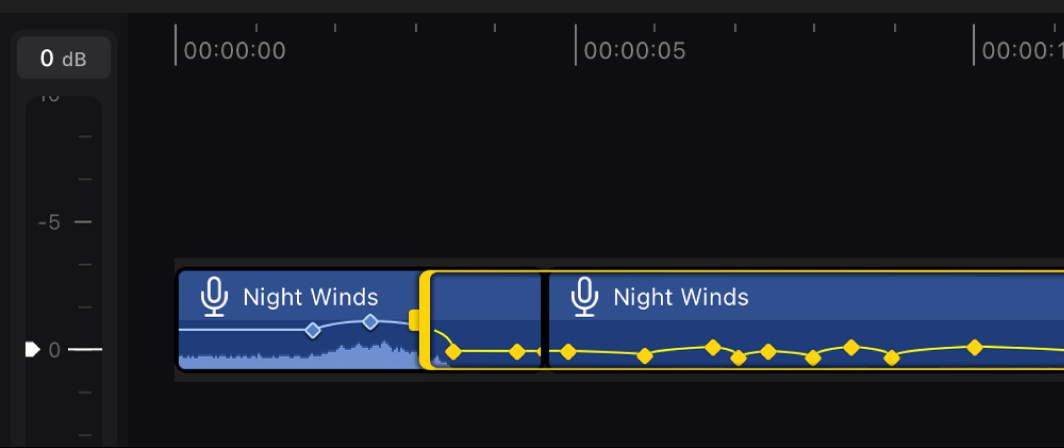
I fotogrammi chiave sono rappresentati come piccole forme romboidali sulla curva volume di un clip della timeline. I fotogrammi chiave selezionati vengono mostrati come rombi gialli. Ripeti questo passaggio per aggiungere tutti i fotogrammi chiave necessari.
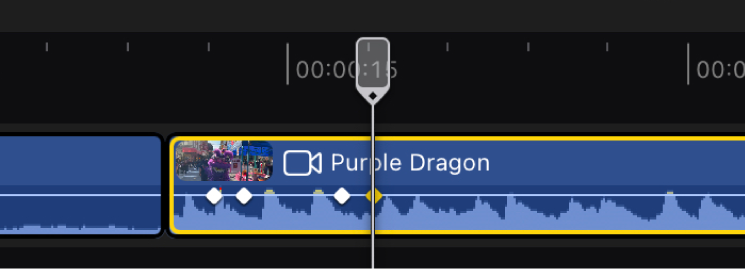
Esegui una delle operazioni di seguito:
Regolare il livello del volume di un fotogramma chiave selezionato: tocca un fotogramma chiave per selezionarlo oppure tocca
 o
o  sotto la timeline. Quindi, trascina la manopola del volume (sul lato sinistro della timeline) verso l’alto o verso il basso per alzarlo o abbassarlo. L’inclinazione della curva del volume su entrambi i lati del fotogramma chiave cambia con lo spostamento della manopola del volume. Durante la riproduzione, il volume aumenta o diminuisce man mano che la testina di riproduzione si avvicina al fotogramma chiave, quindi aumenta o diminuisce quando si allontana dal fotogramma chiave.
Regolare il livello del volume di due fotogrammi chiave contemporaneamente: trascina la testina di riproduzione tra due fotogrammi chiave per selezionarli (e il segmento della curva del volume tra essi), quindi trascina la manopola del volume (sul lato sinistro della timeline) verso l’alto o verso il basso. Il segmento della curva del volume tra i due fotogrammi chiave aumenta o diminuisce in maniera uniforme e i segmenti al di fuori dei fotogrammi chiave si incurvano verso l’alto o verso il basso in corrispondenza dell’inizio e della fine del clip (o dei successivi fotogrammi chiave più vicini). Durante la riproduzione, il volume aumenta o diminuisce gradualmente fino a quando la testina di riproduzione non raggiunge il segmento di curva selezionato, dove il volume rimane stabile per tutta la durata del segmento, quindi aumenta o diminuisce nuovamente.
Riposizionare un fotogramma chiave: trascinalo in una nuova posizione.
Cambiare leggermente la posizione di un fotogramma chiave selezionato nella timeline: apri la manopola jog, tocca
 accanto ad essa, quindi trascinala verso all’interno.
Nota: i fotogrammi chiave audio vengono spostati fotogramma per fotogramma nella maggior parte dei livelli di zoom della timeline. Tuttavia, quando esegui uno zoom abbastanza ravvicinato sulla timeline, le unità del fotogramma secondario vengono mostrate nella visualizzazione del timecode sotto il visore e la manopola jog sposta i fotogrammi audio chiave a livello di fotogramma secondario.
Andare su altri fotogrammi chiave: se hai aggiunto più fotogrammi chiave, tocca
o sotto la timeline per selezionare un fotogramma chiave adiacente.
Suggerimento: per rendere i fotogrammi chiave più grandi e più facili da toccare e trascinare, aumenta l’altezza del clip.
Modificare il livello del volume di più fotogrammi chiave contemporaneamente
È possibile modificare il volume di più fotogrammi chiave contemporaneamente.
Vai nell’app Final Cut Pro su iPad.
Apri un progetto, quindi tocca Volume nell’angolo in basso a sinistra dello schermo.
Tocca Intervallo nella parte superiore della timeline.
Nella timeline, trascina le maniglie alle due estremità dell’intervallo di fotogrammi chiave che vuoi modificare.
I fotogrammi chiave selezionati verranno evidenziati in giallo.
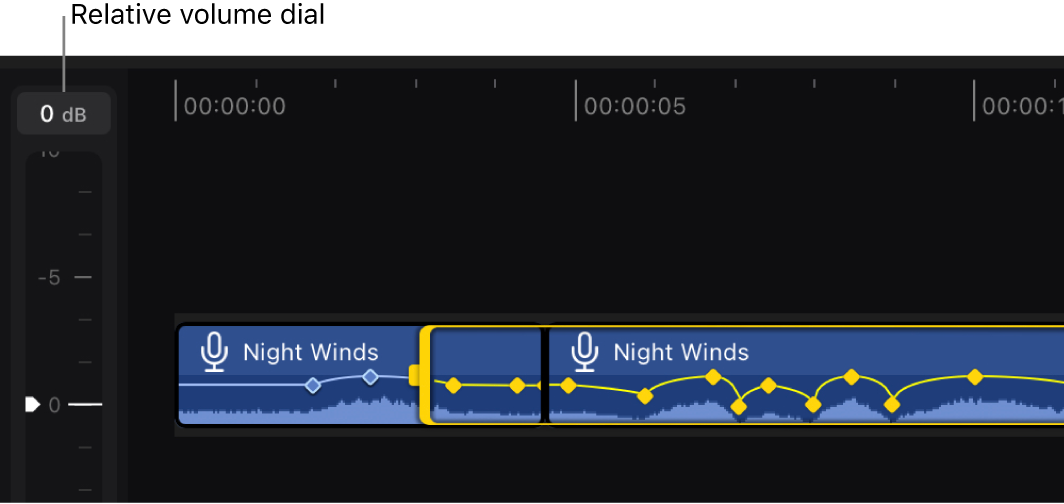
Trascina la manopola del volume (sul lato sinistro della timeline) verso l’alto o verso il basso per alzare o abbassare il volume.
Il livello del volume dei fotogrammi chiave selezionati viene regolato in base al volume originale di ciascun fotogramma chiave. I fotogrammi chiave e le forme d’onda audio vengono modificati nella timeline per riflettere le modifiche che hai apportato.

Ripristinare tutte le regolazioni del volume
Vai nell’app Final Cut Pro su iPad.
Apri un progetto.
Nella timeline, seleziona il clip di cui vuoi ripristinare il volume.
Tocca Ispeziona nell’angolo in basso a sinistra dello schermo, quindi tocca
nella parte superiore dell’inspector.Nella parte superiore dell’inspector, tocca
 , quindi tocca l’opzione per ripristinare le impostazioni dell’audio.