Regolare le impostazioni della videocamera ProRes RAW in Final Cut Pro per iPad
Apple ProRes RAW arricchisce i video RAW con le stesse prestazioni, qualità e facilità d’uso che Apple ProRes ha portato ai video convenzionali, in un formato ideale per la creazione di contenuti HDR. Il formato ProRes RAW acquisisce dati RAW dal sensore delle videocamere compatibili, consentendoti di regolare le impostazioni della videocamera in Final Cut Pro senza compromettere la qualità.
La conversione RAW standard ti consente di visualizzare e regolare impostazione ISO, esposizione e temperatura colore dei file multimediali ProRes RAW usando i comandi dell’inspector.
Per i video ProRes RAW girati su iPhone, puoi regolare ulteriori impostazioni, tra cui la temperatura colore, la tinta e la demosaicizzazione avanzata.
Regolare le impostazioni della videocamera ProRes RAW per la conversione standard
Puoi usare la conversione RAW standard in Final Cut Pro con video ProRes RAW girati con qualsiasi videocamera.
Vai nell’app Final Cut Pro su iPad.
Importa i file multimediali ProRes RAW in Final Cut Pro.
Consulta Importare file multimediali.
Apri un progetto, tocca
 nella barra strumenti, quindi tocca un clip ProRes RAW nel browser per selezionarlo.
Tocca Ispeziona nell’angolo in basso a sinistra dello schermo.
Nella sezione Impostazioni dell’inspector, tocca
 a destra dell’opzione Elaborazione, quindi tocca Standard (se non è già selezionato).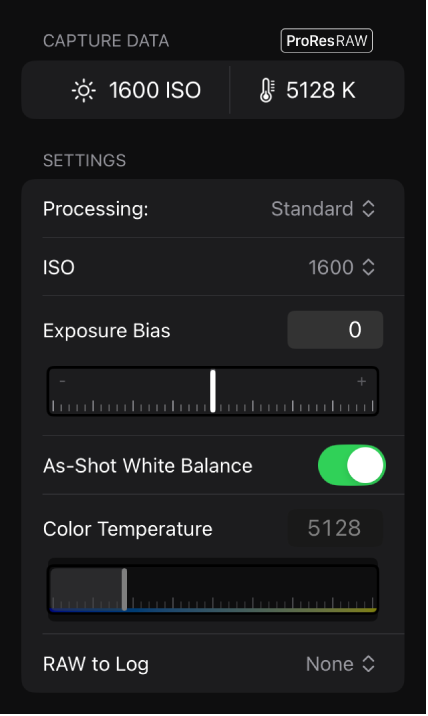
Imposta una delle seguenti opzioni:
Nota: queste impostazioni vengono mostrate soltanto se nei metadati del clip sono presenti le informazioni corrispondenti.
ISO: regola l’impostazione ISO dei clip ProRes RAW.
Deviazione esposizione: regola l’impostazione ISO dei clip ProRes RAW aumentandola o diminuendola di un valore.
Bilanciamento del bianco originale: attiva l‘opzione per usare l’impostazione originale della videocamera per il bilanciamento del bianco. Disattivala per regolare la temperatura colore.
Temperatura colore: regola l’impostazione del bilanciamento del bianco della videocamera per i clip ProRes RAW (disponibile solo per i clip girati con le videocamere supportate). Questa impostazione può essere modificata solo quando l’opzione “Bilanciamento del bianco originale” è disattivata.
Da RAW a Log: converti video RAW in vari formati Log per usarli nei flussi di lavoro basati su Log. Scegli l’impostazione corrispondente al tuo flusso di lavoro Log.
Regolare le impostazioni della videocamera per video ProRes RAW girati su iPhone
Vai nell’app Final Cut Pro su iPad.
Importa i file multimediali ProRes RAW girati con iPhone in Final Cut Pro. (Per poter registrare in ProRes RAW è necessario usare i modelli di iPhone che supportano questo formato).
Consulta Importare file multimediali.
Apri un progetto, tocca
nella barra strumenti, quindi tocca un clip ProRes RAW nel browser per selezionarlo.Tocca Ispeziona nell’angolo in basso a sinistra dello schermo.
Nella sezione Impostazioni dell’inspector, tocca
a destra dell’opzione Elaborazione, quindi tocca le impostazioni per ProRes RAW su iPhone (se non sono già selezionate).Imposta una delle seguenti opzioni:
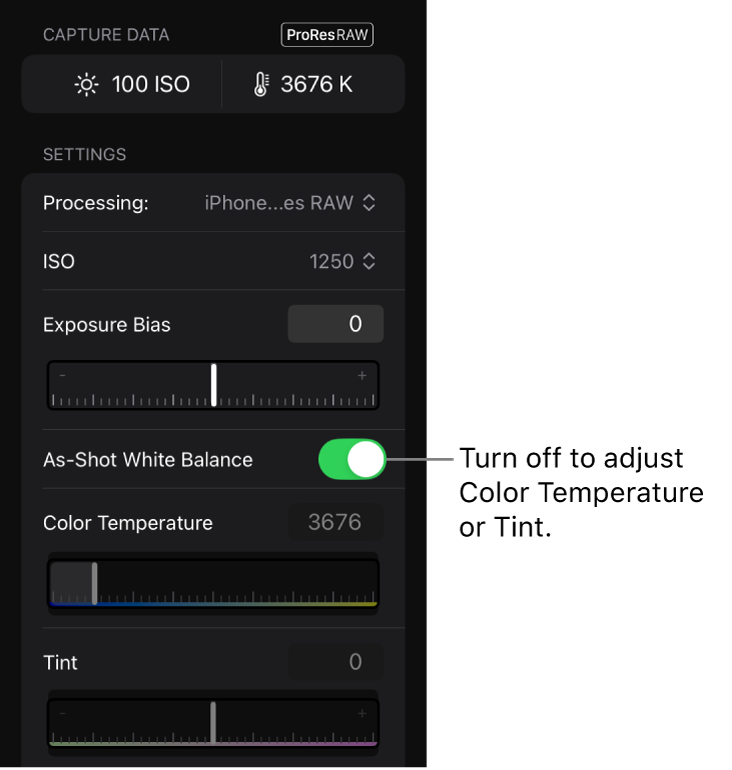
ISO: regola l’impostazione ISO dei clip ProRes RAW.
Deviazione esposizione: regola l’impostazione ISO dei clip ProRes RAW aumentandola o diminuendola di un valore.
Bilanciamento del bianco originale: attiva l‘opzione per usare l’impostazione originale della videocamera per il bilanciamento del bianco. Disattivala per regolare la temperatura colore e la tinta.
Temperatura colore: regola l’impostazione del bilanciamento del bianco della videocamera per i clip ProRes RAW lungo l’asse blu-ambra (disponibile solo quando l’opzione “Bilanciamento del bianco originale” è disattivata).
Tinta: regola l’impostazione del bilanciamento del bianco della videocamera per i clip ProRes RAW lungo l’asse verde-magenta (disponibile solo quando l’opzione “Bilanciamento del bianco originale” è disattivata). Aumenta il valore per aggiungere una tinta magenta all’immagine o riducilo per aggiungere una tinta verde.
Demosaicizzazione: scegli il metodo per trasformare i dati del sensore RAW in un’immagine RGB standard a colori:
Standard: usa lo stesso algoritmo di demosaicizzazione della conversione standard. La riproduzione avviene in tempo reale.
Personalizzato: consente di regolare manualmente la demosaicizzazione usando i cursori “Rumore colore”, “Contrasto dei bordi” e “Miglioramento dei dettagli”. La riproduzione potrebbe essere più lenta di quella in tempo reale.
Rumore colore: trascina il cursore per sopprimere gli artefatti di rumore colore (disponibile quando l’opzione Demosaicizzazione è impostata su Personalizzata).
Contrasto dei bordi: trascina il cursore per aumentare il contrasto tra gli oggetti (disponibile quando l’opzione Demosaicizzazione è impostata su Personalizzata).
Miglioramento dei dettagli: trascina il cursore per aumentare la nitidezza complessiva dell’immagine (disponibile quando l’opzione Demosaicizzazione è impostata su Personalizzata).
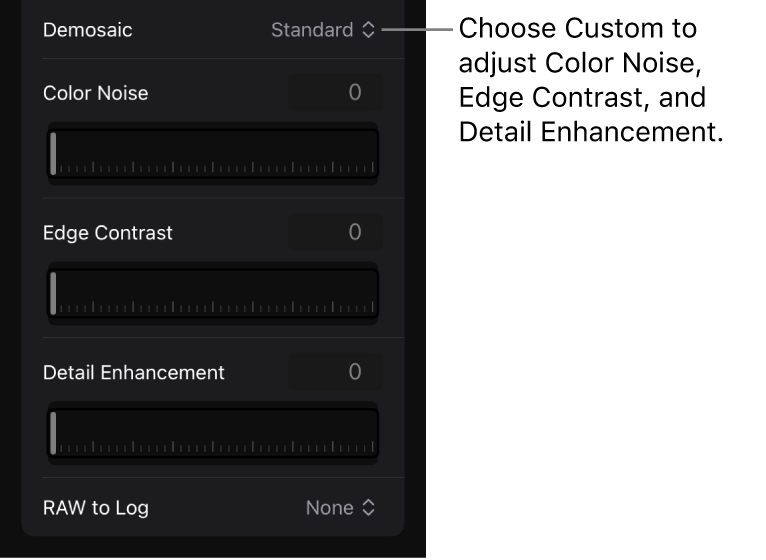
Da RAW a Log: converti video RAW nei formati Apple Log o Apple Log 2 per usarli nei flussi di lavoro basati su Log.
Nessuno: rappresenta i valori di luce esistenti nel mondo reale, con valori di pixel proporzionali all’intensità effettiva della luce acquisita dal sensore. Scegli questa opzione per la correzione colore in Final Cut Pro per iPad.
Apple Log: conserva i dettagli delle luci e delle ombre usando una funzione di trasferimento logaritmico per acquisire un intervallo dinamico più ampio. L’opzione crea un’immagine piatta e desaturata da usare nei flussi di lavoro basati su Log.
Apple Log 2: conserva i dettagli di luci e ombre con un gamut colore più ampio rispetto al formato Apple Log. L’opzione crea un’immagine piatta e desaturata da usare nei flussi di lavoro basati su Log.


Nota: durante la conversione del formato ProRes RAW su iPhone, se il file multimediale contiene metadati sulla distorsione dell’obiettivo, viene applicata automaticamente la correzione geometrica delle distorsioni introdotte dalle proprietà ottiche degli obiettivi della videocamera.