Regolare la messa a fuoco nei clip in modalità Cinema in Final Cut Pro per iPad
Quando registri un video in modalità Cinema su iPhone, l’app Fotocamera identifica automaticamente il soggetto più probabile della messa a fuoco in una determinata scena. Inoltre, in background, monitora la messa a fuoco per altri potenziali soggetti del video.
Dopo aver importato i clip video in modalità Cinema, puoi cambiare la messa a fuoco tra soggetti diversi, bloccare la messa a fuoco su un soggetto o bloccare la messa a fuoco su un punto a una distanza specifica dalla fotocamera.
Nota: puoi applicare gli effetti della modalità Cinema ai video registrati con iPhone 18 Pro o iPhone Duo, indipendentemente dal fatto che siano stati girati in modalità Cinema o meno. Ad esempio, puoi registrare video in Final Cut Camera su iPhone 18 Pro e quindi regolare i punti di messa a fuoco e la profondità di campo con Final Cut Pro. (Questa funzionalità richiede iPadOS 27 o una versione successiva.) Se utilizzi la funzionalità per la prima volta, Final Cut Pro scarica il modello di analisi e abilita gli effetti della modalità Cinema. Il download viene eseguito una sola volta ed è necessaria una connessione a internet.

Aprire l’editor cinema nella timeline
Vai nell’app Final Cut Pro su iPad.
Apri un progetto.
Nella timeline, tocca un clip in modalità Cinema (con l’icona
 ), quindi tocca Ispeziona nell’angolo in basso a sinistra dello schermo.
Nell’inspector, attiva Cinema, quindi tocca “Modifica messa a fuoco”.
Nell’editor cinema (sui clip selezionati nella timeline) vengono mostrati due tipi di punti di messa a fuoco:
Punti focali di tipo automatico: vengono creati dall’app Fotocamera quando registri un video in modalità Cinema su iPhone. Nella timeline, i punti di messa a fuoco automatici appaiono come punti di colore bianco.
Punti focali di tipo manuale: vengono creati quando tocchi lo schermo (per mettere a fuoco un determinato elemento della scena) quando registri un video in modalità Cinema. Nella timeline, i punti focali di tipo manuale appaiono come punti gialli circondati da un anello.
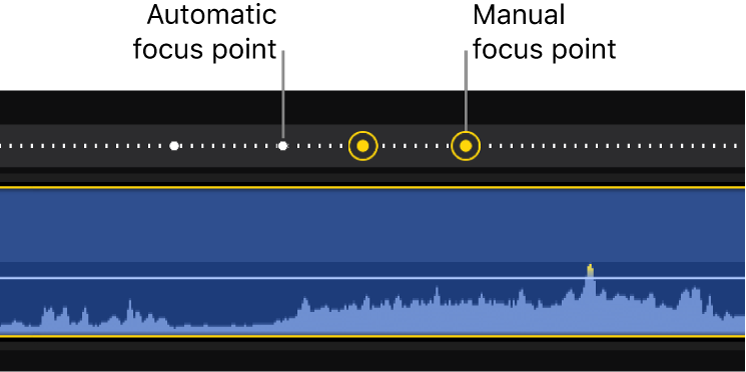
Nota: i punti focali non sono fotogrammi chiave. Sono punti focali automatici o manuali creati al momento della registrazione del video.

Modificare la messa a fuoco in un clip in modalità Cinema
Vai nell’app Final Cut Pro su iPad.
Apri un progetto.
Nella timeline, tocca un clip in modalità Cinema (con l’icona
), quindi tocca Ispeziona nell’angolo in basso a sinistra dello schermo.Nell’inspector, attiva Cinema, quindi tocca “Modifica messa a fuoco”.
L’editor cinema appare sopra il clip nella timeline, con i punti focali automatici (di colore bianco) e manuali (di colore giallo). Consulta Aprire l’editor cinema nella timeline, qui sopra.
Nella timeline, trascina la testina di riproduzione su un fotogramma del clip per cui vuoi modificare la messa a fuoco (oppure tocca un punto focale esistente).
Nel visore vengono visualizzate delle parentesi gialle attorno al soggetto attualmente messo a fuoco. Le cornici bianche indicano i potenziali soggetti di messa a fuoco rilevati dalla videocamera. Consulta I controlli su schermo di Cinema nel visore, di seguito.
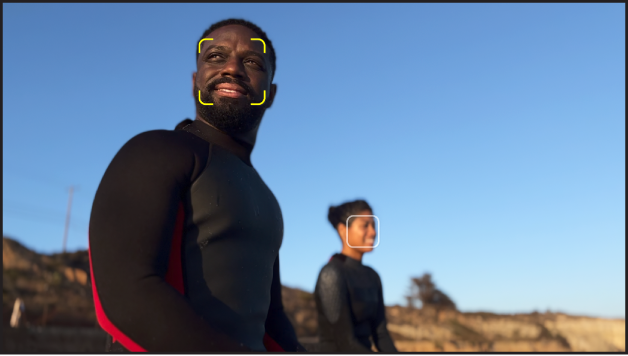
Nel visore, tocca la cornice bianca (indicatore di messa a fuoco suggerita) attorno all’elemento che vuoi mettere a fuoco.
Le parentesi gialle si spostano sull’elemento selezionato e che diventa il soggetto della messa a fuoco.
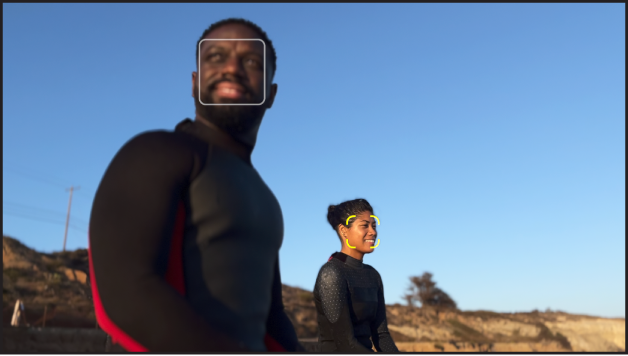
Un punto focale manuale appare nella posizione del cursore sopra il clip nella timeline.
Bloccare la messa a fuoco su un soggetto in un clip in modalità Cinema
Quando modifichi un clip in modalità Cinema in Final Cut Pro, puoi bloccare la messa a fuoco su un elemento per impedire che passi a un altro elemento.
Vai nell’app Final Cut Pro su iPad.
Apri un progetto.
Nella timeline, tocca un clip in modalità Cinema (con l’icona
), quindi tocca Ispeziona nell’angolo in basso a sinistra dello schermo.Nell’inspector, attiva Cinema, quindi tocca “Modifica messa a fuoco”.
L’editor cinema appare sopra il clip nella timeline, con i punti focali automatici (di colore bianco) e manuali (di colore giallo). Consulta Aprire l’editor cinema nella timeline, qui sopra.
Nella timeline, trascina la testina di riproduzione su un fotogramma del clip in modalità Cinematica che contiene l’elemento su cui vuoi impostare la messa a fuoco (oppure tocca un punto focale esistente).
Nel visore vengono visualizzate delle parentesi gialle attorno al soggetto attualmente messo a fuoco. Le cornici bianche indicano i potenziali soggetti di messa a fuoco rilevati dalla videocamera. Consulta I controlli su schermo di Cinema nel visore, di seguito.
Nel visore, tieni premute le parentesi gialle (indicatore della posizione di messa a fuoco corrente).
Il controllo che appena toccato cambia in “Blocco rilevamento AF” e sopra il clip nella timeline viene aggiunto un punto focale manuale. La messa a fuoco rimane bloccata sul soggetto selezionato (se possibile) fino alla fine del clip o fino all’impostazione del punto focale successivo (un punto bianco o giallo nella timeline).
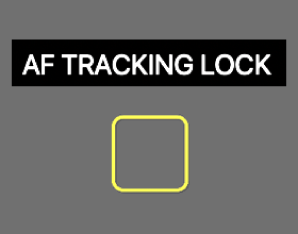
Per disattivare l’opzione “Blocco rilevamento AF”, tocca il centro della forma chiusa della cornice gialla. Il controllo torna a mostrare le parentesi gialle.
Nota: quando imposti punti focali manuali, Final Cut Pro potrebbe rimuovere o riposizionare i punti focali automatici.
Bloccare la messa a fuoco su un punto a una distanza specifica dalla videocamera
Puoi bloccare la messa a fuoco in un clip in modalità Cinema a una distanza specifica dalla videocamera utilizzando “Blocco AF”. Il “Blocco AF” consente di mantenere la messa a fuoco su un punto specifico della scena, indipendentemente dai movimenti del soggetto. Ad esempio, se blocchi la messa a fuoco su un punto del piano intermedio della scena, un soggetto sfocato sullo sfondo che si sposta verso l’obiettivo può venire messo a fuoco quando raggiunge il piano intermedio e quindi diventare nuovamente sfocato quando passa in primo piano.
Vai nell’app Final Cut Pro su iPad.
Apri un progetto.
Nella timeline, tocca un clip in modalità Cinema (con l’icona
), quindi tocca Ispeziona nell’angolo in basso a sinistra dello schermo.Nell’inspector, attiva Cinema, quindi tocca “Modifica messa a fuoco”.
L’editor cinema appare sopra il clip nella timeline, con i punti focali automatici (di colore bianco) e manuali (di colore giallo). Consulta Aprire l’editor cinema nella timeline, qui sopra.
Trascina la testina di riproduzione sul clip nella timeline, in modo che il clip venga visualizzato nel visore.
Nel visore, esegui una delle operazioni di seguito:
Impostare un punto focale fisso dalla posizione corrente della testina di riproduzione fino al punto focale manuale successivo (o alla fine del clip): tieni premuto un punto nella scena alla distanza in cui desideri bloccare la messa a fuoco.
Nel visore appare il controllo “Blocco AF”, un piccolo quadrato giallo con delle tacche a metà di ciascun lato, che indica la distanza dalla videocamera.
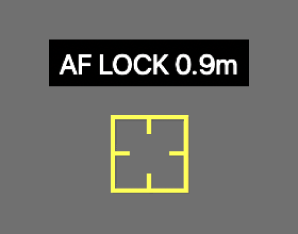
Un punto focale manuale viene aggiunto sopra il clip nella timeline e i punti focali automatici successivi vengono sovrascritti.
La messa a fuoco viene mantenuta alla distanza specificata dalla videocamera fino all’impostazione del punto focale manuale successivo (o alla fine del clip).
Impostare un punto focale fisso dalla posizione corrente della testina di riproduzione fino all’impostazione del punto focale manuale o automatico successivo (o alla fine del clip): tocca una volta un punto nella scena alla distanza desiderata per bloccare la messa a fuoco.
Nel visore appare un piccolo quadrato giallo con delle tacche a metà di ciascun lato, quindi viene aggiunto un punto focale manuale nell’editor cinema del clip nella timeline.

La messa a fuoco viene mantenuta fino all’impostazione del successivo punto focale manuale o automatico (o alla fine del clip).
Nota: se blocchi la messa a fuoco su un punto della scena che si trova al di fuori dell’intervallo di profondità di campo del clip, “Blocca AF” non mette lo mette a fuoco.
Eliminare i punti focali manuali
Puoi eliminare qualsiasi punto focale manuale (giallo) in un clip in modalità Cinema, indipendentemente dal fatto che siano stati creati durante la registrazione o aggiunti in Final Cut Pro.
Vai nell’app Final Cut Pro su iPad.
Apri un progetto.
Nella timeline, tocca un clip in modalità Cinema (con l’icona
), quindi tocca Ispeziona nell’angolo in basso a sinistra dello schermo.Nell’inspector, attiva Cinema, quindi tocca “Modifica messa a fuoco”.
L’editor cinema appare sopra il clip nella timeline, con i punti focali automatici (di colore bianco) e manuali (di colore giallo). Consulta Aprire l’editor cinema nella timeline, qui sopra.
Tocca un punto focale manuale (giallo) nella timeline.
Il punto giallo con un anello attorno cambia per visualizzare il pulsante Elimina.
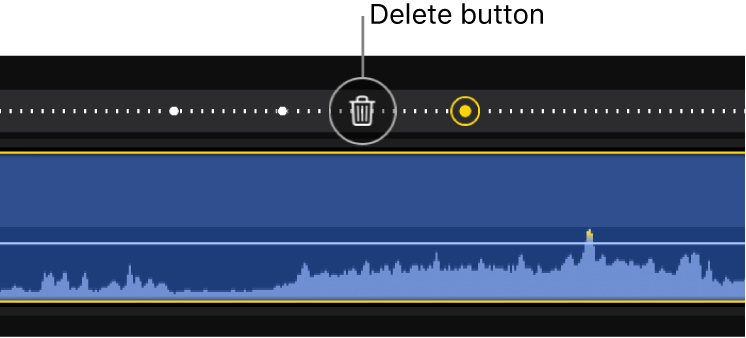
Tocca
 .
.

Nota: quando elimini dei punti focali manuali, Final Cut Pro potrebbe ripristinare o riposizionare i punti focali automatici.
I controlli su schermo di Cinema nel visore
Quando trascini la testina di riproduzione in un clip in modalità Cinema nella timeline, nel visore vengono visualizzati diversi tipi di controlli intorno agli elementi della scena. Questi controlli indicano i soggetti o le aree di messa a fuoco identificati durante la registrazione su iPhone, automaticamente (dall’app Fotocamera) o manualmente (dalla persona che registra il video).
Sono disponibili quattro tipi di controlli:
Controlli su schermo | Nome | Descrizione |
|---|---|---|
 | Indicatore di messa a fuoco corrente | Le parentesi gialle indicano il soggetto o l’area di messa a fuoco correnti rilevati automaticamente dalla videocamera. |
 | Indicatore di messa a fuoco suggerita | Le cornici bianche indicano i soggetti potenziali di messa a fuoco rilevati automaticamente dalla videocamera. |
 | BLOCCO RILEVAMENTO AF | Una cornice gialla indica il soggetto o l’area di messa a fuoco correnti impostati manualmente (durante la registrazione o in Final Cut Pro). Il blocco rilevamento AF mantiene il soggetto della messa a fuoco mentre ne segue i movimenti, anche quando nel video appaiono altri potenziali soggetti di messa a fuoco. |
 | BLOCCO AF | Un piccolo quadrato giallo con delle tacche al centro di ciascun lato indica un punto focale fisso impostato manualmente (durante la registrazione o in Final Cut Pro). La funzione “Blocco AF” mette a fuoco un’are a una distanza specifica dalla videocamera, ignorando tutti gli elementi nel clip (fino all’impostazione del punto focale manuale successivo). |
I tipi di controlli che appaiono nel visore dipendono dai punti focali utilizzati durante la registrazione (non tutti i tipi di controlli appaiono per tutti i clip in modalità Cinema).