Trasferire file multimediali da Final Cut Camera a Final Cut Pro per iPad
Dopo aver registrato una sessione di Multicamera in tempo reale in Final Cut Pro, i contenuti registrati vengono trasferiti automaticamente su iPad da ciascun dispositivo connesso che esegue Final Cut Camera. Puoi visualizzare lo stato dei trasferimenti dei file e sospenderli, riprenderli o annullarli.
Puoi inoltre avviare i trasferimenti dei file multimediali da Final Cut Camera. Ad esempio, se usi Final Cut Camera come app autonoma per la registrazione di video, puoi trasferire i video registrati in modalità wireless su Final Cut Pro su iPad per la modifica.
Importante: Durante i trasferimenti dei file multimediali, Final Cut Pro e Final Cut Camera devono essere le app attive sui dispositivi. Ogni dispositivo deve essere configurato per utilizzare “Multicamera in tempo reale”. Puoi continuare a utilizzare Final Cut Pro sul tuo iPad mentre i file multimediali vengono trasferiti in background. Non puoi usare Final Cut Camera finché il trasferimento non è terminato.
Suggerimento: Il trasferimento di file multimediali di grandi dimensioni come Apple ProRes può richiedere più tempo in modalità wireless. Considera di registrare su un dispositivo di archiviazione esterno e poi di importare utilizzando l’app File.
Monitoraggio dei trasferimenti automatici dei file di “Multicamera in tempo reale”
Quando termini una sessione di “Multicamera in tempo reale”, ogni dispositivo connesso avvia automaticamente il trasferimento delle registrazioni multimediali originali su Final Cut Pro sul tuo iPad. Questi file sostituiscono i file di anteprima temporanei che sono stati trasmessi in streaming all’iPad durante la registrazione.
Gli indicatori di avanzamento dei trasferimenti multimediali vengono visualizzati sulle miniature dei clip multicamera in tempo reale nel browser.

Esegui una delle seguenti operazioni:
In Final Cut Pro per iPad: se è aperta la schermata “Multicamera in tempo reale”, tocca Fine per aprire la schermata Modifica, quindi tocca
 nella barra strumenti per visualizzare un elenco dei trasferimenti attivi. Per visualizzare i dettagli di un trasferimento, tocca
  accanto a un clip multicamera o un’angolazione della fotocamera.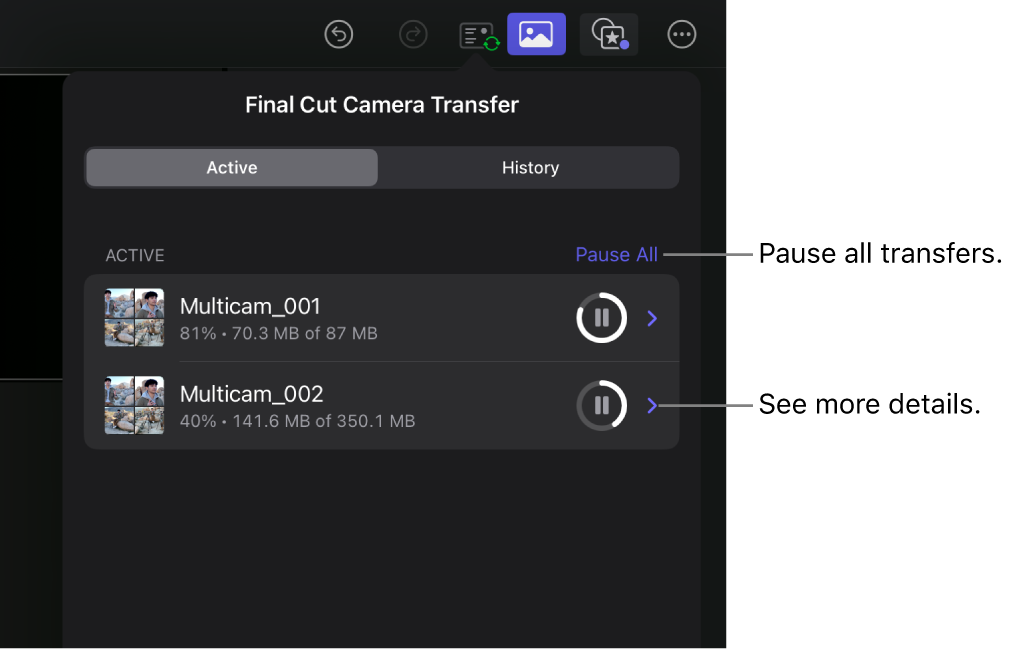
In Final Cut Camera: Quando chiudi la schermata “Multicamera in tempo reale” in Final Cut Pro per iPad per terminare una sessione di registrazione, la schermata “Trasferimento file multimediali” appare immediatamente in Final Cut Camera. Per visualizzare i dettagli di un trasferimento, tocca
accanto a un clip nell’elenco.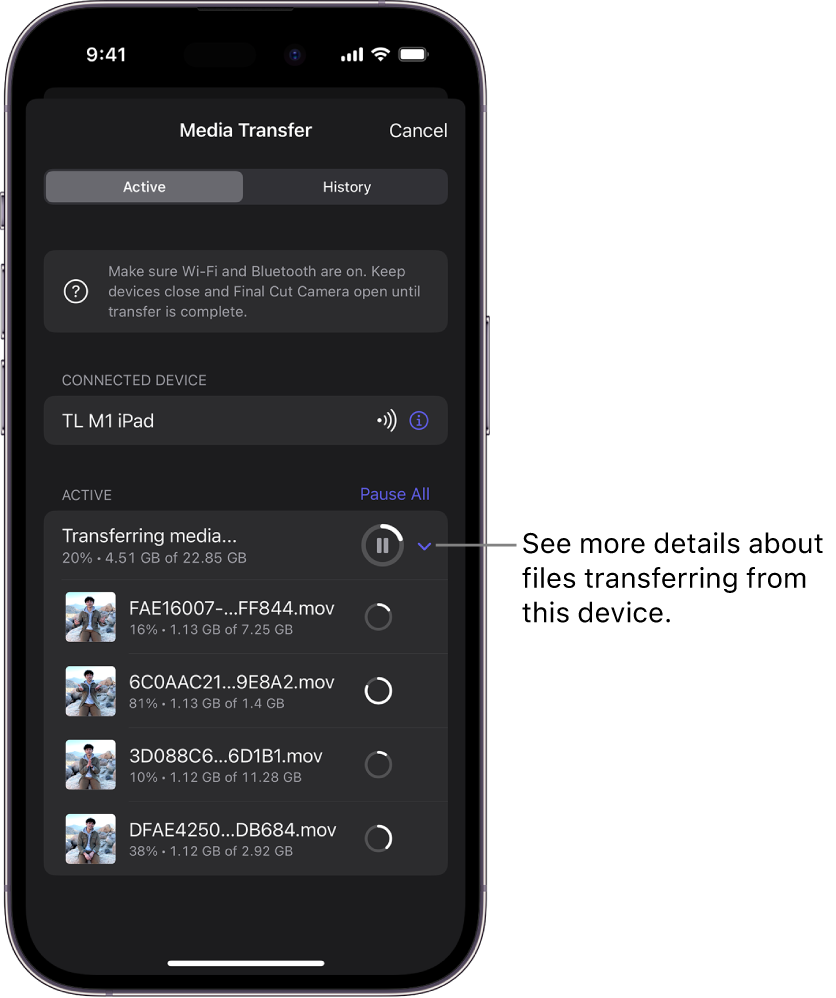


Importante: Se utilizzi dispositivi di archiviazione esterni per la produzione “Multicamera in tempo reale”, assicurati che i trasferimenti dei file multimediali siano completi prima di scollegare le unità esterne. I trasferimenti completati vengono visualizzati nella scheda Cronologia della schermata “Trasferimento file multimediali”, contrassegnati come completati con un segno di spunta verde.
Se i file multimediali da trasferire superano i 4 GB, ti verrà chiesto se vuoi sospendere il trasferimento e riprenderlo successivamente da Final Cut Camera. Consulta Avviare i trasferimenti di contenuti da Final Cut Camera, di seguito.
Mettere in pausa e riprendere i trasferimenti di “Multicamera in tempo reale”
Dopo una sessione di registrazione di “Multicamera in tempo reale”, ogni dispositivo connesso trasferisce automaticamente i suoi file multimediali originali su Final Cut Pro per iPad. Puoi mettere in pausa o riprendere un trasferimento.
Durante il trasferimento dei file multimediali, esegui una delle seguenti operazioni:
Metti in pausa tutti i trasferimenti da tutti i dispositivi: nella schermata Modifica di Final Cut Pro su iPad, tocca
nella barra strumenti, quindi tocca “Sospendi tutto”. Per riprendere i trasferimenti, tocca  .
.Mettere in pausa i trasferimenti dei singoli clip:
In Final Cut Pro per iPad: nella schermata Modifica, tocca
nella barra degli strumenti, quindi tocca  per il trasferimento del clip che vuoi mettere in pausa.
In Final Cut Camera: nella schermata “Trasferimento file multimediali”, tocca
per il trasferimento del clip che vuoi mettere in pausa. Il trasferimento è in pausa solo su questo dispositivo.
Per riprendere il trasferimento, tocca
.È anche possibile riprendere il trasferimento dal browser multimediale in Final Cut Pro. Nella schermata Modifica, tocca
 nella barra strumenti, tieni premuto il clip multicamera nel browser, quindi tocca “Riprendi trasferimento”. Se i dispositivi originali su cui è in esecuzione Final Cut Camera sono disponibili, l’elemento appare nell’elenco Attivi e il trasferimento ricomincia.
Annullare i trasferimenti di file multimediali
In alcuni casi, potrebbe essere necessario annullare il trasferimento dei file multimediali. Ad esempio, se perdi un iPhone che faceva parte di una sessione di “Multicamera in tempo reale” e non riesci a ritrovarlo, puoi annullare il trasferimento in modo che venga rimosso dalla coda di trasferimento.
Esegui una delle seguenti operazioni:
Annullare i trasferimenti dei singoli clip: Nella schermata Modifica di Final Cut Pro su iPad, tocca
nella barra degli strumenti, scorri verso sinistra su un clip nell’elenco Attiva, quindi tocca Annulla.Per riprendere un trasferimento annullato di una singola clip, tocca
, tocca “Cronologia”, quindi tocca per il trasferimento della clip che vuoi riprendere.In Final Cut Camera, tocca “Cronologia”, quindi tocca
per il trasferimento del clip che vuoi riprendere.Annullare i trasferimenti delle singole angolazioni della videocamera: Nella schermata “Modifica” di Final Cut Pro su iPad, tocca
nella barra strumenti. Tocca Attivo, tocca accanto al clip contenente l’angolo che vuoi annullare, scorri verso sinistra su un angolo specifico, quindi tocca Annulla.Per riprendere un trasferimento annullato di un singolo angolo, tocca
, tocca Cronologia, quindi tocca per il trasferimento dell’angolo che vuoi riprendere.In Final Cut Camera, tocca “Cronologia” nella schermata “Trasferimento file multimediali”, quindi tocca
per riprendere il trasferimento dell’angolo.Annullare tutti i trasferimenti da un dispositivo Final Cut Camera: in Final Cut Camera, tocca Annulla nella schermata “Trasferimento file multimediali”.
Avviare i trasferimenti di contenuti da Final Cut Camera
Puoi avviare manualmente i trasferimenti di file multimediali in modalità wireless da Final Cut Camera a Final Cut Pro per iPad. Ad esempio, se utilizzi Final Cut Camera come app per la registrazione video autonoma, puoi avviare un trasferimento per inviare i video registrati a Final Cut Pro per la modifica. prima di trasferire file multimediali da Final Cut Camera per la prima volta, devi connetterti a Final Cut Pro per iPad. Consulta Collegare i dispositivi di registrazione per “Multicamera in tempo Reale”.
Vai nell’app Final Cut Camera
 su iPhone o iPad.
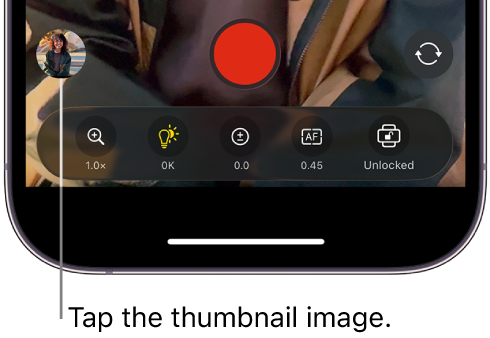
Tocca la miniatura dell’immagine nella parte inferiore della schermata della fotocamera.
Esegui una delle seguenti operazioni:
Trasferire un clip singolo: Tocca l’immagine in miniatura del video che vuoi trasferire.
Trasferire più clip: tocca “Tutti i file multimediali”, tocca Seleziona, quindi tocca le miniature dei clip che vuoi trasferire.
Tocca
 .
.Nella sezione “Dispositivi conosciuti” della schermata “Trasferimento file multimediali”, tocca l’iPad sul quale vuoi trasferire i file.
Sull’iPad selezionato appare un messaggio che richiede il permesso per il trasferimento.
Su iPad, accetta la richiesta di trasferimento dei contenuti multimediali inviata da Final Cut Camera.
Quando i video sono stati trasferiti, i clip appaiono nel browser.
Se uno qualsiasi dei clip trasferiti è un’angolazione di un clip di “Multicamera in tempo reale” esistente, le angolazioni vengono incorporate automaticamente nei clip multicamera corrispondenti e i clip sorgente vengono nascosti nel browser. Consulta Nascondere i clip nel browser.

Quando avvii un trasferimento da Final Cut Camera, l’anteprima dei file multimediali dei clip trasferiti non è disponibile su iPad, quindi il trasferimento deve essere completato prima di poter iniziare a modificare i file.
Trasferire i contenuti multimediali da Final Cut Camera utilizzando l’app File
Se utilizzi Final Cut Camera per registrare video su un dispositivo di archiviazione esterno, puoi successivamente collegare il dispositivo esterno a iPad e importare i video in Final Cut Pro utilizzando l’app File.
Nota: Puoi anche usare l’app File per importare i file multimediali da iCloud Drive.
Collega il dispositivo di archiviazione esterno contenente i file multimediali ad iPad con un cavo USB-C.
Vai nell’app Final Cut Pro su iPad.
Apri un progetto.
Tocca
 nella barra strumenti, quindi tocca File.
nella barra laterale, tocca l’SSD per selezionarlo, vai alla cartella contenente i file multimediali che vuoi importare, tocca gli elementi per selezionarli, quindi tocca “Apri”.
I clip importati appaiono nel browser.
Se stai effettuando l’importazione in un progetto “Multicamera in tempo reale” e alcuni dei clip importati sono angolazioni di clip di “Multicamera in tempo reale” esistenti, le angolazioni vengono incorporate automaticamente nei clip multicamera corrispondenti, mentre i clip sorgente vengono nascosti nel browser. Consulta Nascondere i clip nel browser.