Animare effetti con i fotogrammi chiave in Final Cut Pro per iPad
È possibile animare le impostazioni video nel tempo utilizzando i fotogrammi chiave. Ad esempio, con i fotogrammi chiave (da non confondere con l’effetto trasparenza con sfondo verde), puoi aggiungere una dissolvenza a un clip della timeline, facendolo passare da invisibile a visibile, modificare le impostazioni di regolazione del colore in un clip o riposizionare e ingrandire lentamente un’immagine nel fotogramma video per creare un effetto panoramica-e-zoom.
Come funzionano i fotogrammi chiave
In Final Cut Pro per iPad, puoi usare i fotogrammi chiave per animare i seguenti elementi:
L’opacità di un clip
Le impostazioni di Trasformazione che modificano le proprietà spaziali di un clip della timeline nel fotogramma video, tra cui la posizione, il ridimensionamento, l’angolo di rotazione e il ritaglio del clip
Le impostazioni degli effetti video applicati a un clip della timeline, come la quantità di sfocatura di un effetto di sfocatura
Impostazioni dei clip di titoli e oggetti aggiunti alla timeline
Puoi aggiungere i fotogrammi chiave per impostazioni specifiche degli effetti nell’editor dei fotogrammi chiave nella parte inferiore della timeline, quindi regolane i valori nell’inspector. Ad esempio, se vuoi che un clip nella timeline sfumi lentamente in una foschia nebulosa, puoi aggiungere l’effetto sfocatura gaussiana al clip, quindi aggiungere due fotogrammi chiave all’impostazione Quantità dell’effetto: il primo con il valore 0 e il secondo con il valore 1. Quando riproduci il clip, Final Cut Pro interpola i valori tra 0 e 1, creando un effetto di sfocatura animato.
Puoi anche aggiungere fotogrammi chiave ai cambiamenti di volume nei clip audio.
Nota: non è possibile creare fotogrammi chiave per le transizioni.
Aggiungere fotogrammi chiave
Vai nell’app Final Cut Pro su iPad.
Apri un progetto.
Nella timeline, tocca il clip che vuoi modificare, quindi tocca Anima nell’angolo in basso a sinistra dello schermo.
L’editor dei fotogrammi chiave si apre sotto la timeline, mostrando il clip selezionato come una linea tratteggiata, oltre al nome del clip e all’impostazione a cui aggiungere un fotogramma chiave (ad esempio, “Formato • Opacità”).
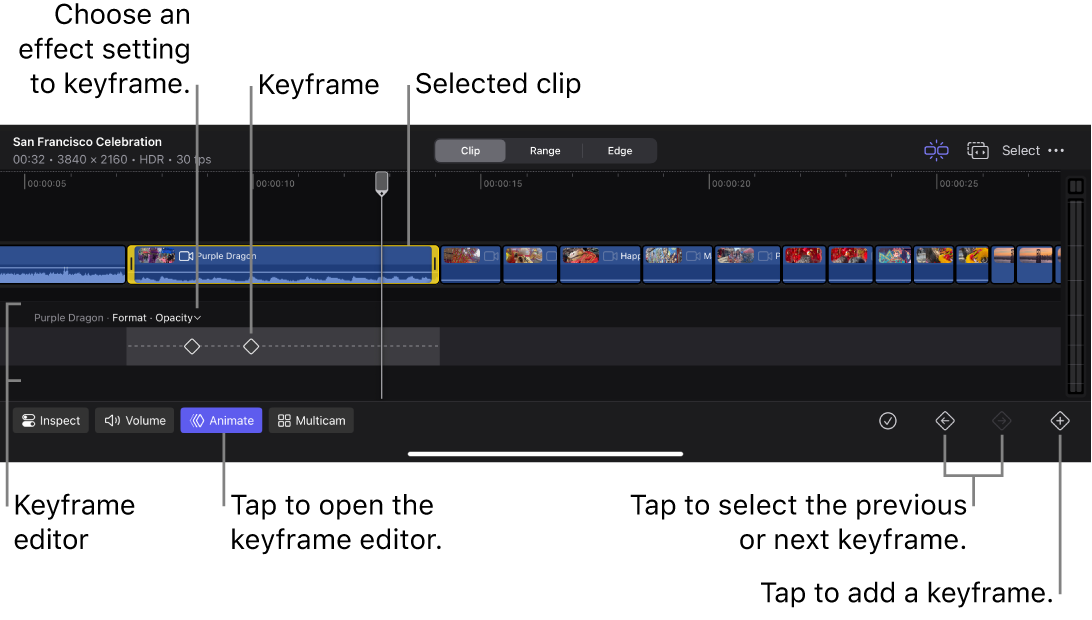
Per scegliere un’impostazione diversa da aggiungere come fotogramma chiave, tocca
 accanto al nome dell’impostazione, quindi tocca un elemento nell’elenco.
L’impostazione Opacità e le impostazioni di trasformazione (Ridimensiona, Posizione, Rotazione e così via) sono disponibili per tutti i clip video. Se hai applicato uno o più effetti video al clip selezionato, nell’elenco vengono visualizzate le impostazioni aggiuntive degli effetti. Anche i clip di titoli e oggetti aggiunti alla timeline dal browser dei contenuti hanno impostazioni con fotogrammi chiave visualizzate nell’elenco. Per assegnare più impostazioni per un effetto, oggetto o titolo a un singolo fotogramma chiave, tocca Tutte.
Trascina la testina di riproduzione nel punto del clip in cui vuoi che inizi l’animazione.
Suggerimento: puoi usare la manopola jog per posizionare la testina di riproduzione in maniera più precisa.
Tocca
 nella parte inferiore dello schermo per aggiungere il primo fotogramma chiave.
Il fotogramma chiave viene visualizzato come un rombo nell’editor dei fotogrammi chiave. Se hai scelto Tutte al passaggio 3, sotto il rombo appare una freccia rivolta verso il basso, che indica che il fotogramma chiave interessa più impostazioni dell’effetto.
Trascina la testina di riproduzione fino al punto del clip in cui vuoi che l’animazione termini, quindi tocca
.Per creare una sequenza di animazione più complessa, aggiungi altri fotogrammi chiave trascinando la testina di riproduzione, quindi tocca
. Puoi anche aggiungere fotogrammi chiave a diverse impostazioni degli effetti nello stesso clip ripetendo i passaggi da 3 a 6. I fotogrammi chiave per altre impostazioni nello stesso effetto appaiono nell’editor dei fotogrammi chiave come rombi attenuati, che ti consentono di visualizzare la temporizzazione di altre impostazioni con fotogrammi chiave.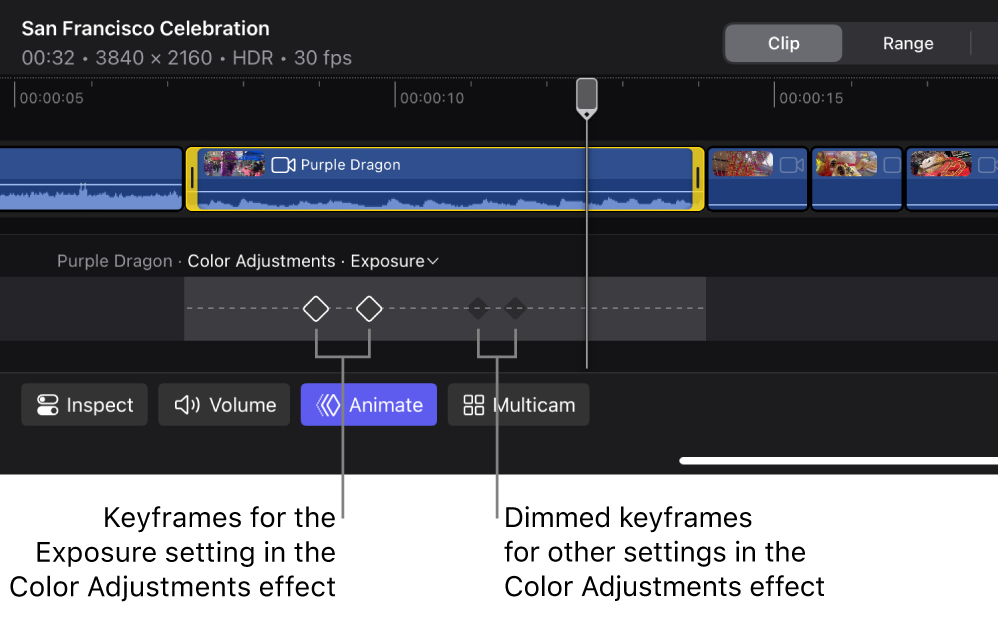


Quando aggiungi i fotogrammi chiave, questi mantengono le impostazioni correnti del clip (non animate) fino a quando non le modifichi nell’inspector. Consulta Regolare le impostazioni dei fotogrammi chiave nell’inspector, di seguito.
Regolare le impostazioni dei fotogrammi chiave nell’inspector
Dopo aver aggiunto i fotogrammi chiave a un clip, devi regolarne le impostazioni nell’inspector per creare l’animazione.
Vai nell’app Final Cut Pro su iPad.
Apri un progetto.
Nella timeline, tocca un clip con fotogrammi chiave, quindi trascina la testina di riproduzione sul clip.
Tocca Anima nell’angolo in basso a sinistra dello schermo per aprire l’editor dei fotogrammi chiave (se non è già aperto).
Se non vedi i fotogrammi chiave aggiunti, tocca
accanto al nome dell’impostazione (sopra la linea tratteggiata), quindi tocca l’impostazione a cui hai assegnato un fotogramma chiave in precedenza.I fotogrammi chiave vengono mostrati come rombi lungo la linea tratteggiata.
Per selezionare il fotogramma chiave che vuoi modificare, esegui una delle operazioni di seguito:
Tocca il fotogramma chiave.
Tocca
 o
o  nella parte inferiore dello schermo.
Nota: se vuoi che l’animazione continui dalle impostazioni correnti di un effetto alle nuove impostazioni, seleziona il secondo fotogramma chiave e lascia invariato il primo.
Tocca Ispeziona nell’angolo in basso a sinistra dello schermo, quindi esegui una delle seguenti operazioni, a seconda dell’impostazione che hai impostato come fotogramma chiave (mostrata nella parte superiore dell’editor dei fotogrammi chiave):
Impostazioni opacità: tocca
 nella parte superiore dell’inspector, quindi trascina il cursore Opacità oppure tocca il campo numerico Opacità e usa lil tastierino per impostare un nuovo valore.
Impostazioni di trasformazione: tocca
 nella parte superiore dell’inspector, quindi regola il controllo pertinente (ad esempio, Ridimensiona o Rotazione). Se hai aggiunto dei fotogrammi chiave alla categoria Trasforma • Tutte le categorie, puoi regolare più impostazioni nell’inspector. Puoi anche trascinare i controlli su schermo nel visore. Consulta Introduzione agli effetti di trasformazione.
Impostazioni effetto: tocca
 nella parte superiore dell’inspector, tocca il nome dell’effetto, quindi regola il controllo pertinente. Se hai aggiunto fotogrammi chiave alla categoria [nome effetto] • Tutti, puoi regolare più impostazioni nell’inspector. Per alcuni effetti, puoi anche trascinare i controlli su schermo nel visore. Consulta Regolare gli effetti video.
Impostazioni oggetto: tocca
nella parte superiore dell’inspector, quindi regola il controllo pertinente in Opzioni. Se hai aggiunto fotogrammi chiave alla categoria [nome oggetto] • Tutti, puoi regolare più impostazioni nell’inspector. Per alcuni oggetti, puoi anche trascinare i controlli su schermo nel visore. Consulta Regolare i clip oggetto e di sfondo.Impostazioni titolo: tocca
nella parte superiore dell’inspector, quindi regola il controllo pertinente in Opzioni (Tutti, Ritemporizza: In entrata, Durata dissolvenza: In entrata, Ritemporizza: In uscita, Durata dissolvenza: In uscita). Se non ottieni il risultato desiderato, assicurati che l’impostazione “Stile animazione” in Opzioni non sia impostata su Nessuno.
Quando riproduci il clip, Final Cut Pro interpola i valori dell’impostazione tra un fotogramma chiave e l’altro, creando un effetto di animazione fluido.
Puoi aggiungere e modificare il numero di fotogrammi chiave necessari per ottenere un effetto specifico. Puoi anche aggiungere fotogrammi chiave a diverse impostazioni di effetti nello stesso clip per creare animazioni complesse.
Riposizionare i fotogrammi chiave nell’editor “Fotogrammi chiave”
Puoi riposizionare i fotogrammi chiave per regolare la temporizzazione di un effetto animato.
Vai nell’app Final Cut Pro su iPad.
Apri un progetto.
Nella timeline, tocca un clip con fotogrammi chiave, quindi trascina la testina di riproduzione sul clip.
Tocca Anima nell’angolo in basso a sinistra dello schermo per aprire l’editor dei fotogrammi chiave (se non è già aperto).
Se non vedi i fotogrammi chiave che vuoi riposizionare, tocca
accanto al nome dell’impostazione (sopra la linea tratteggiata), quindi tocca l’impostazione a cui hai assegnato un fotogramma chiave in precedenza.I fotogrammi chiave vengono mostrati come rombi lungo la linea tratteggiata.
Per selezionare il fotogramma chiave che vuoi riposizionare, esegui una delle operazioni di seguito:
Tocca il fotogramma chiave.
Tocca
o nella parte inferiore dello schermo.
Per riposizionare il fotogramma chiave selezionato, esegui una delle seguenti operazioni:
Trascina il fotogramma chiave in una nuova posizione sulla linea tratteggiata.
Apri la manopola jog, tocca
 accanto ad essa, quindi trascina sulla manopola jog per spostare in modo incrementale il fotogramma chiave lungo la linea tratteggiata.
Suggerimento: per rendere i fotogrammi chiave più grandi e più facili da toccare e trascinare, aumenta l’altezza del clip.
Copiare i fotogrammi chiave tra i clip
Dopo aver aggiunto l’animazione dei fotogrammi chiave a un clip, puoi copiare i fotogrammi chiave a un altro clip per duplicare l’effetto.
Nota: quando copi e incolli fotogrammi chiave, tutti gli effetti o le trasformazioni applicati al primo clip vengono trasferiti al secondo.
Vai nell’app Final Cut Pro su iPad.
Apri un progetto.
Nella timeline, tocca un clip con fotogrammi chiave, quindi trascina la testina di riproduzione sul clip.
Tocca Anima nell’angolo in basso a sinistra dello schermo per aprire l’editor dei fotogrammi chiave (se non è già aperto).
Se non vedi i fotogrammi chiave che vuoi copiare, tocca
accanto al nome dell’impostazione (sopra la linea tratteggiata), quindi tocca l’impostazione a cui hai assegnato un fotogramma chiave in precedenza.I fotogrammi chiave vengono mostrati come rombi lungo la linea tratteggiata.
Tocca Ispeziona nell’angolo in basso a sinistra dello schermo, quindi esegui una delle seguenti operazioni, a seconda dell’impostazione che hai impostato come fotogramma chiave (mostrata nella parte superiore dell’editor dei fotogrammi chiave):
Impostazioni opacità: tocca
nella parte superiore dell’inspector, tocca  , quindi tocca “Copia tutte le impostazioni”. Tocca un altro clip nella timeline, tocca nuovamente , quindi tocca “Incolla impostazioni formato”.
Impostazioni di trasformazione: tocca
nella parte superiore dell’inspector, tocca e poi tocca “Copia tutte le impostazioni”. Tocca un altro clip nella timeline, tocca nuovamente , quindi tocca “Incolla impostazioni trasformazione”.Impostazioni effetto: tocca
nella parte superiore dell’inspector, tocca , quindi tocca “Copia effetti”. Tocca un altro clip nella timeline, tocca di nuovo , quindi tocca “Incolla effetti”.
Tutte le impostazioni di formato, trasformazione o effetto del primo clip vengono trasferite al secondo clip.
Eliminare fotogrammi chiave
Vai nell’app Final Cut Pro su iPad.
Apri un progetto.
Nella timeline, tocca un clip con fotogrammi chiave, quindi trascina la testina di riproduzione sul clip.
Tocca Anima nell’angolo in basso a sinistra dello schermo per aprire l’editor dei fotogrammi chiave (se non è già aperto).
Se non vedi i fotogrammi che vuoi rimuovere, tocca
accanto al nome dell’impostazione (sopra la linea tratteggiata), quindi tocca l’impostazione a cui hai assegnato un fotogramma chiave in precedenza.I fotogrammi chiave vengono mostrati come rombi lungo la linea tratteggiata.
Per selezionare il fotogramma chiave che vuoi eliminare, esegui una delle operazioni di seguito:
Tocca il fotogramma chiave.
Tocca
o nella parte inferiore dello schermo.
Tocca
 .
.
Nota: è anche possibile eliminare tutti i fotogrammi chiave di un determinato effetto dall’inspector. Tocca nel pannello Formato o nel pannello Trasforma , quindi tocca “Ripristina le impostazioni di trasformazione”, oppure tocca il nome di un Effetto nel pannello Effetti , quindi tocca Ripristina. Quando rimuovi fotogrammi chiave in questo modo, vengono ripristinate ai valori di default anche le impostazioni di formato, trasformazione o effetto.
Suggerimento: per migliorare al massimo la qualità di riproduzione, elabora il clip dopo averlo ritagliato o averne modificato i fotogrammi chiave.