Impostare e utilizzare Live Multicam in Final Cut Pro per iPad
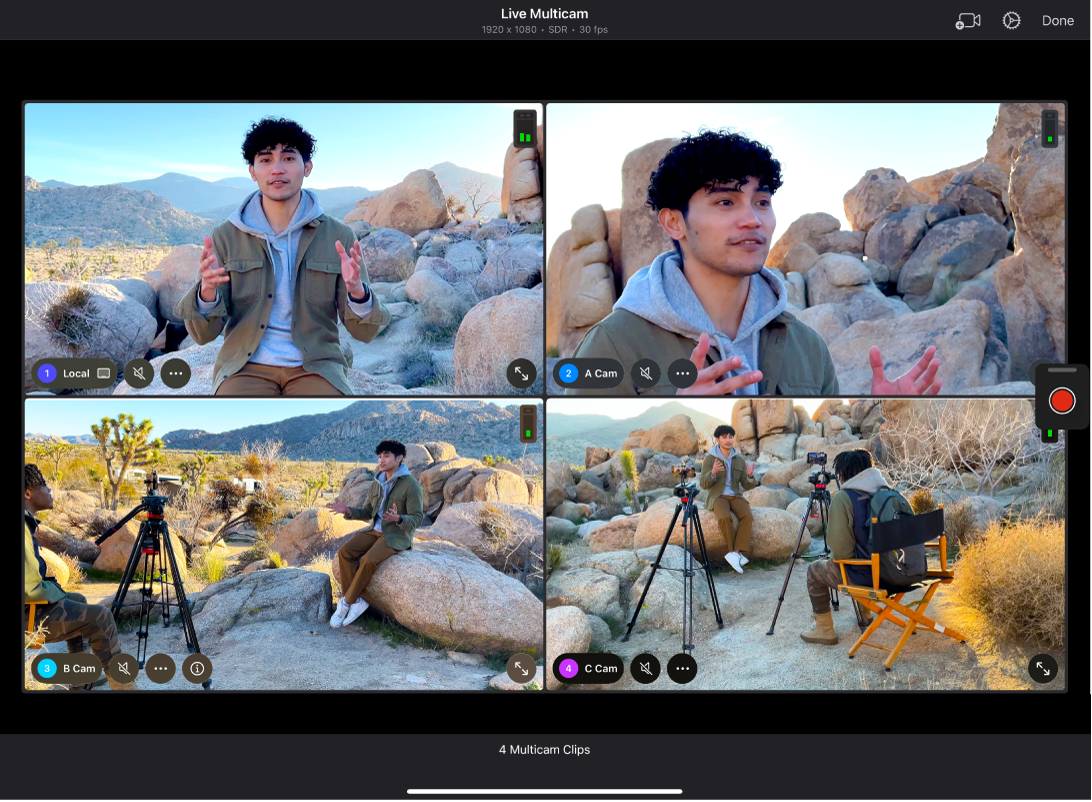
Con “Multicamera in tempo reale” in Final Cut Pro per iPad, puoi connettere in modalità wireless fino a quattro angolazioni delle videocamere e registrare video multicamera direttamente da iPad. “Multicamera in tempo reale” funziona con l’app Final Cut Camera, che consente a iPhone e iPad di funzionare come telecamere professionali remote in una registrazione “Multicamera in tempo reale”. Puoi anche utilizzare iPad con Final Cut Pro per una delle quattro angolazioni della videocamera.
Tutti i dispositivi devono avere Wi‑Fi, Bluetooth® e portachiavi iCloud attivati e aver effettuato l’accesso a un Apple Account. Durante l’impostazione, devi concedere ai dispositivi l’accesso a Wi-Fi e Bluetooth, affinché possano essere rilevati. Devi inoltre concedere l’accesso alla videocamera e al microfono su ciascun dispositivo che intendi utilizzare come angolazione della videocamera. Per modificare tali autorizzazioni in seguito, vai nell’app Impostazioni  sul dispositivo, quindi tocca “Privacy e Sicurezza”. Consulta Controllare l’accesso alle funzionalità hardware e Controllare l’accesso alle informazioni nelle app nel Manuale utente di iPhone (o nel Manuale utente di iPad).
Come funziona “Multicamera in tempo reale”
“Multicamera in tempo reale” utilizza un processo di streaming e trasferimento che avviene tramite una connessione wireless punto a punto simile ad AirDrop. I file di anteprima vengono trasmessi in streaming da Final Cut Camera su ciascun dispositivo durante la registrazione, in modo da poter monitorare il video da ogni angolazione in Final Cut Pro e controllare da remoto le impostazioni della videocamera per ogni angolazione. Puoi avviare o interrompere la registrazione da qualsiasi dispositivo collegato.
I clip multicamera della registrazione vengono sincronizzati tra loro e visualizzati automaticamente nel browser di Final Cut Pro, in modo da poter iniziare subito ad apportare modifiche con i file di anteprima. Dopo aver terminato la registrazione, i file video originali vengono trasferiti in background a Final Cut Pro, sostituendo in modo trasparente i file di anteprima.
Prima di iniziare
Per prepararti a registrare una sessione “Multicamera in tempo reale”, segui questi passaggi:
Assicurati che tutti sui dispositivi sia attivato il Wi‑Fi (vai nell’app Impostazioni
sul dispositivo, tocca Wi‑Fi, quindi attivalo).Anche se è necessario attivare il Wi‑Fi, non è necessario essere connessi a una rete Wi‑Fi.
Assicurati che il Bluetooth® sia attivo su tutti i dispositivi (vai nell’app Impostazioni
sul dispositivo, tocca Bluetooth, quindi attivalo).Assicurati di aver effettuato l’accesso a un Apple Account su tutti i dispositivi. (Se i dispositivi non sono connessi allo stesso Apple Account, puoi collegarli con un codice di abbinamento).
Assicurati che il portachiavi iCloud sia stato attivato su tutti i dispositivi.
Per ulteriori suggerimenti e indicazioni, consulta Migliori prassi per “Multicamera in tempo reale”.
Passaggio 1: configurare un progetto “Multicamera in tempo reale”
Quando crei un progetto “Multicamera in tempo reale” per la prima volta, ti viene chiesto di rendere visibile l’iPad in modo che altri dispositivi possano connettersi ad esso. È necessario farlo soltanto una volta.
Vai nell’app Final Cut Pro su iPad.
Tocca “Nuovo progetto” sotto l’elenco dei progetti (a sinistra della schermata Progetti), quindi tocca di nuovo “Nuovo progetto”.
Inserisci il nome di un progetto, quindi tocca Fine per chiudere la tastiera su schermo.
Esegui una delle seguenti operazioni:
Usare le impostazioni automatiche della timeline: per far sì che Final Cut Pro configuri l’orientamento, la risoluzione e la frequenza fotogrammi in modo che corrispondano alle impostazioni del primo clip aggiunto alla timeline, lascia l’opzione Formato impostata su Automatico.
Personalizzare le impostazioni: Tocca
 a destra di “Formato”, tocca “Personalizzato”, quindi scegli risoluzione, orientamento, spazio colore e frame rate del progetto.
Per ulteriori dettagli su ciascuna impostazione, consulta Creare un progetto.
Se vuoi salvare il progetto in una posizione esterna a Final Cut Pro, tocca
a destra di “Posizione”, quindi scegli una posizione.Di default, i progetti vengono salvati all’interno di Final Cut Pro. Consulta Introduzione ai progetti.
Nota: Per archiviare i progetti in una posizione esterna è necessario iPadOS 17.5 o una versione successiva.
Tocca Continua, quindi tocca Registra con “Multicamera in tempo reale”.
Se utilizzi “Multicamera in tempo reale” per la prima volta, tocca Continua, quindi segui le istruzioni su schermo.
Se vuoi usare questo iPad come angolazione della videocamera nella sessione di riprese multicamera in tempo reale, tocca il nome dell’iPad sotto “Dispositivi conosciuti”.
La prima volta che utilizzi questo iPad come angolazione della fotocamera, ti verrà chiesto di consentire l’accesso alla fotocamera e al microfono e di scegliere se registrare le informazioni sulla posizione con il video.
Suggerimento: Per registrare un video “Multicamera in tempo reale” in un progetto esistente, apri il progetto, tocca  nella barra strumenti, quindi tocca “Multicamera in tempo reale”.
Passaggio 2: Installare e configurare Final Cut Camera
Scarica e installa l’app Final Cut Camera su ciascun dispositivo che intendi utilizzare come angolo di ripresa.
Vai nell’app Final Cut Camera
 su ciascun dispositivo, quindi segui le istruzioni sullo schermo per consentire l’accesso alla fotocamera e al microfono.
nella schermata della fotocamera, tocca
 , quindi segui le istruzioni a schermo per rendere il dispositivo rilevabile.
Ora è tutto pronto per collegare altri dispositivi per le angolazioni della videocamera. Consulta Passaggio 3: Collegare i dispositivi per la registrazione, di seguito.
Passaggio 3: Collegare i dispositivi per la registrazione
È possibile connettere fino a quattro dispositivi che utilizzano Final Cut Camera. Assicurati che le app Final Cut Pro e Final Cut Camera siano attive e che i dispositivi siano configurati per utilizzare “Multicamera in tempo reale”.
Vai nell’app Final Cut Pro su iPad.
Se la schermata “Aggiungi angolazioni” non è già aperta, apri il progetto “Multicamera in tempo reale”, tocca
nella barra degli strumenti, tocca “Multicamera in tempo reale”, quindi tocca  nella barra degli strumenti.
Vai nell’app Final Cut Camera
su ogni dispositivo che vuoi utilizzare come angolazione della videocamera.Esegui una delle seguenti operazioni:
In Final Cut Pro per iPad, vai alla sezione Dispositivi noti dello schermo Aggiungi angolazioni, quindi tocca i nomi dei dispositivi che vuoi usare come angolazioni di ripresa.
Su ciascun dispositivo su cui è in esecuzione Final Cut Camera, tocca
, quindi tocca l’iPad a cui vuoi connetterti (sotto Dispositivi noti).
I dispositivi connessi allo stesso Apple Account vengono collegati immediatamente. I dispositivi connessi ad Apple Account diversi richiedono un codice di abbinamento. Consulta Connettere angolazioni di videocamera di “Multicamera in tempo reale” in Final Cut Pro.
Per disconnettere un dispositivo, scorri verso sinistra sul nome del dispositivo, quindi tocca “Disconnetti”.
Quando tutti i dispositivi che vuoi usare come angolazioni della videocamera sono connessi, tocca “Avanti” (oppure, se hai aperto un progetto esistente, tocca
nella barra degli strumenti).
Ora è tutto pronto per selezionare le impostazioni della sessione “Multicamera in tempo reale”. Consulta Passaggio 4: Scegliere le impostazioni di registrazione, di seguito.
Passaggio 4: Scegliere le impostazioni di registrazione
Puoi definire le impostazioni di registrazione in modo che tutti i dispositivi della sessione “Multicamera in tempo reale” registrino con lo stesso formato.
Vai nell’app Final Cut Pro su iPad.
Se le impostazioni di registrazione non sono già aperte, apri il progetto “Multicamera in tempo reale”, tocca
nella barra degli strumenti, tocca “Multicamera in tempo reale”, quindi tocca  nella barra degli strumenti.
Scegli le impostazioni di registrazione desiderate, quindi tocca “Fine”.
Per maggiori dettagli su ciascuna impostazione, consulta Modificare le impostazioni di “Multicamera in tempo reale”.
È anche possibile sovrascrivere le impostazioni di una videocamera specifica. Consulta Modificare le impostazioni di registrazione per una singola angolazione della videocamera.
Ora è tutto pronto per registrare con “Multicamera in tempo reale”. Consulta Passaggio 5: Registrare una sessione “Multicamera in tempo reale”, di seguito.
Passaggio 5: Registrare una sessione “Multicamera in tempo reale”
Dopo aver connesso i dispositivi e aver scelto le impostazioni di registrazione, è tutto pronto per registrare la sessione “Multicamera in tempo reale”. Di default, puoi avviare e interrompere la registrazione di “Multicamera in tempo reale” da qualsiasi dispositivo connesso.
Sulla schermata di “Multicamera in tempo reale” di Final Cut Pro per iPad o su Final Cut Camera su qualsiasi dispositivo connesso, tocca
 per avviare la registrazione su tutti i dispositivi.
La registrazione viene avviata su tutti i dispositivi collegati. I file di anteprima temporanei vengono trasmessi in streaming a iPad in modo da poter visualizzare tutte le angolazioni di videocamera durante la registrazione.
Suggerimento: puoi regolare le impostazioni della videocamera per un’angolazione durante la registrazione. nella schermata “Multicamera in diretta” di Final Cut Pro, tocca
 per l’angolazione da regolare, scegli le impostazioni desiderate, quindi tocca
  . Consulta Modificare le impostazioni di registrazione per una singola angolazione della videocamera.
Per terminare la registrazione, tocca
 .
. Puoi registrare sessioni “Multicamera in tempo reale” della durata massima di 2 ore in un’unica ripresa. Per registrare più clip multicamera, ripeti i passaggi 1 e 2.
Tocca “Fine” per chiudere la schermata Multicam in tempo reale e tornare alla schermata Modifica.
Al termine della sessione di registrazione, nel browser vengono immediatamente visualizzati i nuovi clip multicamera contenenti i clip di anteprima temporanei (proxy) trasmessi su iPad durante la registrazione. I clip multicamera vengono indicati con la relativa icona dei clip multicamera.
I file multimediali originali vengono trasferiti in background da ciascun dispositivo collegato, sostituendo i file di anteprima nel browser. Durante il trasferimento dei file, gli indicatori di avanzamento vengono visualizzati sulle miniature dei clip multicamera nel browser.

È possibile aggiungere i clip multicamera alla timeline e iniziare a modificarli immediatamente (anche mentre i file multimediali originali vengono ancora trasferiti).
Importante: Durante il trasferimento dei file, entrambe le app devono essere attive. Se un trasferimento viene interrotto, verrà ripreso quando le app saranno attive.