Introduzione alle transizioni video in Final Cut Pro per iPad
Dopo aver aggiunto una transizione tra due clip nella timeline, puoi regolarne la durata, l’aspetto e altre impostazioni nella timeline e nell’inspector.
Modificare la durata della transizione
Vai nell’app Final Cut Pro su iPad.
Apri un progetto, quindi tocca una transizione nella timeline.
Se la transizione è troppo piccola e non riesci a toccarla, pizzica lo schermo aprendo le dita in corrispondenza di un’area vuota della timeline per ingrandire la transizione, quindi toccala. Sui bordi della transizione appaiono delle maniglie gialle verticali. Se non vengono visualizzate, pizzica nuovamente lo schermo aprendo le dita in corrispondenza della timeline finché non appaiono.
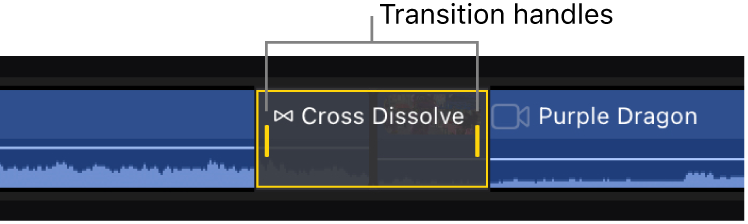
Esegui una delle seguenti operazioni:
Trascina la maniglia di destra o di sinistra lontano dal centro della transizione per allungarla, oppure verso il centro per accorciarla.
Apri la manopola jog, tocca
 accanto a essa, quindi trascina sulla manopola jog per allungare o accorciare la transizione.
 Tocca Ispeziona nell’angolo in basso a sinistra dello schermo, tocca il numero della durata viola nella parte superiore dell’inspector, quindi usa il tastierino per inserire una nuova durata in uno qualsiasi dei campi temporali (ore: minuti: secondi: fotogrammi).

La transizione mantiene il punto centrale ed entrambe le estremità vengono accorciate allo stesso modo.
Accorciare un clip sotto una transizione
Puoi accorciare il clip su entrambi i lati di una transizione senza modificarne la durata.
Vai nell’app Final Cut Pro su iPad.
Apri un progetto.
Nella timeline, tocca il bordo di un clip accanto a una transizione.
Esegui una delle seguenti operazioni:
Trascina la maniglia gialla del clip accanto alla transizione verso sinistra o verso destra.
Apri la manopola jog, tocca
accanto a essa, quindi trascina sulla manopola jog per allungare o accorciare il clip.
Accorciare il clip non influisce sulla durata della transizione, ma influisce sulla durata complessiva della timeline.
Regolare una transizione nell’inspector
Puoi regolare le transizioni con precisione utilizzando i controlli dell’inspector.
Vai nell’app Final Cut Pro su iPad.
Apri un progetto, quindi tocca una transizione nella timeline.
Se la transizione è troppo piccola e non riesci a toccarla, pizzica lo schermo aprendo le dita in corrispondenza di un’area vuota della timeline per ingrandire la transizione, quindi toccala. Sui bordi della transizione appaiono delle maniglie gialle verticali. Se non vengono visualizzate, pizzica nuovamente lo schermo aprendo le dita in corrispondenza della timeline finché non appaiono.
Trascina la testina di riproduzione sulla transizione per visualizzare l’effetto nel visore.
Tocca Ispeziona nell’angolo in basso a sinistra dello schermo, quindi regola uno qualsiasi dei controlli nell’inspector.
I controlli nell’inspector variano in base alla transizione selezionata. Ad esempio, la transizione “Dissolvenza incrociata” dispone di controlli per regolare lo stile della dissolvenza (Film, Video, Caldo, Freddo, ecc.), mentre per le dissolvenze Sfocatura sono disponibili controlli che consentono di regolare la quantità di sfocatura applicata.
I controlli di transizione più comuni includono:
Attenuazione: imposta l’accelerazione della transizione all’inizio o alla fine, oppure in entrambi i punti. Il cursore “Quantità accelerazione” consente di regolare la rapidità con cui l’effetto aumenta o diminuisce.
Direzione: imposta il quadrante del fotogramma in cui inizia una transizione animata (ad esempio, una tendina).
Tipo di bordo: imposta la durezza dei bordi delle transizioni a tendina.
Livello di grafica HDR: alcune transizioni includono colori SDR o elementi grafici. Quando vengono applicate ai clip di un progetto HDR, queste transizioni possono apparire meno luminose rispetto ai colori vivaci dei clip HDR. Puoi aumentare l’intensità dei colori di questi elementi regolando il cursore “Livello di grafica HDR”.
Tipo di dissolvenza audio in entrata e in uscita: imposta il tipo di curva di dissolvenza incrociata aggiunta a una transizione tra i clip video che presentano un componente audio. Seleziona una delle opzioni di seguito:
Lineare: mantiene costante la velocità di modifica per tutta la durata della dissolvenza.
+3 dB: inizia lentamente, quindi si sporta rapidamente verso la fine.
-3 dB: inizia rapidamente, quindi rallenta lentamente verso la fine.
Curva a S: agevola la dissolvenza in entrata e in uscita con il punto centrale a 0 dB.
Ripristinare una transizione
Dopo aver regolato i controlli dell’inspector o i controlli su schermo nel visore, puoi ripristinare la transizione alle impostazioni di default.
 nella parte superiore dell’