Ritagliare e modificare l’inquadratura dei clip in Final Cut Pro per iPad
Puoi usare i controlli di trasformazione per ritagliare o reinquadrare i clip, applicare l’effetto Ken Burns o convertire automaticamente i clip alle proporzioni della timeline mantenendo inquadrato un soggetto in primo piano in movimento.
Ritagliare i bordi del fotogramma video
Usa i controlli di ritaglio per accorciare ciascuno dei bordi del fotogramma video e creare un effetto “finestra”. Ad esempio, puoi posizionare un clip sopra il clip della storyline principale nella timeline, quindi ritagliarlo e riposizionarlo in modo che nel visore “fluttui” sopra il clip di sfondo a grandezza naturale.
Vai nell’app Final Cut Pro su iPad.
Apri un progetto.
Nella timeline, tocca il clip che vuoi ritagliare, quindi trascina la testina di riproduzione sul clip per visualizzarne l’immagine nel visore.
Tocca Ispeziona nell’angolo in basso a sinistra dello schermo, quindi tocca
 nella parte superiore dell’inspector.
Nell’inspector, tocca “Strumenti di ritaglio” (potrebbe essere necessario scorrere verso il basso), quindi esegui una delle operazioni elencate di seguito.
Nel visore: trascina una maniglia in corrispondenza di uno degli angoli per ritagliare due lati contemporaneamente, oppure trascina una delle maniglie laterali per ritagliare solo quel lato.
Nell’inspector: tocca uno dei campi numerici nel pannello Ritaglia, quindi usa il tastierino per impostare una nuova posizione per il bordo. Ripeti questo passaggio con qualsiasi altro bordo.
Nota: per ripristinare il fotogramma alle dimensioni originali, tocca Ripristina nella parte superiore dell’inspector. Per disabilitare temporaneamente le impostazioni di ritaglio, tocca Disabilita.
Per fare in modo che l’immagine ritagliata riempia l’intero fotogramma, attiva “Adatta per riempire”.
Quando hai terminato, tocca due volte un punto qualsiasi del visore, oppure tocca
 nella parte superiore dell’inspector.
Ridimensionare automaticamente un clip in modo da adattarlo al fotogramma video
Se un clip nel progetto ha proporzioni diverse da quelle della timeline (ad esempio, un video girato in verticale con iPhone), usa i controlli “Ridimensionamento automatico” per adattare il clip alle dimensioni del fotogramma video.
Nota: l’opzione “Ridimensionamento automatico” è attiva di default, ma puoi scegliere come ridimensionare un clip non standard in modo che si adatti al fotogramma del video.
Vai nell’app Final Cut Pro su iPad.
Apri un progetto.
Nella timeline, tocca il clip che vuoi adattare, quindi trascina la testina di riproduzione sul clip per visualizzarne l’immagine nel visore.
Tocca Ispeziona nell’angolo in basso a sinistra dello schermo, quindi tocca
nella parte superiore dell’inspector.Nell’inspector, assicurati che l’opzione “Ridimensionamento automatico” sia attiva, quindi esegui una delle operazioni descritte di seguito.
Adattare l’intera immagine del clip al fotogramma: tocca “Adatta in scala” (l’impostazione di default). L’immagine viene ridimensionata per adattarsi alle dimensioni del fotogramma, con barre di colore nero che riempiono il resto del fotogramma.
Riempire il fotogramma ingrandendo il clip: tocca “Adatta per riempire”. L’immagine viene ingrandita e ritagliata in modo da riempire il fotogramma (ritagliando parti dell’immagine originale).
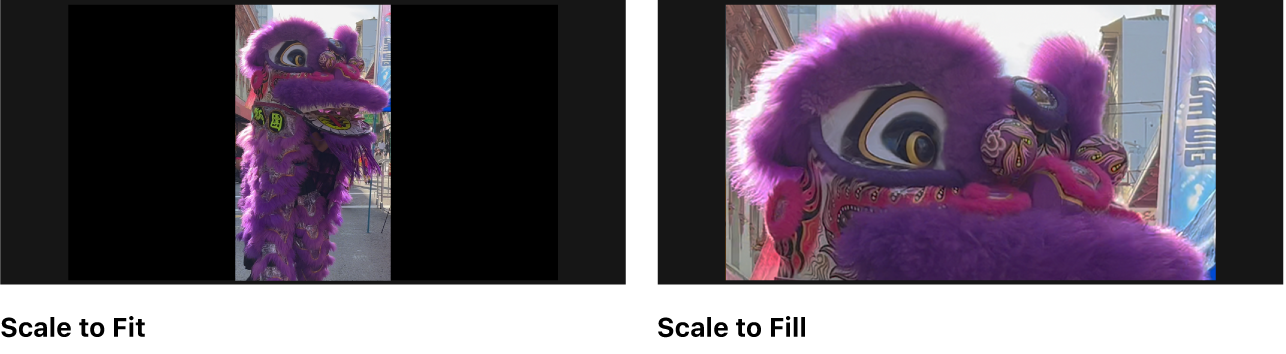

Puoi anche usare l’effetto “Ritaglio automatico” per analizzare un clip e mantenere automaticamente l’inquadratura su un soggetto in primo piano, come un volto o un’altra area di impatto visivo. Consulta Modificare automaticamente l’inquadratura di un clip per seguire un soggetto in primo piano, di seguito.
Modificare automaticamente l’inquadratura di un clip per seguire un soggetto in primo piano
Usa l’effetto “Ritaglio automatico” per modificare automaticamente un clip le cui proporzioni sono diverse da quelle della timeline. L’effetto “Ritaglio automatico” analizza i contenuti di un clip selezionato e regola in modo dinamico l’inquadratura in modo da mantenere l’inquadratura sulle aree di interesse visivo, come i volti, anche quando il soggetto si muove.
Vai nell’app Final Cut Pro su iPad.
Apri un progetto.
Nella timeline, tocca il clip per cui vuoi modificare l’inquadratura, quindi trascina la testina di riproduzione sul clip per visualizzarne l’immagine nel visore.
Tocca Ispeziona nell’angolo in basso a sinistra dello schermo, quindi tocca
nella parte superiore dell’inspector.Nell’inspector, tocca “Strumenti di ritaglio” (potrebbe essere necessario scorrere verso il basso), tocca “Ritaglio automatico”, quindi tocca “Avvia scansione”.
Una volta completata l’analisi, la nuova inquadratura viene visualizzata nel visore come una sovrapposizione rettangolare. Quando riproduci il clip, il visore mostra la nuova inquadratura nel nelle proporzioni della timeline, seguendo in modo intelligente il punto di interesse in primo piano per mantenerlo all’interno dell’inquadratura.
Nota: per annullare la modifica dell’inquadratura, tocca Ripristina nella parte superiore dell’inspector. Per disabilitare temporaneamente le impostazioni della reinquadratura, tocca Disabilita.
Al termine dell’operazione, tocca
nella parte superiore dell’inspector.
L’analisi “Ritaglio automatico” aggiunge fotogrammi chiave al clip per animare il movimento del fotogramma video. Se necessario, puoi modificare i fotogrammi chiave (consulta Perfezionare la reinquadratura automatica con l’animazione dei fotogrammi chiave, di seguito).
Perfezionare la reinquadratura automatica con l’animazione dei fotogrammi chiave
Dopo aver applicato l’effetto “Ritaglio automatico”, puoi perfezionare manualmente i risultati aggiungendo altri fotogrammi chiave.
Vai nell’app Final Cut Pro su iPad.
Apri un progetto, quindi applica l’effetto “Ritaglio automatico”.
Nella timeline, tocca il clip per cui vuoi modificare l’inquadratura, quindi trascina la testina di riproduzione sul clip per visualizzarne l’immagine nel visore.
Tocca Ispeziona nell’angolo in basso a sinistra dello schermo, quindi tocca
nella parte superiore dell’inspector.Nell’inspector, tocca “Strumenti di ritaglio” (potrebbe essere necessario scorrere verso il basso), quindi tocca “Ritaglio automatico”.
Nel visore viene visualizzato una sovrapposizione rettangolare che mostra la nuova inquadratura.
Tocca Anima sotto la timeline per aprire l’editor dei fotogrammi chiave, tocca
 sopra la barra grigia con la linea tratteggiata, tocca “Ritaglio automatico”, quindi tocca Tutto.
 I fotogrammi chiave applicati dall’effetto “Ritaglio automatico” appaiono come dei rombi lungo la linea tratteggiata.
Trascina la testina di riproduzione sulla sezione del clip che vuoi regolare, quindi trascina la sovrapposizione rettangolare nel visore in una nuova posizione.
Nell’editor dei fotogrammi chiave viene aggiunto un nuovo fotogramma chiave. Quando riproduci il clip, Final Cut Pro interpola i valori di posizione tra il nuovo fotogramma chiave e quello precedente, creando una regolazione fluida dell’inquadratura nel visore. Puoi ripetere questo passaggio tutte le volte necessarie per aggiungere altri fotogrammi chiave.
Al termine dell’operazione, tocca
nella parte superiore dell’inspector.
Puoi anche modificare la temporizzazione dei fotogrammi chiave usando la manopola jog per spostarli in una nuova posizione lungo la linea tratteggiata nell’editor dei fotogrammi chiave. Consulta Aggiungere effetti di animazione con i fotogrammi chiave.
Aggiungere l’effetto Ken Burns di panoramica e zoom
Usa l’effetto Ken Burns per aggiungere un effetto drammatico di panoramica e zoom in un clip o in un’immagine fissa. In realtà, è una sorta di effetto Ritaglia animato che si sposta tra due impostazioni di ritaglio, una all’inizio e un’altra alla fine del clip.
Vai nell’app Final Cut Pro su iPad.
Apri un progetto.
Nella timeline, tocca il clip a cui vuoi applicare l’effetto, quindi trascina la testina di riproduzione sul clip per visualizzarne l’immagine nel visore.
Tocca Ispeziona nell’angolo in basso a sinistra dello schermo, quindi tocca
nella parte superiore dell’inspector.Nell’inspector, tocca “Strumenti di ritaglio” (potrebbe essere necessario scorrere verso il basso), quindi tocca “Ken Burns”.
Nel visore appaiono due sovrapposizioni a forma di rettangolo: il rettangolo con gli angoli verdi definisce l’inquadratura all’inizio del clip, mentre il rettangolo con gli angoli rossi definisce l’inquadratura alla fine del clip.
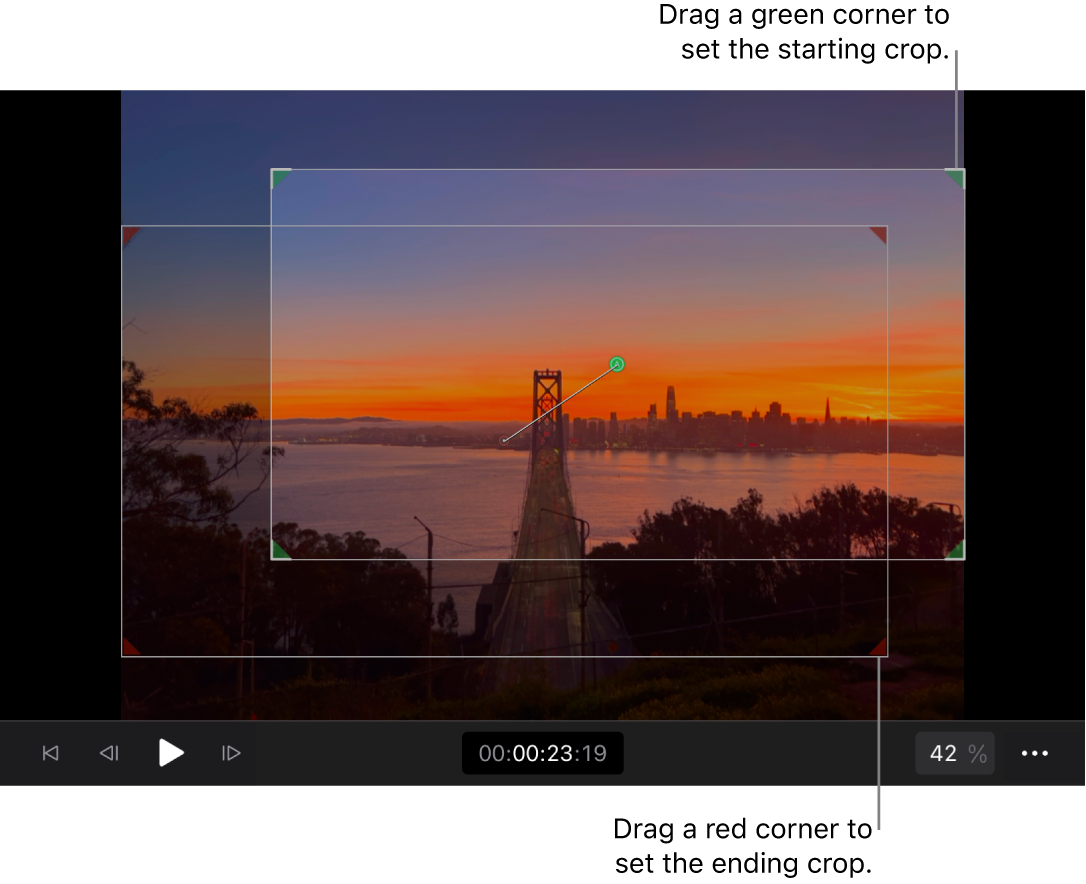
Per impostare l’inquadratura all’inizio del clip, trascina le maniglie verdi in corrispondenza degli angoli per impostare il livello di zoom, quindi trascina all’interno del rettangolo per impostare la posizione della panoramica.
Per impostare l’inquadratura alla fine del clip, trascina le maniglie rosse in corrispondenza degli angoli per impostare il livello di zoom, quindi trascina all’interno del rettangolo per impostare la posizione della panoramica.
Un percorso di animazione bianco con una A verde da un lato e una B rossa dall’altro indica la direzione dell’animazione per l’inquadratura. Modificando uno dei rettangoli, verrà modificato anche il percorso dell’animazione.
Nota: per annullare l’effetto Ken Burns, tocca Ripristina nella parte superiore dell’inspector. Per disattivare temporaneamente l’effetto, tocca Disabilita nella parte superiore dell’inspector.
Al termine dell’operazione, tocca
nella parte superiore dell’inspector.

Quando riproduci il clip nel visore, l’immagine effettua una panoramica, quindi esegue lo zoom dall’inquadratura impostata nel rettangolo con gli angoli verdi all’inquadratura impostata nel rettangolo con gli angoli rossi. Nota che le sovrapposizioni rettangolari non sono visibili durante la riproduzione.
Suggerimento: per migliorare al massimo la qualità di riproduzione, elabora il clip dopo averlo ritagliato o averne modificato l’inquadratura.