Aggiungere storyline in Final Cut Pro per iPad
Le storyline sono sequenze di clip collegate alla storyline principale nella timeline. Puoi creare storyline raggruppando insieme singoli clip collegati. Come i clip collegati, anche le storyline sono collegate alla storyline principale in un punto specifico e rimangono sincronizzate con il clip a cui sono collegate.
Puoi utilizzare le storyline allo stesso modo dei clip collegati, ad esempio per creare inserti, titoli compositi e altre animazioni grafiche, oltre ad aggiungere effetti sonori e musica, ma con sequenze modificate anziché con singoli clip. Ad esempio, puoi aggiungere transizioni di dissolvenza incrociata a una serie di titoli sovrapposti in una storyline e quindi regolare la temporizzazione dei titoli in modo che corrispondano ai clip nella storyline principale.

Creare storyline
Puoi creare una storyline raggruppando una selezione di clip collegati o di storyline.
Vai nell’app Final Cut Pro su iPad.
Apri un progetto.
Tieni premuto lo schermo in un’area vuota della timeline, quindi trascina per selezionare i clip collegati o le storyline che vuoi combinare.
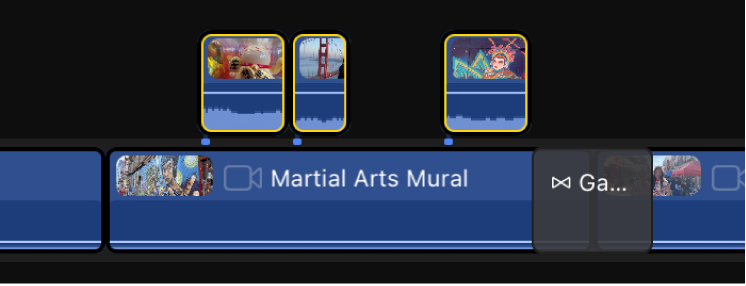
Assicurati che nessuno degli elementi selezionati si sovrapponga.
Tieni premuta la selezione, quindi tocca Raggruppa (oppure premi Comando-G su una tastiera collegata o abbinata).
Gli elementi selezionati vengono combinati in una singola storyline. Se tra i clip selezionati sono presenti degli spazi, questi vengono riempiti con dei clip vuoti.
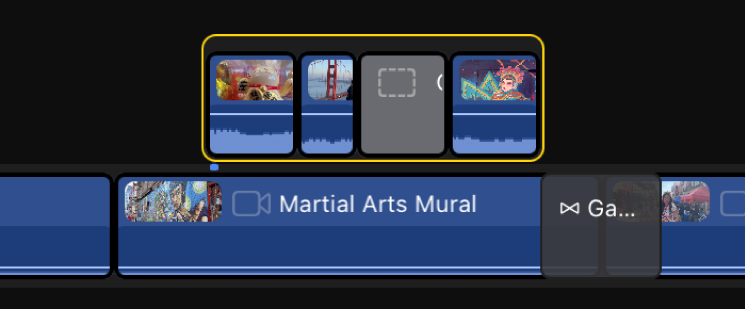
Anche quando si aggiunge una transizione a un clip collegato viene creata una storyline collegata.
Aggiungere, rimuovere e riordinare i clip nelle storyline
È possibile trascinare i clip da o in una storyline collegata, oltre a riordinare i clip al suo interno.
Vai nell’app Final Cut Pro su iPad.
Apri un progetto.
Nella timeline, esegui una delle operazioni descritte di seguito.
Aggiungere un clip a una storyline: trascina un clip nella storyline dalla storyline principale o da un’altra storyline collegata. Quando nella storyline viene visualizzato un contorno grigio punteggiato, rilascia il clip.
Spostare un clip fuori da una storyline: trascina il clip nella storyline principale o in un’altra storyline collegata.
Eliminare un clip da una storyline: tocca il clip per selezionarlo, quindi tienilo premuta e tocca Elimina.
Riordinare i clip in una storyline: tocca un clip per selezionarlo, quindi trascinalo in una nuova posizione nella storyline. Quando nella storyline viene visualizzato un contorno grigio punteggiato, rilascia il clip.
Spostare le storyline
Dividere le storyline
È possibile separare (dividere) una storyline per convertirla nuovamente nei clip che la compongono.