Manuale utente di Final Cut Pro per iPad
- Ciao
- Novità
-
- Riprodurre contenuti multimediali
- Personalizzare le impostazioni di riproduzione
- Visualizzare e ordinare i clip nel browser
- Selezionare clip e intervalli nel browser
- Aggiungere una valutazione ai clip
- Aggiungere parole chiave ai clip
- Trovare o filtrare i clip
- Rinominare i clip
- Rimuovere i clip dal browser
-
- Introduzione al montaggio
- Selezionare elementi nella timeline
- Ordinare i clip nella timeline
- Usare i ruoli per organizzare i clip
- Aggiungere storyline
- Operazioni di montaggio nella “Modalità posizione”
- Effettuare modifiche precise con la manopola jog
- Annullare e ripristinare le modifiche
- Abilitare e disabilitare i clip
- Modificare la velocità dei clip
- Montaggio a ritmo
- Rilevare e ripristinare le modifiche
- Creare un montaggio video con Montage Maker
-
- Introduzione alla modifica dell’audio
- Regolare il volume
- Visualizzare i livelli audio
- Espandere i componenti audio
- Separare l’audio dai clip video
- Regolare i singoli canali audio
- Ingrandire le forme d’onda audio
- Effettuare il bilanciamento e la dissolvenza dell’audio
- Migliorare l’audio
- Aggiungere colonne sonore
- Registrare le voci fuori campo
- Esportare o condividere
- Copyright e marchi registrati
Trascinare i clip nella timeline in Final Cut Pro per iPad
Per aggiungere facilmente i clip al video, basta trascinarli dal browser alla timeline. È possibile trascinare interi clip o la selezione di un intervallo.

Trascinare i clip del browser sulla timeline
Puoi trascinare i clip sulla timeline uno alla volta oppure trascinare contemporaneamente più clip e quindi riorganizzarli nella timeline.
Vai nell’app Final Cut Pro su iPad.
Apri un progetto, quindi tocca
 nella barra strumenti.
Tieni premuta la selezione, quindi trascinala dal browser sulla timeline.
Nota: quando effettui il trascinamento dal browser (a differenza di quando lo effettui dalla pellicola) include sempre l’intera durata del clip.
Trascinare la selezione di un intervallo sulla timeline
Vai nell’app Final Cut Pro su iPad.
Apri un progetto, tocca
nella barra strumenti, quindi tocca un clip nel browser.Nella parte inferiore del browser, trascina le maniglie gialle su entrambi i lati della pellicola del clip per selezionare un intervallo.
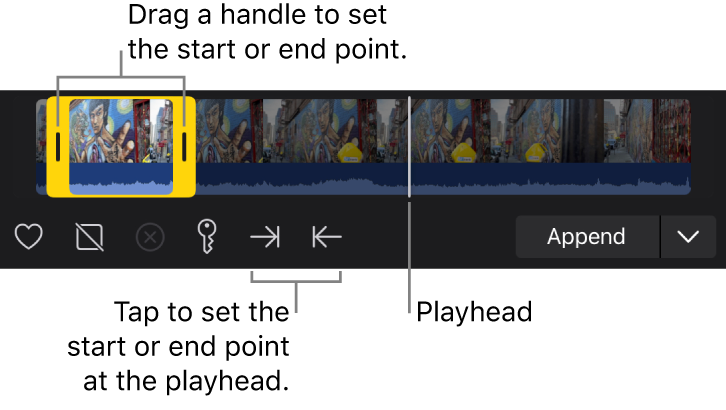
Tieni premuto l’intervallo selezionato, quindi trascinalo sulla timeline.

A seconda del punto in cui trascini i clip sulla timeline, le azioni possono comportare operazioni di montaggio di aggiunta, inserimento, collegamento o sostituzione. Final Cut Pro regola automaticamente i clip circostanti in modo che si adattino ai quelli che hai trascinato.