Aggiungere sottotitoli automaticamente in Final Cut Pro per iPad
Puoi utilizzare “Genera sottotitoli” in Final Cut Pro per iPad per rilevare e trascrivere automaticamente i dialoghi nei video, creando sottotitoli che puoi personalizzare per rendere accessibili i contenuti pronti per la condivisione sui social media e sulle piattaforme video.

La funzione “Genera sottotitoli” utilizza un titolo predefinito detto Sottotitolo, che include impostazioni progettate appositamente per creare i sottotitoli.
Nota: La funzionalità di generazione dei sottotitoli richiede iPadOS 26 o versioni successive ed è disponibile solo in inglese degli Stati Uniti.
Aggiungi sottotitoli automaticamente
Vai nell’app Final Cut Pro su iPad.
Apri un progetto, quindi seleziona uno o più clip nella timeline che contengono discorsi.
Esegui una delle seguenti operazioni:
Tieni premuta la selezione, quindi tocca “Genera sottotitoli”.
Tocca Modifica nella barra dei menu, quindi scegli “Genera didascalie” (oppure premi Maiuscole-Comando-S su una tastiera collegata o abbinata).
Final Cut Pro per iPad trascrive ogni clip nella selezione e collega automaticamente i clip dei sottotitoli risultanti ai clip da cui sono stati trascritti. Ogni clip del titolo inizia e termina in sincronia con le parole pronunciate.
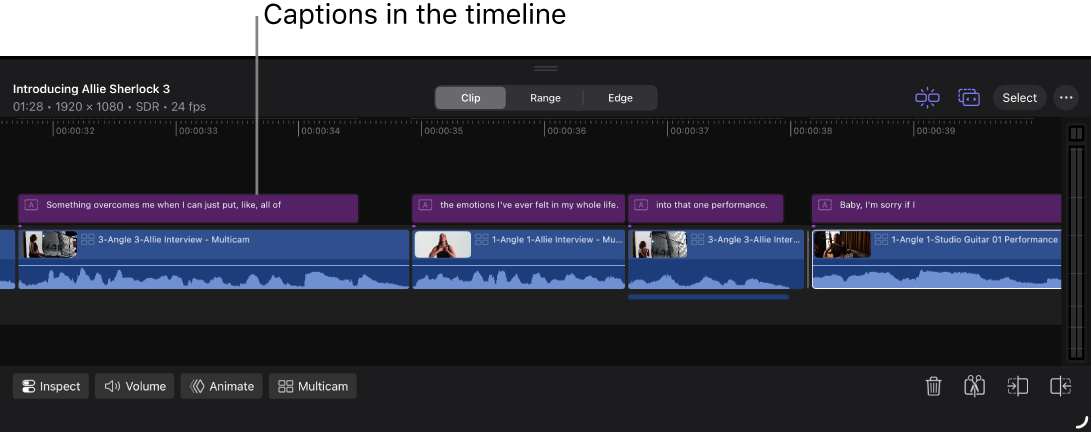

Il ruolo Sottotitoli viene assegnato automaticamente a tutti i sottotitoli creati utilizzando “Genera sottotitoli”. Consulta Utilizzare i ruoli per organizzare i clip.
Regolare i sottotitoli
Quando utilizzi “Genera sottotitoli”, i sottotitoli vengono creati utilizzando un titolo predefinito denominato Sottotitolo, che ha impostazioni uniche progettate per i sottotitoli, incluse opzioni verticali di animazioni e video per i social media. Puoi trovare questo titolo nella categoria Titoli del browser dei contenuti.

Vai nell’app Final Cut Pro su iPad.
Apri un progetto.
Aggiungi sottotitoli alla timeline utilizzando “Genera sottotitoli”.
Seleziona uno o più sottotitoli nella timeline.
Suggerimento: Per selezionare rapidamente tutti i sottotitoli, tocca “Seleziona” nell’angolo in alto a destra della timeline, quindi tocca “Seleziona tutti i sottotitoli”. Oppure seleziona un sottotitolo, quindi premi Comando-A su una tastiera collegata o abbinata.
Tocca “Ispeziona” nell’angolo in basso a sinistra dello schermo, quindi regola una qualsiasi delle impostazioni specifiche dei sottotitoli nell’inspector:
Stile animazione: Scegli come rendere visibile il testo dei sottotitoli:
Nessuno: non viene applicata alcuna animazione.
Dissolvenza: le parole vengono mostrate una alla volta.
Scale: le parole vengono mostrate grandi, diventando progressivamente più piccole, una dopo l’altra.
Evidenzia: le parole vengono evidenziate in colori diversi, una alla volta.
Riempi: viene applicato un riempimento di colore a una parola dopo l’altra, finché ogni parola nella trascrizione non assume quel colore.
Anima per: Scegli come applicare l’animazione:
Carattere: applica un’animazione a una lettera alla volta.
Parola: applica un’animazione a una parola alla volta.
Riga: applica un’animazione a una riga alla volta.
Tutto: nei sottotitoli con più righe, applica un’animazione a tutte le righe contemporaneamente.
Sicurezza verticale dei social media: Per i video in formato verticale (9:16), attiva l’opzione per assicurarti che i sottotitoli siano posizionati nell’area visualizzabile del video sulla maggior parte delle piattaforme social.
Per modificare le impostazioni standard dei titoli, come il carattere, le dimensioni, il colore e altro, consulta Regolare l’aspetto di un titolo, Regolare la disposizione di un titolo e Regolare l’animazione di un titolo.
Impostare i sottotitoli di default
La funzione “Genera sottotitoli” utilizza un titolo predefinito detto Sottotitolo, che include impostazioni progettate appositamente per creare i sottotitoli. Puoi modificare il sottotitolo di default in qualsiasi titolo presente nel browser. La prossima volta che utilizzi “Genera didascalie”, verrà utilizzato il titolo scelto.
Vai nell’app Final Cut Pro su iPad.
Apri un progetto, quindi tocca
 nella barra strumenti.
Tocca Titoli nel browser, quindi scorri verso l’alto o verso il basso per trovare il titolo che vuoi utilizzare come titolo predefinito per “Genera sottotitoli”.
Tieni premuto il riquadro del titolo, quindi tocca “Imposta come didascalia predefinita”.