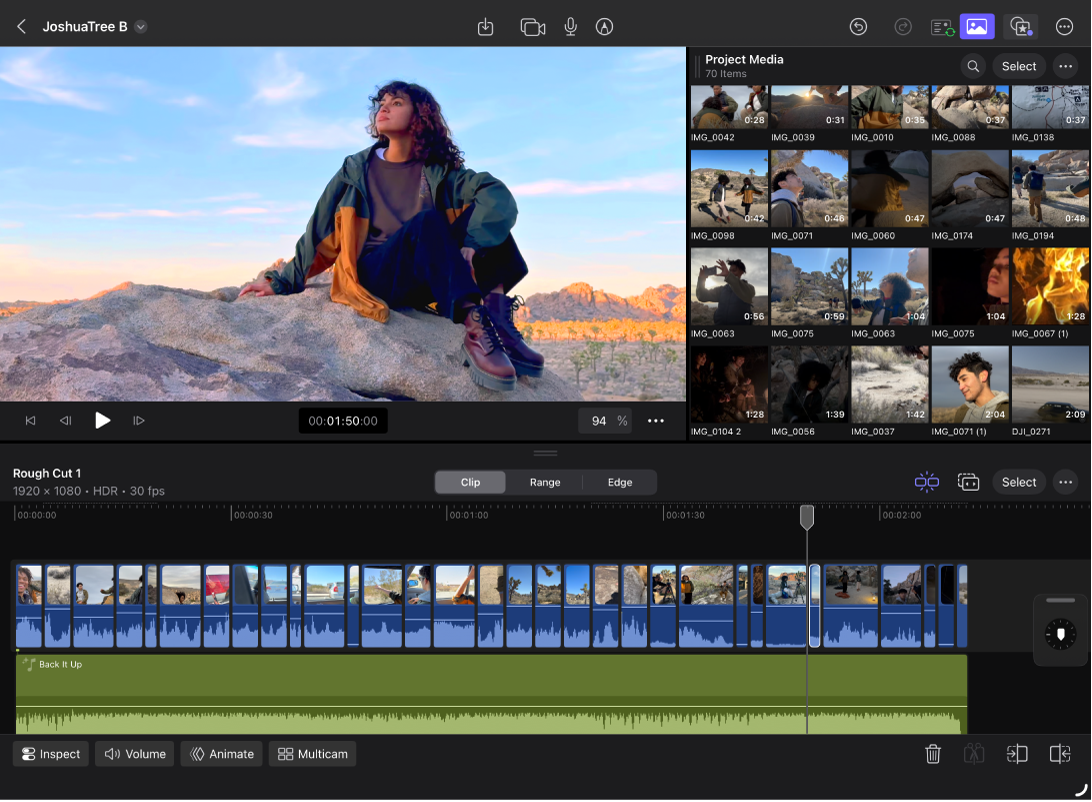
Creare un montaggio video con Montage Maker in Final Cut Pro per iPad
Hai un blocco creativo e non sai quale modifiche apportare alla timeline? Non preoccuparti, la “sindrome della pagina vuota” prima o poi colpisce tutti i video editor. Montage Maker ti aiuta a superare i blocchi creativi generando un punto di partenza per la tua storia.
Basta selezionare i contenuti del progetto e Montage Maker identifica le scene salienti, le modifiche al ritmo di un brano di tua scelta e aggiunge la sequenza del montaggio alla timeline. In ogni fase del processo puoi effettuare regolazioni manuali rapide e semplici.
Vai nell’app Final Cut Pro su iPad.
Esegui una delle operazioni di seguito:
Crea un nuovo progetto, quindi importa i file multimediali che vuoi includere.
Apri un progetto esistente e importa i contenuti multimediali necessari.
La schermata Modifica si apre con i contenuti multimediali nel browser. Quando crei un nuovo progetto, la timeline è vuota e mostra due pulsanti: “Aggiungi elementi multimediali alla timeline” e “Crea montaggio”.
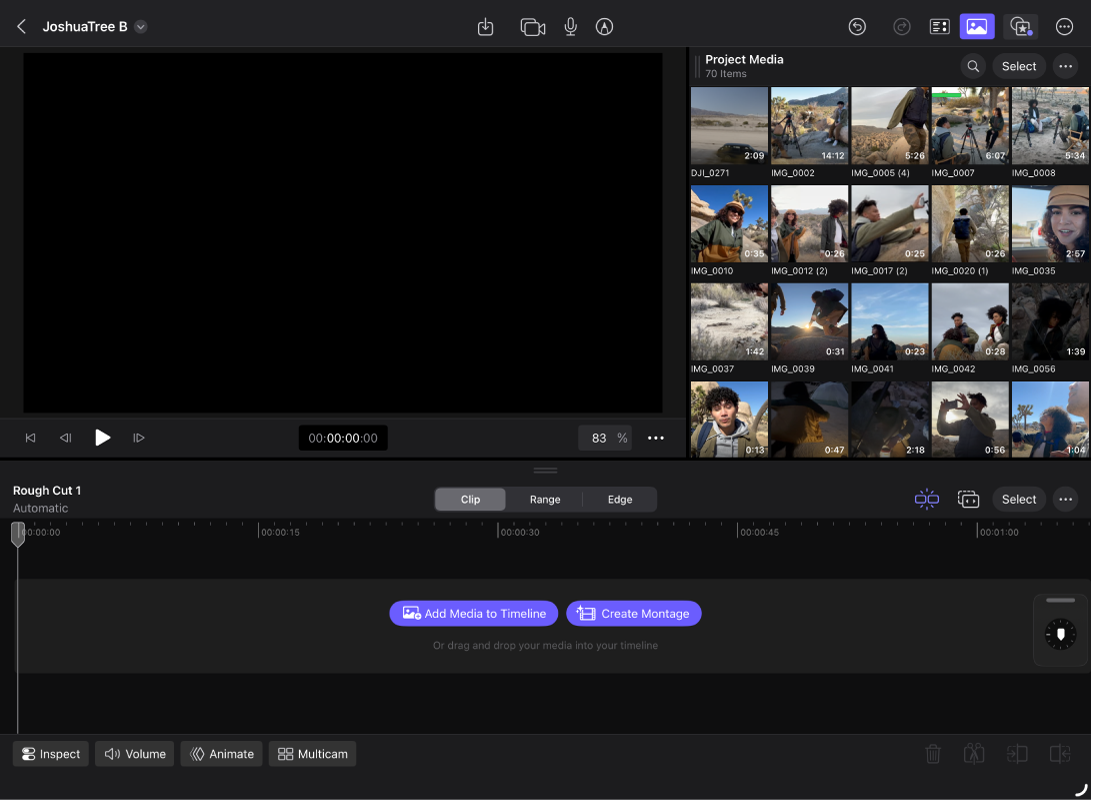
Tocca
 nella barra strumenti.
Esegui una delle operazioni di seguito:
Tocca “Crea montaggio” per usare tutti i file multimediali attualmente visualizzati nel browser.
Se al browser viene applicato un filtro (per mostrare, ad esempio, i clip con determinate parole chiave o valutazioni), vengono utilizzati solo i clip visualizzati. Consulta Trovare o filtrare i clip.
Seleziona i clip nel browser, quindi tocca
 nella parte inferiore del browser per far sì che Montage Maker utilizzi solo quei clip. Questa opzione è disponibile anche quando apri un progetto esistente (con i clip già sulla timeline).
Nota: quando tocchi “Aggiungi elementi multimediali alla timeline”, Final Cut Pro aggiunge alla timeline tutti i clip presenti nel browser, senza aprire Montage Maker.
Montage Maker seleziona i momenti salienti, applica gli effetti (come “Ritaglio automatico” o “Effetto Ken Burns”) dove opportuno, quindi organizza i clip in una sequenza.
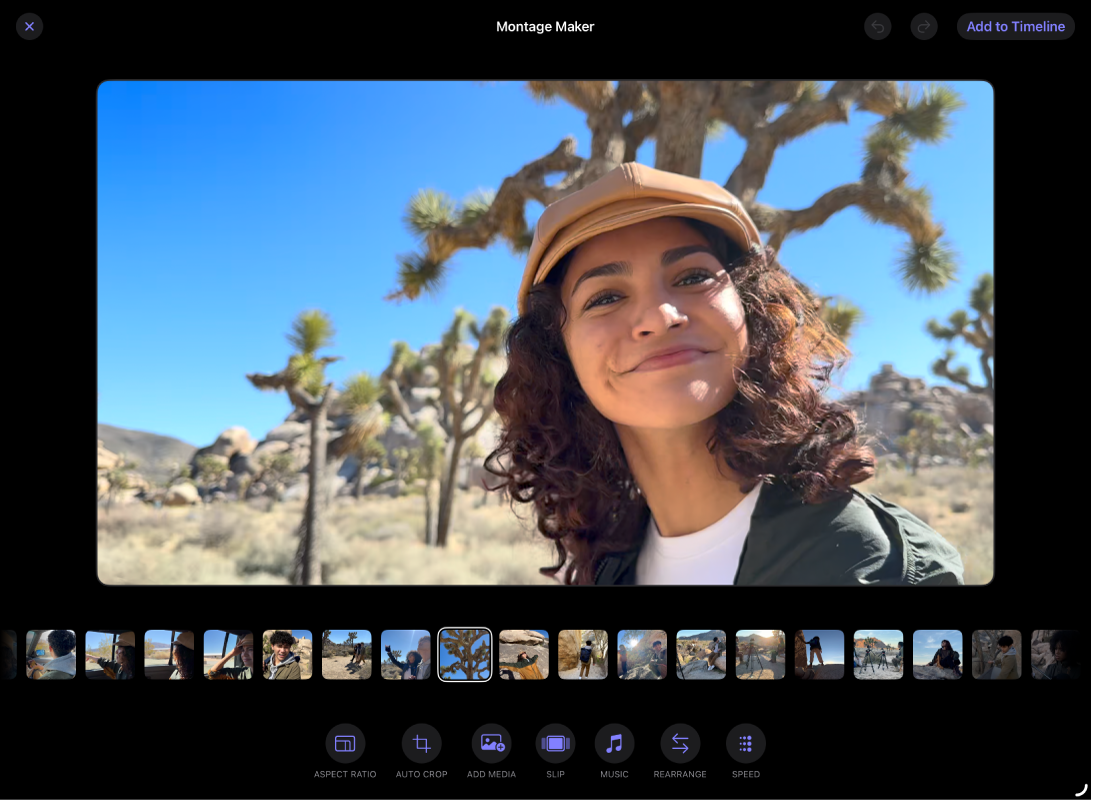
Esegui una delle operazioni descritte di seguito.
Riprodurre il montaggio: tocca
 nell’angolo in basso a sinistra del visore.
 Per interrompere la riproduzione, tocca
 .
.Riorganizza l’ordine dei clip: tieni premuto un clip, quindi trascinalo verso destra o verso sinistra. Oppure, tocca Riorganizza, tieni premuto un clip, trascinalo verso destra o verso sinistra, quindi tocca Fine.
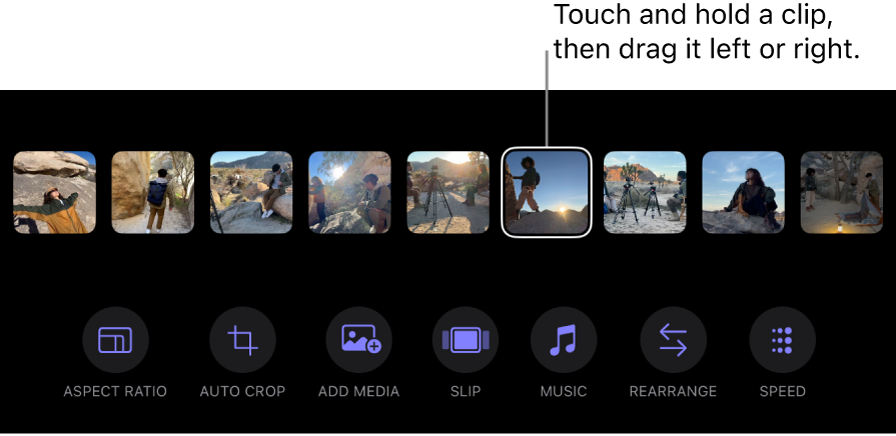
Eliminare un clip: tieni premuto il clip, quindi tocca Elimina. Oppure, tocca Riorganizza, tocca
 per eliminare un clip, quindi tocca Fine.
Sostituire un clip: tieni premuto il clip, tocca Sostituisci, tocca un clip, quindi tocca Aggiungi.
Inserire un clip: tieni premuto un clip, tocca “Aggiungi file multimediale dopo il clip”, tocca un clip, quindi tocca Aggiungi.
Spostare un clip: tieni premuto un clip, quindi tocca “Modifica con scorrimento”. trascina a sinistra o a destra sulla pellicola per modificare la porzione dei file dei multimediali del clip che appare nel montaggio, quindi tocca Fine. Le operazioni di montaggio a scivolamento consentono di modificare simultaneamente i punti iniziale e finale di un clip, senza influire sulla posizione o sulla durata del clip nel montaggio.
Aggiungere musica di sottofondo: tocca Musica, tocca un brano qualsiasi per ascoltarne un’anteprima, quindi tocca Fine per aggiungere il brano selezionato.
Suggerimento: per utilizzare la tua musica, importa il clip di musica prima di aprire Montage Maker. Quindi, in Montage Maker, tocca Musica, tocca “Contenuti importati”, tocca il brano per selezionarlo, quindi tocca Fine.
Montage Maker regola automaticamente il montaggio in modo che corrisponda al ritmo della musica. Consulta Montaggio a ritmo.
Per rimuovere un brano, tocca
 nell’angolo in basso a sinistra del visore, quindi tocca
  .
.Regolare la velocità: tocca Velocità, tocca un’opzione, quindi tocca Fine. Quando modifichi la velocità, viene modificata anche la durata del montaggio.
Modificare le proporzioni: tocca Proporzioni, tocca un’opzione, quindi tocca Fine.
Aggiungere il ritaglio automatico a tutti i clip adatti: tocca “Ritaglio automatico”, quindi attiva “Ritaglio automatico foto” o “Ritaglio automatico video”. Consulta Modificare automaticamente l’inquadratura di un clip per seguire un soggetto in primo piano. Per rimuovere il ritaglio automatico da un clip, tieni premuto il clip, quindi tocca “Disabilita ritaglio automatico”.
Aggiungere file multimediali saltati: tocca “Aggiungi file multimediale”, tocca i clip contrassegnati con
 , quindi tocca Aggiungi. Si tratta di clip che Montage Maker ha escluso per creare un montaggio più fluido.
Quando hai finito di apportare modifiche, tocca “Aggiungi alla timeline” nell’angolo in alto a destra.
La sequenza di montaggio viene visualizzata nella timeline.