Manuale utente di Final Cut Pro per iPad
- Ciao
- Novità
-
- Riprodurre contenuti multimediali
- Personalizzare le impostazioni di riproduzione
- Visualizzare e ordinare i clip nel browser
- Selezionare clip e intervalli nel browser
- Aggiungere una valutazione ai clip
- Aggiungere parole chiave ai clip
- Trovare o filtrare i clip
- Rinominare i clip
- Rimuovere i clip dal browser
-
- Introduzione al montaggio
- Selezionare elementi nella timeline
- Ordinare i clip nella timeline
- Usare i ruoli per organizzare i clip
- Aggiungere storyline
- Operazioni di montaggio nella “Modalità posizione”
- Effettuare modifiche precise con la manopola jog
- Annullare e ripristinare le modifiche
- Abilitare e disabilitare i clip
- Modificare la velocità dei clip
- Montaggio a ritmo
- Rilevare e ripristinare le modifiche
- Creare un montaggio video con Montage Maker
-
- Introduzione alla modifica dell’audio
- Regolare il volume
- Visualizzare i livelli audio
- Espandere i componenti audio
- Separare l’audio dai clip video
- Regolare i singoli canali audio
- Ingrandire le forme d’onda audio
- Effettuare il bilanciamento e la dissolvenza dell’audio
- Migliorare l’audio
- Aggiungere colonne sonore
- Registrare le voci fuori campo
- Esportare o condividere
- Copyright e marchi registrati
Regolare la profondità di campo nei clip in modalità Cinema in Final Cut Pro per iPad
Oltre a mettere a fuoco diversi soggetti o aree nella scena, puoi regolare e animare la profondità di campo nei clip video in modalità Cinema. Ad esempio, puoi sfocare o rendere più nitido lo sfondo dietro al soggetto.
Vai nell’app Final Cut Pro su iPad.
Apri un progetto.
Nella timeline, tocca un clip in modalità Cinema (con l’icona
 ), quindi trascina la testina di riproduzione sul clip per visualizzare l’effetto delle modifiche nel visore.
Tocca Ispeziona nell’angolo in basso a sinistra dello schermo.
Nell’inspector, attiva Cinema.
Trascina il cursore della profondità di campo oppure tocca il campo numerico accanto a “Profondità di campo” e usa il tastierino per inserire un nuovo valore.
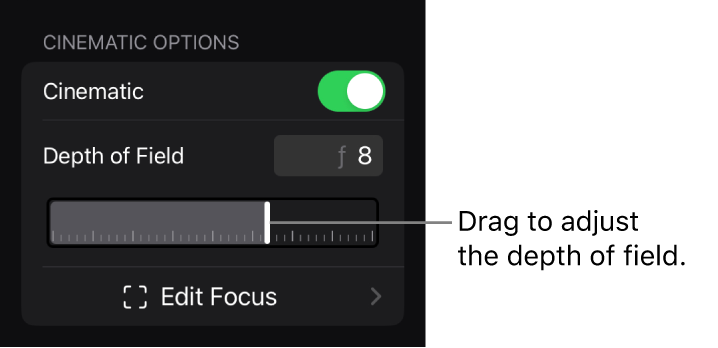
I valori più bassi consentono di ottenere una profondità di campo minore. Ad esempio, se la messa a fuoco di un clip è impostata su un albero in primo piano e trascini il cursore verso sinistra, lo sfondo diventa più sfocato (fuori a fuoco). Viceversa, se trascini il cursore fino all’estremità destra, sia l’albero che lo sfondo saranno a fuoco.
Suggerimento: per ottenere effetti di rack focus drammatici, usa una profondità di campo ridotta.
Puoi animare l’impostazione “Profondità di campo” usando i fotogrammi chiave. Consulta Aggiungere effetti di animazione con i fotogrammi chiave.
