Personalizzare la schermata Modifica in Final Cut Pro per iPad
In Final Cut Pro per iPad, puoi mostrare, nascondere o ridimensionare sezioni della schermata Modifica per concentrarti su un’area specifica mentre lavori a un progetto.
Se non hai ancora creato un progetto, puoi visualizzare un progetto demo.
Passa dal browser dei file multimediali al browser dei contenuti
Nel browser, è possibile passare da una vista all’altra: il browser dei file multimediali (che contiene tutti i clip importati in un progetto e i video girati con la modalità pro della fotocamera o con la “Multicamera in tempo reale “ in Final Cut Pro) e il browser dei contenuti (che contiene tutti i contenuti forniti con l’abbonamento a Final Cut Pro per iPad, inclusi effetti, transizioni, musica e altro ancora).

Vai nell’app Final Cut Pro su iPad.
Apri un progetto, quindi esegui una delle seguenti operazioni:
Aprire il browser dei file multimediali: tocca
 nella barra strumenti, in modo che venga evidenziato.
Aprire il browser dei contenuti: tocca
 nella barra strumenti, in modo che venga evidenziato.
Mostrare o nascondere il browser
Mostra o nascondi l’inspector
Visualizzare la manopola jog
La manopola jog consente di spostare la testina di riproduzione in modo incrementale e di spostare con precisione i clip e i punti di montaggio della timeline.
Vai nell’app Final Cut Pro su iPad.
Apri un progetto.
Tocca
 sul lato destro della barra strumenti, tocca “Manopola jog”, quindi tocca
  sul lato dello schermo per espandere la manopola jog.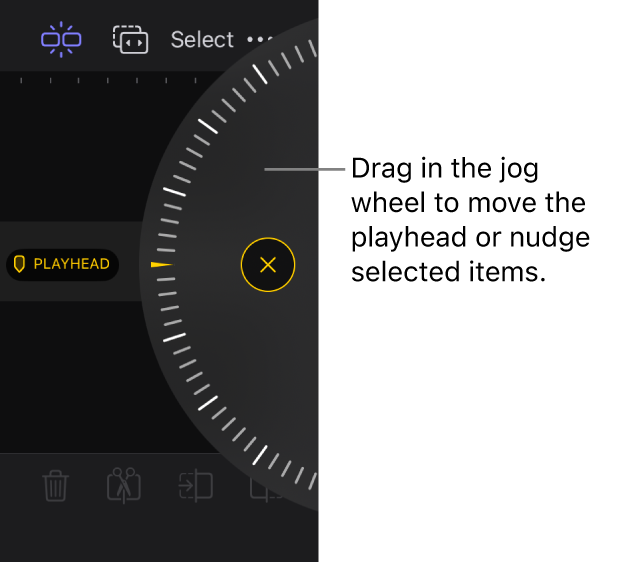

Consulta la sezione su come effettuare modifiche precise con la manopola jog.
Ridimensionare le aree della schermata Modifica
Puoi trascinare le maniglie sullo schermo per ridimensionare il browser, il visore o la timeline.
Vai nell’app Final Cut Pro su iPad.
Apri un progetto, quindi esegui una delle seguenti operazioni:
Trascina la maniglia di ridimensionamento
 nell’angolo in alto a sinistra del browser verso destra o verso sinistra.
Trascina la maniglia di ridimensionamento
 nella parte superiore della timeline verso l’alto o verso il basso.
Mostrare la barra dei menu
Vai nell’app Final Cut Pro su iPad.
Apri un progetto, quindi tocca Final Cut Pro in alto a sinistra per mostrare la barra dei menu.
Se non vedi Final Cut Pro in alto a sinistra, scorri verso il basso dalla parte superiore dello schermo per visualizzare la barra dei menu oppure sposta il puntatore nella parte superiore quando usi il trackpad.
Consulta Usare la barra dei menu.
Nota: La barra dei menu è disponibile con iPadOS 26 o versioni successive.