Manuale utente di Final Cut Pro per iPad
- Ciao
- Novità
-
- Riprodurre contenuti multimediali
- Personalizzare le impostazioni di riproduzione
- Visualizzare e ordinare i clip nel browser
- Selezionare clip e intervalli nel browser
- Aggiungere una valutazione ai clip
- Aggiungere parole chiave ai clip
- Trovare o filtrare i clip
- Rinominare i clip
- Rimuovere i clip dal browser
-
- Introduzione al montaggio
- Selezionare elementi nella timeline
- Ordinare i clip nella timeline
- Usare i ruoli per organizzare i clip
- Aggiungere storyline
- Operazioni di montaggio nella “Modalità posizione”
- Effettuare modifiche precise con la manopola jog
- Annullare e ripristinare le modifiche
- Abilitare e disabilitare i clip
- Modificare la velocità dei clip
- Montaggio a ritmo
- Rilevare e ripristinare le modifiche
- Creare un montaggio video con Montage Maker
-
- Introduzione alla modifica dell’audio
- Regolare il volume
- Visualizzare i livelli audio
- Espandere i componenti audio
- Separare l’audio dai clip video
- Regolare i singoli canali audio
- Ingrandire le forme d’onda audio
- Effettuare il bilanciamento e la dissolvenza dell’audio
- Migliorare l’audio
- Aggiungere colonne sonore
- Registrare le voci fuori campo
- Esportare o condividere
- Copyright e marchi registrati
Tagliare i clip della timeline dividendoli in due in Final Cut Pro per iPad
Dopo aver aggiunto clip alla timeline, puoi facilmente tagliarli per regolarne la durata o rimuovere sezioni indesiderate. Quando ritagli un clip nel progetto, questo viene suddiviso in due clip. È possibile tagliare uno o più clip contemporaneamente.
Tagliare un clip nella timeline
Vai nell’app Final Cut Pro su iPad.
Apri un progetto.
Tocca Clip nella parte superiore della timeline.
Nella timeline, tocca il clip che vuoi tagliare in due.
Trascina la testina di riproduzione sul fotogramma dove vuoi effettuare il ritaglio.
Tocca
 nell’angolo in basso a destra della schermata (oppure premi Comando-B su una tastiera collegata o abbinata).
Nota: se
non è visualizzato nell’angolo in basso a destra dello schermo, assicurati che il clip sia selezionato, che la testina di riproduzione sia posizionata sopra il clip e che i pulsanti Volume e Anima non siano evidenziati.
Se usi un Magic Trackpad o i modelli più recenti di iPad Pro e Apple Pencil, puoi scorrere fino al clip che vuoi tagliare, quindi toccare .
Tagliare più clip contemporaneamente
Puoi tagliare simultaneamente i clip selezionati della storyline principale e i clip collegati.
Vai nell’app Final Cut Pro su iPad.
Apri un progetto.
Tocca Clip nella parte superiore della timeline.
Tocca Seleziona nell’angolo in alto a destra della timeline, quindi tocca i clip che vuoi tagliare.
Trascina la testina di riproduzione sul fotogramma dove vuoi effettuare il ritaglio.
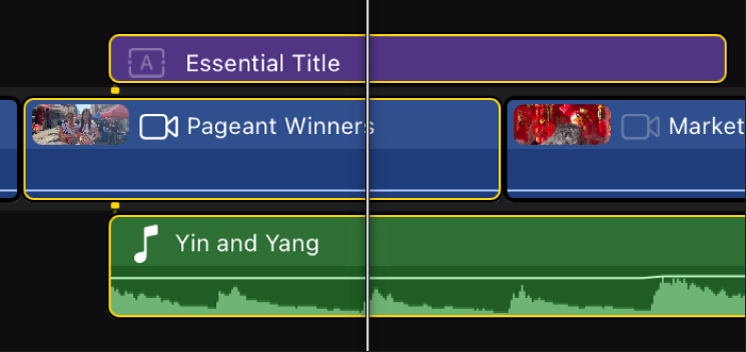
Tocca
nell’angolo in basso a destra della schermata (oppure premi Maiuscole-Comando-B su una tastiera collegata o abbinata).