Manuale utente di Final Cut Pro per iPad
- Ciao
- Novità
-
- Riprodurre contenuti multimediali
- Personalizzare le impostazioni di riproduzione
- Visualizzare e ordinare i clip nel browser
- Selezionare clip e intervalli nel browser
- Aggiungere una valutazione ai clip
- Aggiungere parole chiave ai clip
- Trovare o filtrare i clip
- Rinominare i clip
- Rimuovere i clip dal browser
-
- Introduzione al montaggio
- Selezionare elementi nella timeline
- Ordinare i clip nella timeline
- Usare i ruoli per organizzare i clip
- Aggiungere storyline
- Operazioni di montaggio nella “Modalità posizione”
- Effettuare modifiche precise con la manopola jog
- Annullare e ripristinare le modifiche
- Abilitare e disabilitare i clip
- Modificare la velocità dei clip
- Montaggio a ritmo
- Rilevare e ripristinare le modifiche
- Creare un montaggio video con Montage Maker
-
- Introduzione alla modifica dell’audio
- Regolare il volume
- Visualizzare i livelli audio
- Espandere i componenti audio
- Separare l’audio dai clip video
- Regolare i singoli canali audio
- Ingrandire le forme d’onda audio
- Effettuare il bilanciamento e la dissolvenza dell’audio
- Migliorare l’audio
- Aggiungere colonne sonore
- Registrare le voci fuori campo
- Esportare o condividere
- Copyright e marchi registrati
Rileva e ripristina le modifiche in Final Cut Pro per iPad
Con il rilevamento del montaggio puoi analizzare rapidamente i video completati per individuare i punti di montaggio originali e dividerli in clip separati con un solo tocco. Ad esempio, se qualcuno ti ha inviato un video completo e non hai accesso ai file del progetto, puoi rilevare rapidamente i punti di taglio originali e creare un clip separato per ogni scena.
Il rilevamento delle modifiche è utile se vuoi:
Rimontare o modificare un video precedentemente terminato ed esportato, ad esempio dopo aver duplicato un progetto per modificare le inquadrature di un video per altri rapporti d’aspetto
Lavorare a partire da un video finale fornito dal cliente senza avere accesso ai file del progetto originale
Applicare una correzione colore, ad esempio, se un colorista riceve un singolo file esportato ma ha bisogno di singole inquadrature per applicare una correzione uniforme.
Vai nell’app Final Cut Pro su iPad.
Apri un progetto, quindi seleziona uno o più clip precedentemente renderizzati nella timeline.
Esegui una delle operazioni di seguito:
Tieni premuto un clip selezionato, quindi tocca “Rileva modifiche”.
Tocca Clip nella barra dei menu, quindi scegli “Rileva modifiche” (oppure premi Maiuscole-E su una tastiera collegata o abbinata).
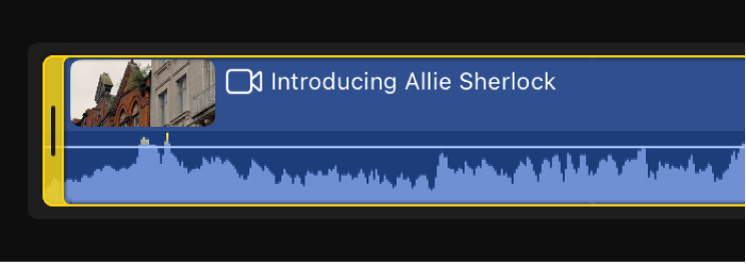
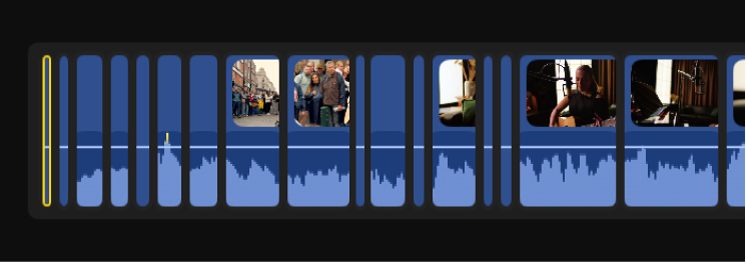
Final Cut Pro analizza la selezione e la divide automaticamente in clip separati.
Nota: Il rilevamento delle modifiche non è supportato per titoli, grafiche, generatori, clip audio, immagini fisse, clip gap o “Disegno in tempo reale”.