Effettuare modifiche precise con la manopola jog in Final Cut Pro per iPad
La manopola jog fornisce una maggiore precisione quando navighi tra i clip e posizioni gli elementi nella timeline. Puoi usare la manopola jog per effettuare le seguenti operazioni.
Spostare la testina di riproduzione: naviga nel browser o nella timeline, fotogramma per fotogramma, per trovare il fotogramma esatto che desideri quando imposti i punti iniziale o finale e applichi altre modifiche.
Spostare elementi selezionati: seleziona gli elementi nella timeline, come punti di montaggio, clip collegati e fotogrammi chiave, quindi spostali un fotogramma alla volta per regolarne la posizione con precisione.

Mostrare, nascondere o riposizionare la manopola jog
Vai nell’app Final Cut Pro su iPad.
Apri un progetto, quindi esegui una delle operazioni descritte di seguito.
Mostrare la manopola jog: tocca
 sul lato destro della barra strumenti, tocca “Manopola jog”, quindi tocca o scorri
  sul lato dello schermo per espandere la manopola.
Per impostazione predefinita, quando trascini nella manopola jog, la testina di riproduzione viene spostata. Per spostare gli elementi selezionati, consulta Spostare gli elementi con la manopola jog, di seguito.
Contrarre la manopola jog: tocca
 al centro della manopola jog espansa.
Nascondere la manopola jog: tocca
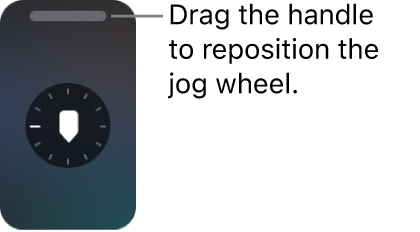
sul lato destro della barra strumenti, quindi tocca “Manopola jog” (in modo che non venga più visualizzato un segno di spunta accanto all’opzione).Riposizionare la manopola jog: trascina la maniglia nella parte superiore della manopola jog contratta per spostarla su un lato dello schermo.

Suggerimento: premi Control-Maiuscole-W su una tastiera collegata o abbinata per mostrare o nascondere la manopola jog; premi Control-W per espanderla o contrarla.
Spostare la testina di riproduzione con la manopola jog
Vai nell’app Final Cut Pro su iPad.
Apri un progetto.
Mostra la manopola jog, quindi esegui una delle operazioni descritte di seguito.
Spostare la testina di riproduzione nella timeline: tocca la timeline, quindi trascina nella manopola jog.
Spostare la testina di riproduzione su una pellicola del browser: tocca
 nella barra strumenti, tocca un clip audio o video nel browser, in modo che la relativa pellicola venga visualizzata nella parte inferiore del browser, quindi trascina nella manopola jog.
Suggerimento: se utilizzi la manopola jog con un clip nel browser, puoi selezionare un intervallo nella pellicola del clip toccando
 per impostare un punto iniziale e toccando
  per impostare un punto finale.
Mentre trascini, il visore mostra il fotogramma sotto la testina di riproduzione. Puoi trascinare rapidamente per eseguire la scrematura dei clip o lentamente se vuoi individuare un fotogramma specifico.
Spostare gli elementi con la manopola jog
Puoi regolare la posizione dei punti di montaggio, dei fotogrammi chiave e di altri elementi nella timeline spostandoli leggermente con la manopola jog. Puoi regolare gli elementi video, fotogramma per fotogramma, oltre ai fotogrammi audio chiave, a livello di sottofotogramma.
Nota: per spostare interi clip nella storyline principale, attiva la “Modalità posizione”.
Vai nell’app Final Cut Pro su iPad.
Apri un progetto.
Nella timeline, tocca l’elemento che vuoi spostare per selezionarlo.
Ad esempio, puoi selezionare i punti iniziale e finale di un clip, i clip collegati, le transizioni e i clip interi nella storyline principale (quando sei nella “Modalità posizione”). Puoi anche selezionare i fotogrammi video chiave nell’editor dei fotogrammi chiave. Per spostare i fotogrammi audio chiave, consulta Usare i fotogrammi chiave per modificare il volume nel tempo.
Tocca
 accanto alla manopola jog (oppure premi Maiuscole-W su una tastiera collegata o abbinata), quindi trascina all’interno della manopola jog per spostare l’elemento avanti o indietro nella timeline.
Puoi anche usare la manopola jog per spostare il punto di montaggio tra due clip. Consulta Effettuare operazioni di montaggio a scorrimento.
Modificare la direzione di scorrimento della manopola jog
Per impostazione predefinita, quando viene ruotata in senso orario, la manopola jog sposta la testina di riproduzione, oppure sposta un elemento selezionato in avanti (più avanti nel tempo). Puoi modificare questa impostazione impostandola in senso antiorario.
Vai nell’app Final Cut Pro su iPad.
Nella schermata Progetti, tocca
, tocca Impostazioni, quindi tocca “Impostazioni app”.Tocca
 a destra dell‘opzione “Direzione di scorrimento”, quindi tocca “Senso orario” o “Senso anti-orario”.