Creare aree di trasparenza con le maschere in Final Cut Pro per iPad
Una maschera crea un’area di trasparenza, un canale alfa, in un clip. Quando applichi una maschera a un clip in Final Cut Pro per iPad, l’area dell’immagine al di fuori della forma della maschera diventa trasparente. Quando colleghi il clip mascherato a un altro clip nella timeline e visualizzi l’immagine nel visore, il clip sotto il clip collegato è visibile attraverso le aree di trasparenza, creando un’immagine composita (combinata).

L’abbonamento a Final Cut Pro per iPad include tre effetti di maschera forma che puoi scaricare e utilizzare:
Maschera forma: aggiunge una maschera a forma di rettangolo arrotondato, che puoi regolare lungo un continuum dal rettangolo all’ellisse.
Maschera angolo: aggiunge una maschera rettangolare con gli angoli che puoi regolare per creare una forma quadrilatera.
Maschera vignettatura: aggiunge una maschera a forma di ellisse orizzontale con bordi sfumati che puoi regolare.
Nota: molti degli effetti inclusi in Final Cut Pro per iPad offrono strumenti di mascheratura integrati per controllare in quali aree dell’immagine video applicare l’effetto. Consulta Applicare una maschera a una parte di un effetto video.
Applicare una maschera a un clip
Vai nell’app Final Cut Pro su iPad.
Apri un progetto.
Nella timeline, tocca il clip collegato che vuoi mascherare, quindi trascina la testina di riproduzione sul clip per visualizzarne l’immagine nel visore.
Tocca
 nella barra strumenti, tocca Effetti nel browser, tocca Video (se non è già selezionato), quindi scorri verso il basso fino alla sezione “Maschere e trasparenza”.
Esegui una delle seguenti operazioni:
Dal browser, trascina la miniatura di un effetto maschera (“Maschera forma”, “Maschera angolo” o “Maschera vignettatura”) sul clip collegato nella timeline; quando il clip viene evidenziato, rilascia il dito.
Nel browser, tocca la miniatura di un effetto maschera (“Maschera forma”, “Maschera angolo” o “Maschera vignettatura”), quindi tocca Applica sotto il browser.
Nell’inspector, tocca
 , tocca
  , tocca “Maschere e trasparenza”, quindi tocca “Maschera angolo” o “Maschera forma”.
Nel visore, l’area esterna alla forma diventa trasparente e l’immagine del clip collegato viene combinata con l’immagine del clip sottostante nella timeline.
Nota: quando applichi una maschera a un clip nella storyline principale, l’area di trasparenza appare nera nel visore.
Per regolare con precisione l’effetto maschera, consulta Regolare una maschera, di seguito.
Regolare una maschera
Dopo aver applicato una maschera a un clip collegato, puoi regolarne l’effetto nell’inspector.
Vai nell’app Final Cut Pro su iPad.
Apri un progetto.
Tocca il clip mascherato nella timeline, quindi trascina la testina di riproduzione sul clip per visualizzare il risultato delle modifiche nel visore.
Tocca Ispeziona nell’angolo in basso a sinistra dello schermo, tocca
nella parte superiore dell’inspector, quindi tocca il nome della maschera applicata (una “Maschera forma”, per esempio).Utilizza uno dei controlli elencati di seguito.
Posizione, Rotazione, Ridimensiona, “Posizioni angoli”, Dimensioni, Centro: ogni tipo di maschera dispone di controlli spaziali diversi. Trascina le manopole o i cursori, oppure tocca i campi numerici e usa il tastierino per apportare le modifiche. Puoi anche trascinare i controlli su schermo nel visore (ad esempio, le maniglie degli angoli, le maniglie di rotazione, le maniglie centrali o le maniglie delle dimensioni).
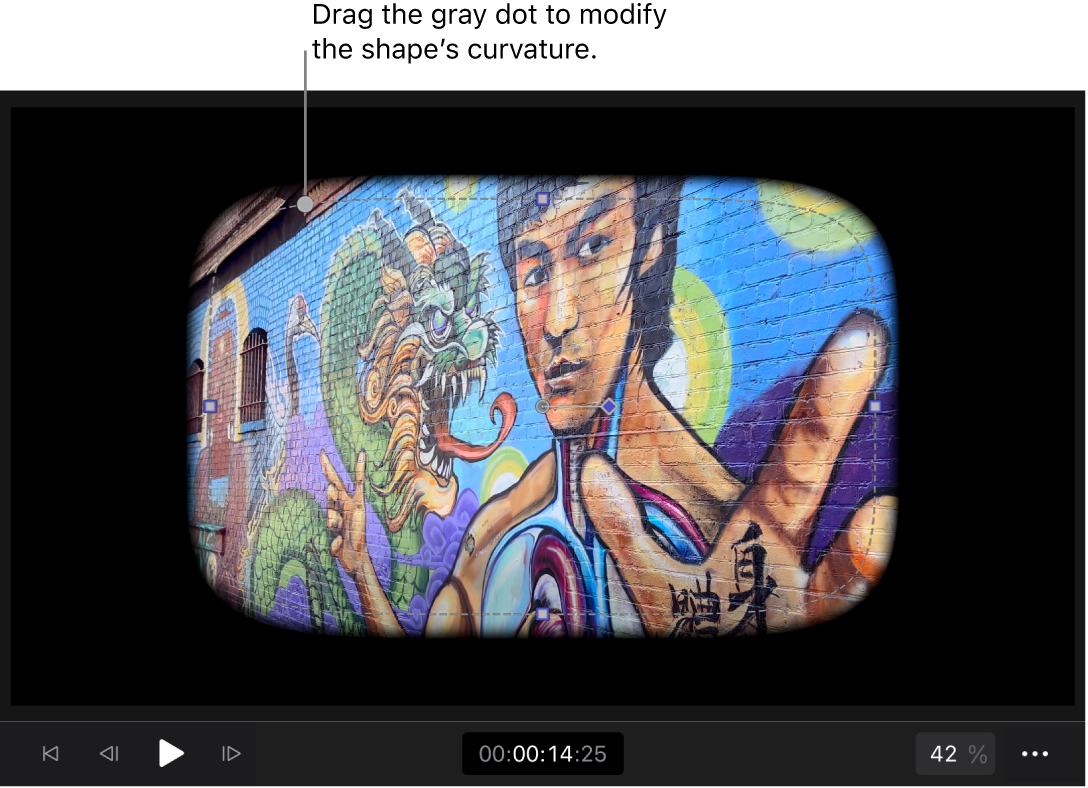
Curvatura: la “Maschera forma” include questo controllo per regolare la forma lungo un continuum dal rettangolo all’ellisse. Trascina il cursore oppure tocca il campo numerico e usa il tastierino per modificare la curvatura della forma. Puoi anche trascinare il punto grigio nel visore.
Sfumatura: la “Maschera forma” include questo controllo per regolare la morbidezza dei bordi della maschera. Trascina la manopola oppure tocca il campo numerico e usa il tastierino per modificarne il valore. I valori positivi ammorbidiscono la maschera dal bordo verso l’esterno, mentre i valori negativi ammorbidiscono la maschera dal bordo verso l’interno. L’applicazione di una sfumatura ai bordi di una maschera può aiutare ad amalgamare meglio l’immagine mascherata con lo sfondo.
Calo: la “Maschera vignettatura” e la “Maschera forma” includono questo controllo, che consente di regolare la “durezza” della sfumatura applicata ai bordi della forma della maschera. Trascina la manopola oppure tocca il campo numerico e usa il tastierino per modificarne il valore. Valori più elevati spostano la sfumatura verso l’interno, rendendo più trasparente il bordo dell’effetto sfumatura. Con la “Maschera vignettatura”, puoi anche trascinare la maniglia di sfumatura nel visore (il punto grigio sul lato destro dell’ellisse esterna).
Opacità riempimento: la “Maschera forma” e la “Maschera angolo” includono questo controllo che consente di regolare l’opacità dell’immagine all’interno della forma. Trascina il cursore oppure tocca il campo numerico e usa il tastierino per modificare l’opacità della forma.
“Inverti maschera”, “Inverti area maschera”: la “Maschera forma” e la “Maschera angolo” includono questi controlli che consentono di invertire l’area a cui è applicata una maschera, scambiando le aree opache e trasparenti.
Puoi animare questi controlli con i fotogrammi chiave. Consulta Aggiungere effetti di animazione con i fotogrammi chiave.
Suggerimento: per ripristinare un cursore o una manopola ai valori di default, toccali due volte.
Quando hai terminato di apportare le regolazioni desiderate, tocca due volte in qualsiasi punto del visore oppure tocca
 nella parte superiore dell’inspector.

Rimuovere, disabilitare o ripristinare una maschera
Vai nell’app Final Cut Pro su iPad.
Apri un progetto.
Tocca il clip mascherato nella timeline, quindi trascina la testina di riproduzione sul clip per visualizzare il risultato delle modifiche nel visore.
Tocca Ispeziona nell’angolo in basso a sinistra dello schermo, quindi tocca
nella parte superiore dell’inspector.Esegui una delle operazioni descritte di seguito.
Eliminare la maschera: scorri verso sinistra sul nome, quindi tocca
 .
.Disattivare temporaneamente la maschera: scorri verso sinistra sul nome, quindi tocca
 . Per attivare la maschera, scorri verso sinistra, quindi tocca
  .
. Puoi anche toccare il nome dell’effetto, quindi tocca Disabilita nella parte superiore dell’inspector. Per attivare la maschera, tocca Abilita. Quando hai terminato, tocca due volte un punto qualsiasi del visore, oppure tocca
nella parte superiore dell’inspector.Ripristinare le regolazioni della maschera alle impostazioni di default: tocca il nome dell’effetto, quindi tocca Ripristina nella parte superiore dell’inspector. Quando hai terminato, tocca due volte un punto qualsiasi del visore, oppure tocca
nella parte superiore dell’inspector.
Suggerimento: per migliorare al massimo la qualità di riproduzione, elabora il clip dopo aver applicato o regolato una maschera.