Manuale utente di Final Cut Pro per iPad
- Ciao
- Novità
-
- Riprodurre contenuti multimediali
- Personalizzare le impostazioni di riproduzione
- Visualizzare e ordinare i clip nel browser
- Selezionare clip e intervalli nel browser
- Aggiungere una valutazione ai clip
- Aggiungere parole chiave ai clip
- Trovare o filtrare i clip
- Rinominare i clip
- Rimuovere i clip dal browser
-
- Introduzione al montaggio
- Selezionare elementi nella timeline
- Ordinare i clip nella timeline
- Usare i ruoli per organizzare i clip
- Aggiungere storyline
- Operazioni di montaggio nella “Modalità posizione”
- Effettuare modifiche precise con la manopola jog
- Annullare e ripristinare le modifiche
- Abilitare e disabilitare i clip
- Modificare la velocità dei clip
- Montaggio a ritmo
- Rilevare e ripristinare le modifiche
- Creare un montaggio video con Montage Maker
-
- Introduzione alla modifica dell’audio
- Regolare il volume
- Visualizzare i livelli audio
- Espandere i componenti audio
- Separare l’audio dai clip video
- Regolare i singoli canali audio
- Ingrandire le forme d’onda audio
- Effettuare il bilanciamento e la dissolvenza dell’audio
- Migliorare l’audio
- Aggiungere colonne sonore
- Registrare le voci fuori campo
- Esportare o condividere
- Copyright e marchi registrati
Introduzione alla composizione in Final Cut Pro per iPad
A volte è necessario combinare due clip per creare un’immagine con parti di entrambi. Il processo di composizione indica la combinazione di parti di due o più clip video in un’unica immagine.
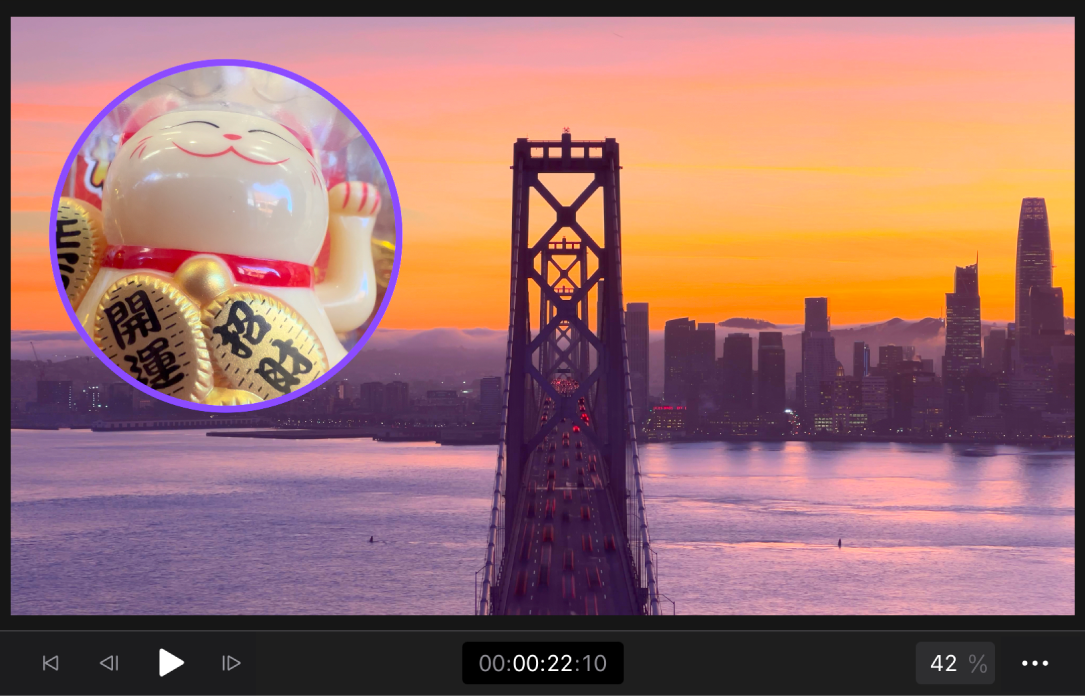
Molte funzionalità integrate in Final Cut Pro per iPad utilizzano la funzionalità di composizione per combinare immagini video, incluse transizioni, effetti, titoli e oggetti nel browser dei contenuti. Inoltre, l’app fornisce strumenti speciali che ti consentono di combinare due o più clip video in un’unica immagine:
L’effetto “Maschera di rimozione della scena” rileva gli oggetti in primo piano di un clip video e rimuove automaticamente lo sfondo, senza la necessità di utilizzare uno schermo verde. Successivamente, puoi sostituire lo sfondo con un’immagine diversa o inserire un titolo tra primo piano e sfondo.
L’effetto “Trasparenza schermo verde” analizza i video girati davanti a uno sfondo verde o blu e rimuove digitalmente quella tonalità di verde o blu dal video, permettendoti di sostituire lo sfondo con un altro.
Le maschere Forma, Angolo e Vignettatura creano un’area di trasparenza, un canale alfa, in un clip video, permettendoti di sostituire l’area trasparente con l’immagine di un altro clip.
Le modalità di fusione ti permettono di ottenere diversi effetti visivi regolando il modo in cui vengono combinati i pixel dei clip della composizione.
Puoi creare una composizione nella timeline aggiungendo la trasparenza ad alcune aree di un clip e quindi impilando quel clip sopra un secondo clip. Durante la riproduzione, l’immagine del clip inferiore è visibile nelle aree trasparenti del clip superiore, creando l’illusione di una singola immagine.