Utilizzare la “Maschera di rimozione della scena” in Final Cut Pro per iPad
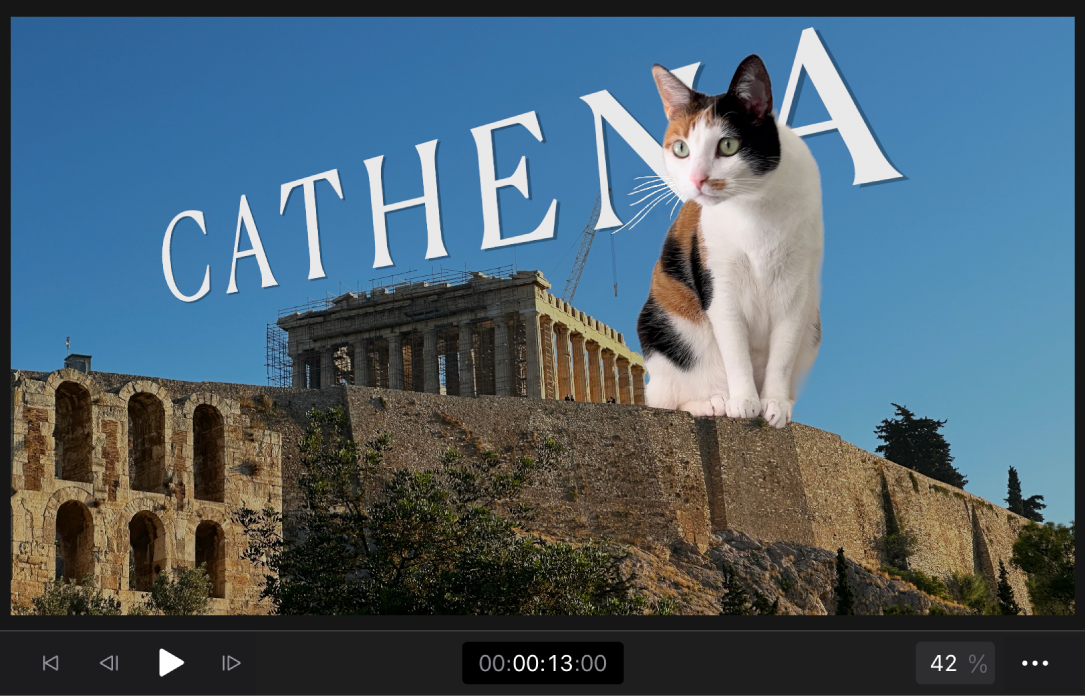
L’effetto “Maschera di rimozione della scena” rileva gli oggetti in primo piano di un clip video e rimuove automaticamente lo sfondo, senza la necessità di utilizzare uno schermo verde. Successivamente, puoi sostituire lo sfondo con un’immagine diversa o inserire un titolo tra primo piano e sfondo.
Prima di iniziare
Per ottenere i migliori risultati, prima di applicare “Maschera di rimozione della scena” a un clip video in Final Cut Pro per iPad, assicurati che il clip:
Abbia uno sfondo statico e sia stato acquisito utilizzando una videocamera fissa (ad esempio, una videocamera su un treppiede)
Abbia alcuni fotogrammi aggiuntivi all’inizio o alla fine che mostrino lo sfondo senza il soggetto in primo piano
Sia stato ripreso in un luogo luminoso e uniformemente illuminato (preferibilmente al chiuso)
Disponga di un buon contrasto tra il soggetto e lo sfondo (senza colori o texture simili)
Non presenti ombre evidenti in movimento e mantenga uno spazio tra il soggetto in primo piano e lo sfondo
Abbia uno sfondo visivamente semplice (senza motivi o strutture complessi, come finestre o librerie)
Applicare la “Maschera di rimozione della scena” a un clip
Vai nell’app Final Cut Pro su iPad.
Apri un progetto.
Nella timeline, tocca il clip che vuoi modificare, quindi trascina la testina di riproduzione sul clip per visualizzarne l’immagine nel visore.
Tocca
 nella barra strumenti, tocca Effetti nel browser, quindi tocca Video (se non è già selezionato).
Esegui una delle seguenti operazioni:
Dal browser, trascina la miniatura della maschera di rimozione della scena sul clip selezionato nella timeline; quindi, quando il clip viene evidenziato, rilascia il dito.
Nel browser, tocca la miniatura della maschera di rimozione della scena, quindi tocca Applica sotto il browser.
Nell’inspector, tocca
 , tocca
  , tocca “Maschere e trasparenza”, quindi tocca “Maschera di rimozione della scena”.
Se il pannello Effetti dell’inspector non è già aperto, tocca Ispeziona nell’angolo in basso a sinistra dello schermo, tocca
nella parte superiore dell’inspector, quindi tocca “Maschera di rimozione della scena”. Nell’inspector, tocca
 accanto a Riferimento, quindi tocca un’opzione.
 Primo frame: Final Cut Pro usa il primo fotogramma del clip per analizzare e quindi rimuovere lo sfondo.
Primo frame + 1 secondo: viene utilizzato il fotogramma 1 secondo dopo il primo fotogramma del clip.
Ultimo frame – 1 secondo: viene usato il fotogramma 1 secondo prima dell’ultimo fotogramma del clip.
Ultimo frame: viene usato l’ultimo fotogramma del clip.
Lo sfondo originale viene rimosso e il soggetto in primo piano viene isolato davanti a uno sfondo trasparente. Se non è presente nessun altro clip sotto il clip mascherato nella timeline, lo sfondo appare nero nel visore.

Suggerimento: per migliorare al massimo la qualità di riproduzione, elabora il clip dopo aver applicato la maschera di rimozione della scena.
Per aggiungere un nuovo sfondo, consulta l’attività successiva.
Aggiungere uno sfondo nuovo
Quando applichi la “Maschera di rimozione della scena” a un clip della storyline principale, lo sfondo appare nero nel visore. Puoi assegnare un nuovo sfondo al soggetto isolato in primo piano trascinando un altro clip sotto il clip mascherato in primo piano nella timeline.
Vai nell’app Final Cut Pro su iPad.
Apri un progetto e applica la maschera di rimozione della scena a un clip (come descritto nell’attività precedente).
Nella timeline, trascina la testina di riproduzione sul clip per visualizzarne l’immagine nel visore.
Tocca
 nella barra strumenti, quindi trascina il clip che vuoi usare come sfondo dal browser sulla timeline, in una posizione sotto il clip mascherato.
Se il clip mascherato è nella storyline principale, il clip di sfondo viene collegato come clip collegato. Nel visore, il soggetto in primo piano del clip mascherato appare sovrapposto all’immagine del clip di sfondo.

Inserire un titolo tra primo piano e sfondo
Dopo aver applicato la “Maschera di rimozione della scena” a un clip nella timeline, puoi aggiungere un titolo alla timeline in modo che nel visore il testo appaia dietro il soggetto in primo piano.
Vai nell’app Final Cut Pro su iPad.
Apri un progetto.
Applica la maschera di rimozione della scena a un clip, aggiungi un nuovo sfondo (come descritto nelle attività precedenti), quindi trascina la testina di riproduzione sui clip per visualizzare il risultato dell’effetto nel visore.
Tocca
nella barra strumenti, quindi tocca Titoli.Trascina l’anteprima di un titolo dal browser in una posizione nella timeline tra il clip mascherato in primo piano e il clip di sfondo.
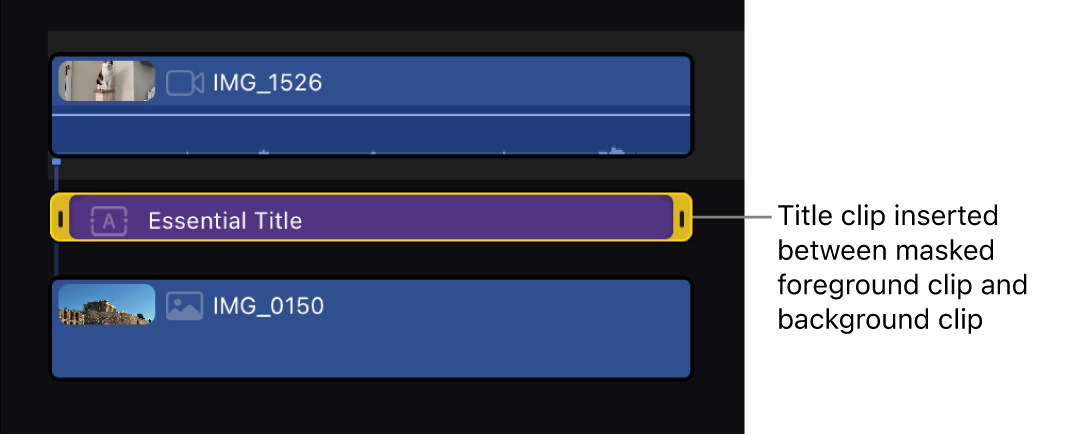
Modifica il testo e la posizione del titolo nell’inspector.

Nel visore, il testo appare tra le immagini in primo piano e sullo sfondo.