Personalizzare la timeline in Final Cut Pro per iPad
Puoi personalizzare la timeline in base al flusso di lavoro utilizzato. Ad esempio, puoi modificare l’altezza dei clip, espandere i clip per visualizzare video e audio separatamente e visualizzare o nascondere il misuratore audio.
Modificare l’altezza dei clip
Vai nell’app Final Cut Pro su iPad.
Apri un progetto, quindi esegui una delle seguenti operazioni:
Nella timeline, pizzica lo schermo aprendo o chiudendo le dita in senso verticale.
Tocca
 nell’angolo in alto a destra della timeline, quindi trascina il cursore “Altezza clip”. Al termine dell’operazione, tocca all’esterno di “Opzioni timeline”.
Espandere i clip per visualizzare video e audio separatamente
Visualizzare video e audio separatamente può risultare utile se hai bisogno di ingrandire la parte audio dei clip per visualizzare e modificare i componenti audio a livello di canale.
Vai nell’app Final Cut Pro su iPad.
Apri un progetto.
Tocca
nell’angolo in alto a destra della timeline, quindi tocca una delle opzioni elencate di seguito.Espandere tutti i clip: mostra i componenti video e audio separatamente nella timeline.
Contrarre tutti i clip: mostra i clip consolidati nella timeline.
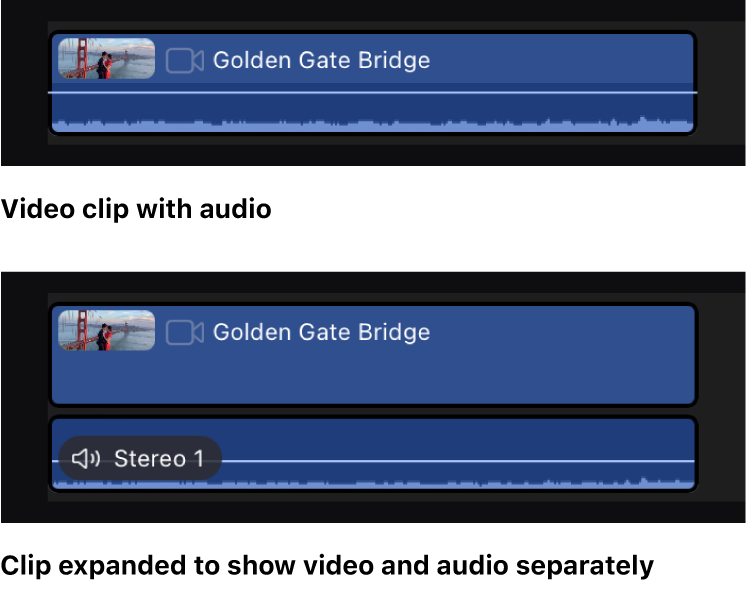
Al termine dell’operazione, tocca all’esterno di “Opzioni timeline”.

Quando espandi i clip nella timeline, le porzioni audio e video di ogni clip rimangono collegate e sincronizzate tra loro, ma puoi ritagliare i componenti video e audio separatamente.
Suggerimento: per espandere un clip individuale della timeline, tieni premuto il clip, quindi tocca “Espandi componenti audio”. Per contrarlo, tieni premuto il clip, quindi tocca “Contrai componenti audio”.
Mostrare il misuratore audio
Il misuratore audio mostra i livelli audio dei clip in Final Cut Pro e ti avvisa se un determinato clip o la sezione di un clip raggiungono i livelli di picco, che possono causare una distorsione udibile. Consulta Visualizzare i livelli audio.
Vai nell’app Final Cut Pro su iPad.
Apri un progetto.
Tocca
nell’angolo in alto a destra della timeline, quindi attiva “Misuratore audio”.Al termine dell’operazione, tocca all’esterno di “Opzioni timeline”.
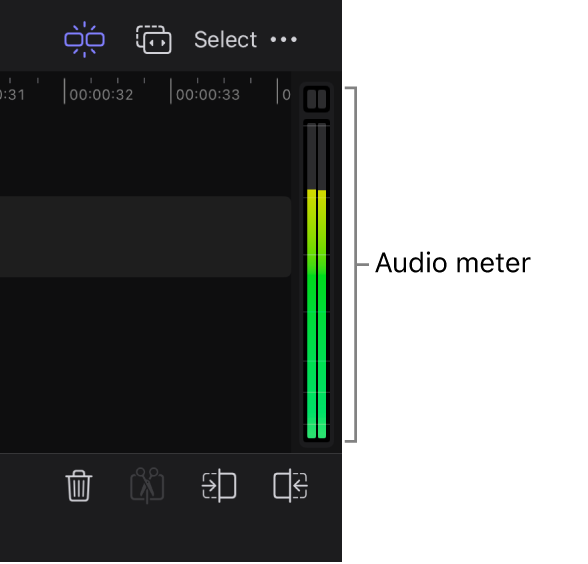

Per nascondere il misuratore audio, tocca nell’angolo in alto a destra della timeline, quindi disattiva “Misuratore audio”. Al termine dell’operazione, tocca all’esterno di “Opzioni timeline”.